![[Note]](../../common/icon_note.png)
|
|
|
Guia rápido
Compreender o tipo de rede
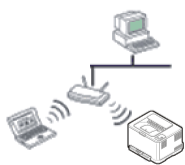
Normalmente, só pode haver uma ligação de cada vez entre o computador e a máquina.
|
Ambiente utilizado tipicamente em casas particulares e pequenos escritórios/escritórios domésticos. Este modo utiliza um ponto de acesso para comunicar sem fios com a máquina. |

|
Este modo não usa um ponto de acesso. O computador sem fios e a máquina sem fios comunicam directamente. |
Nome da rede sem fios e palavra-passe da rede
As redes sem fios requerem um nível de segurança mais elevado, razão pela qual, ao configurar um ponto de acesso pela primeira vez, são definidos um nome de rede (SSID), o tipo de segurança utilizado e uma Palavra-passe de rede para a rede. Peça esta informação ao seu administrador de rede antes de avançar com a instalação da máquina.
Apresentar métodos de configuração sem fios
Pode definir definições sem fios a partir da máquina ou do computador. Escolha o método de definição a partir da tabela abaixo.
|
|
|
|
Alguns tipos de instalação da rede sem fios podem não estar disponíveis dependendo do modelo ou país. |
|
Método de configuração |
Método de ligação |
Descrição e referência |
|
|---|---|---|---|
|
Com ponto de acesso |
A partir do computador |
Utilizadores Windows, consulte Ponto de acesso via cabo USB. |
A |
|
Utilizadores Macintosh, consulte Ponto de acesso via cabo USB. |
B |
||
|
consulte Utilizar um cabo de rede. |
C |
||
|
A partir do painel de controlo da máquina |
consulte Com o botão WPS . |
D |
|
|
consulte Utilizar o botão menu. |
E |
||
|
Sem ponto de acesso |
A partir do computador |
Utilizadores Windows, consulte Ad-hoc via cabo USB. |
F |
|
Utilizadores Macintosh, consulte Ad-hoc via cabo USB. |
G |
||
|
Configuração Wi-Fi Direct |
consulte Ligar a rede Wi-Fi Ligado/Desligado. |
H |
|
|
|
|
|
Se ocorrerem problemas durante a configuração sem fios ou a instalação do controlador, consulte o capítulo de resolução de problemas (consulte Resolução de problemas). |
Com o botão WPS
Se a máquina e um ponto de acesso (ou router sem fios) suportarem o WPS (Wi-Fi Protected Setup™), pode configurar facilmente as definições da rede sem fios premindo o botão  (WPS) no painel de controlo sem um computador.
|
|
|
|
Elementos a preparar
-
Verifique se o ponto de acesso (ou router sem fios) suporta Wi-Fi Protected Setup™ (WPS).
-
Verifique se a máquina suporta Wi-Fi Protected Setup™ (WPS).
-
Computador ligado via rede (apenas modo de PIN).
Escolher o tipo
Existem dois métodos disponíveis para ligar a máquina a uma rede sem fios utilizando o botão (WPS) no painel de controlo.
O método Configuração de botão de comando (PBC) permite ligar a máquina a uma rede sem fios premindo tanto o botão (WPS) no painel de controlo da máquina como o botão WPS (PBC) num ponto de acesso (ou router sem fios) compatível com WPS Wi-Fi Protected Setup™.
O método Número de identificação pessoal (PIN) ajuda-o a ligar a máquina a uma rede sem fios introduzindo a informação do PIN fornecida num ponto de acesso (ou router sem fios) compatível com WPS Wi-Fi Protected Setup™.
A predefinição da sua máquina é o modo PBC , que é recomendado para um ambiente de rede sem fios típico.
|
|
|
|
Pode alterar o modo WPS a partir do painel de controlo ( |
Máquinas com um ecrã de apresentação
-
Prima sem soltar o botão
(WPS) no painel de controlo durante mais de 2 segundos.A máquina aguarda um máximo de dois minutos até que prima o botão WPS (PBC) no ponto de acesso (ou router sem fios).
-
Prima o botão WPS (PBC) no ponto de acesso (ou router sem fios).
As mensagens são apresentadas no ecrã de apresentação na ordem a seguir:
-
: a máquina está a ligar-se ao ponto de acesso (ou router sem fios).
-
: A luz LED WPS irá permanecer ligada, quando a máquina estiver ligada com sucesso à rede sem fios.
-
: depois de concluir o processo de ligação da rede sem fios, a informação do SSID do ponto de acesso aparece no visor.
-
-
Introduza o CD fornecido na unidade de CD-ROM e instale o software seguindo as instruções no ecrã. Quando aparecer o ecrã "Ligar impressora", seleccione a ligação de rede (Ethernet/Sem fios).
-
Prima sem soltar o botão
(WPS) no painel de controlo durante mais de 2 segundos. -
Surge o PIN de oito dígitos no visor.
No computador que está ligado ao ponto de acesso (ou router sem fios), terá de introduzir o PIN de oito dígitos, num espaço de dois minutos.
As mensagens são apresentadas no ecrã de apresentação na ordem a seguir:
-
: a máquina está a ligar-se à rede sem fios.
-
: A luz LED WPS irá permanecer ligada, quando a máquina estiver ligada com sucesso à rede sem fios.
-
: Depois de concluir o processo de ligação à rede sem fios, a informação do SSID do PA é apresentada no visor LCD.
-
-
Introduza o CD fornecido na unidade de CD-ROM e instale o software seguindo as instruções no ecrã. Quando aparecer o ecrã "Ligar impressora", seleccione a ligação de rede (Ethernet/Sem fios).
Máquinas sem um ecrã de apresentação
-
Prima sem soltar o botão
(WPS) no painel de controlo durante mais de 2 - 4 segundos, até o LED de estado piscar rapidamente.A máquina começa a ligar-se à rede sem fios. O LED pisca lentamente durante até dois minutos até que prima o botão PBC no ponto de acesso (ou router sem fios).
-
Prima o botão WPS (PBC) no ponto de acesso (ou router sem fios).
-
A luz pisca rapidamente no LED WPS. a máquina está a ligar-se ao ponto de acesso (ou router sem fios).
-
A luz LED WPS irá permanecer ligada, quando a máquina estiver ligada com sucesso à rede sem fios.
-
-
Introduza o CD fornecido na unidade de CD-ROM e instale o software seguindo as instruções no ecrã. Quando aparecer o ecrã "Ligar impressora", seleccione a ligação de rede (Ethernet/Sem fios).
-
Deverá imprimir o relatório de configuração de rede incluindo o PIN (consulte Imprimir um relatório de configuração de rede).
No modo Pronto, prima sem soltar o botão
 ( ou ) no painel de controlo durante cerca de 5 segundos. Pode encontrar o PIN da máquina.
 -
Prima sem soltar o botão
(WPS) no painel de controlo durante mais de 4 segundos até que o LED de estado esteja aceso.A máquina começa a ligar-se a um ponto de acesso (ou um router sem fios).
-
No computador que está ligado ao ponto de acesso (ou router sem fios), terá de introduzir o PIN de oito dígitos, num espaço de dois minutos.
O LED pisca lentamente durante até dois minutos até que introduza o PIN de oito dígitos.
O LED WPS pisca pela seguinte ordem:
-
A luz pisca rapidamente no LED WPS. a máquina está a ligar-se ao ponto de acesso (ou router sem fios).
-
A luz LED WPS irá permanecer ligada, quando a máquina estiver ligada com sucesso à rede sem fios.
-
-
Introduza o CD fornecido na unidade de CD-ROM e instale o software seguindo as instruções no ecrã. Quando aparecer o ecrã "Ligar impressora", seleccione a ligação de rede (Ethernet/Sem fios).
Ligar novamente a uma rede
Quando a função de ligação sem fios estiver desligada, a máquina tentará automaticamente restabelecer a ligação ao ponto de acesso (ou router de rede sem fios) utilizando as definições e o endereço da ligação de rede sem fios.
|
|
|
|
A máquina estabelece uma ligação à rede sem fios automaticamente nos seguintes casos:
|
Cancelar o processo de ligação
Para cancelar a ligação à rede sem fios enquanto a máquina estabelece uma ligação à rede sem fios, prima e solte o botão ( ou ) no painel de controlo. Terá de esperar 2 minutos para ligar-se novamente à rede sem fios.
Desligar de uma rede
Para desligar a ligação de rede sem fios, prima novamente o botão de (WPS) no painel de controlo durante mais de dois segundos.
-
Quando a rede Wi-Fi está em modo inactivo: A máquina é desligada da rede sem fios imediatamente e o LED WPS desliga-se.
-
Quando a rede sem fios estiver em uso: A luz do LED WPS pisca rapidamente enquanto a máquina espera que a impressão em curso termine. De seguida, a ligação de rede sem fios é automaticamente desligada e o LED WPS desliga-se.
Utilizar o botão menu
|
|
|
|
Alguns menus podem não aparecer no visor, dependendo das opções ou dos modelos. Se for esse o caso, não é aplicável à sua máquina. |
Antes de começar, terá de saber o nome de rede (SSID) da sua rede sem fios e a Palavra-passe de rede, se a mesma tiver encriptação. Estas informações foram definidas durante a instalação do ponto de acesso (ou router sem fios). Se não conhecer o seu ambiente sem fios, pergunte à pessoa que configurou a rede.
|
|
|
|
Depois de concluir a ligação de rede sem fios, tem de instalar um controlador para máquina para poder imprimir a partir de uma aplicação (consulte Instalar o controlador através da rede). |
-
Prima o botão
 () no painel de controlo.
 -
Prima > > .
-
Prima para seleccionar o método de configuração que pretende.
-
(recomendado): Neste modo, a configuração é automática. A máquina irá apresentar uma lista de redes disponíveis por onde escolher. Após uma rede ser escolhida, a impressora irá solicitar a respectiva chave de segurança.
-
: Neste modo, os utilizadores podem fornecer ou editar manualmente a sua SSID ou escolher a opção de segurança detalhadamente.
-
Configurar utilizando o Windows
|
|
|
|
Atalho para o programa sem o CD: Se tiver instalado o controlador da impressora uma vez, pode aceder ao programa sem o CD. No menu Iniciar, seleccione ou > > o nome do controlador da impressora > . |
Elementos a preparar
-
Ponto de acesso
-
Computador ligado à rede
-
CD do software fornecido com a máquina
-
A máquina instalada com uma interface de rede sem fios
-
Cabo USB
Criar a rede de infra-estrutura
-
Verifique se o cabo USB está ligado à máquina.
-
Ligue o computador, o ponto de acesso e a máquina.
-
Introduza o CD de software fornecido na unidade de CD-ROM.
-
Clique em Iniciar instalação.
-
Leia o e seleccione . Em seguida, clique em .
-
Seleccione "Configuração de rede sem fios com um cabo USB" em "Ligar impressora" e clique em Seguinte.
-
Após a procura, a janela apresenta os dispositivos de rede sem fios. Seleccione o nome (SSID) do ponto de acesso que está a utilizar e clique em .
Caso não consiga determinar o nome da rede que pretende utilizar ou caso queira definir as configurações da rede sem fios manualmente, clique em .
-
: Escreva o SSID do ponto de acesso (SSID é sensível a maiúsculas e minúsculas).
-
: Seleccione .
-
: seleccione um tipo de autenticação.
: a autenticação não é utilizada e a encriptação pode ou não ser utilizada, dependendo da necessidade de segurança dos dados.
A Autenticação é utilizada. Um dispositivo que tenha uma chave WEP correcta pode aceder à rede.
ou : seleccione esta opção para autenticar o servidor de impressão com base numa chave WPA pré-partilhada. Esta opção utiliza uma chave secreta partilhada (geralmente chamada frase-passe de Chave Pré-partilhada) que é configurada manualmente no ponto de acesso e em cada um dos seus clientes.
-
: Seleccione a encriptação (Nenhuma, WEP64, WEP128, TKIP, AES e TKIP AES).
-
: Introduza o valor da Palavra-passe de rede de encriptação.
-
: Confirme o valor da Palavra-passe de rede de encriptação.
-
: Se estiver a utilizar a Encriptação WEP, seleccione o adequado.
A janela da segurança de rede sem fios aparece quando o ponto de acesso possui definições de segurança.
-
-
Se a impressora suportar Wi-Fi Direct, irá aparecer o respectivo ecrã. Clique em OK e Seguinte.
-
A opção Wi-Fi Direct só aparece no ecrã se a sua impressora suportar esta funcionalidade.
-
Pode começar a criar Wi-Fi Direct ao utilizar Samsung Easy Printer Manager (consulte Configurar Wi-Fi Direct).
-
: O nome predefinido da rede é o nome do modelo e o comprimento máximo são 22 caracteres (não incluindo "Direct-xx-").
-
é a cadeia numérica e o tamanho é 8 ~ 64 caracteres.
-
-
Quando a configuração da rede sem fios estiver concluída, desligue o cabo USB entre o computador e a máquina. Clique em .
-
Clique em quando aparecer a janela Impressoras encontradas.
-
Seleccione os componentes que pretende instalar. Clique em .
-
Depois de seleccionar os componentes, pode também alterar o nome da máquina, definir a máquina a ser partilhada em rede, configurar a máquina como a máquina predefinida e alterar o nome da porta de cada máquina. Clique em .
-
Se pretender registar a sua máquina no website da Samsung e receber informações úteis, clique em . Caso contrário, clique em .
Ad-hoc via cabo USB
Mesmo que não tenha um ponto de acesso (PA), pode ligar a máquina sem fios ao computador configurando uma rede sem fios ad-hoc; basta seguir os passos simples referidos abaixo.
Elementos a preparar
-
Computador ligado à rede
-
CD do software fornecido com a máquina
-
A máquina instalada com uma interface de rede sem fios
-
Cabo USB.
Criar a rede ad-hoc no Windows
-
Verifique se o cabo USB está ligado à máquina.
-
Ligue o computador e a máquina.
-
Introduza o CD de software fornecido na unidade de CD-ROM.
-
Clique em Iniciar instalação.
-
Leia o e seleccione . Em seguida, clique em .
-
Seleccione "Configuração de rede sem fios com um cabo USB" em "Ligar impressora" e clique em Seguinte.
-
Após a pesquisa de redes sem fios, aparece uma lista das redes sem fios encontradas pela máquina. Clique no botão Definições avançadas.
-
: Escreva o nome SSID pretendido (SSID é sensível a maiúsculas e minúsculas).
-
: Seleccione Ad-hoc.
-
: seleccione o canal. ( ou 2412 MHz até 2467 MHz).
-
: seleccione um tipo de autenticação.
: a autenticação não é utilizada e a encriptação pode ou não ser utilizada, dependendo da necessidade de segurança dos dados.
: A Autenticação é utilizada. Um dispositivo que tenha uma chave WEP correcta pode aceder à rede.
-
: Seleccione a encriptação (Nenhuma, WEP64 e WEP128).
-
: Introduza o valor da Palavra-passe de rede de encriptação.
-
: Confirme o valor da Palavra-passe de rede de encriptação.
-
: Se estiver a utilizar a Encriptação WEP, seleccione o adequado.
Quando a rede ad-hoc tem a segurança activada, aparece a janela de segurança da rede sem fios.
Seleccione ou para a autenticação e clique em .
-
WEP (Wired Equivalent Privacy) é um protocolo de segurança que impede o acesso não autorizado à sua rede sem fios. O WEP encripta a componente de dados de cada pacote transferido numa rede sem fios, utilizando uma chave de encriptação WEP de 64 ou 128 bits.
-
-
A janela mostra as definições da rede sem fios. Verifique as definições e clique em .
Antes de introduzir o endereço IP para a máquina, tem de saber a informação de configuração de rede do computador. Se a configuração de rede do computador estiver definida como DHCP, a configuração de rede sem fios deve também ser DHCP. Se a configuração de rede do computador estiver definida como Estático, a configuração de rede sem fios deve também ser Estático.
Se o computador estiver definido como DHCP e se quiser utilizar a definição de rede Estático, terá de contactar o administrador da rede para obter o endereço IP estático.
-
Para o método DHCP
Se o método de atribuição do endereço IP for DHCP, verifique se DHCP aparece na janela . Se mostrar Estát., clique em para alterar o método de atribuição para .
-
Para o método Estático
Se o método de atribuição do endereço for Estático, verifique se Estático aparece na janela . Se mostrar DHCP, clique em para introduzir o endereço IP e quaisquer outros valores de configuração de rede para a máquina.
Por exemplo,
Se a informação de rede do computador for igual à seguinte:
-
Endereço de IP: 169.254.133.42
-
Máscara de Sub-rede: 255.255.0.0
Então, a informação de rede da máquina deverá ser a seguinte:
-
Endereço de IP: 169.254.133.43
-
Máscara de Sub-rede: 255.255.0.0 (Utilize a máscara de sub-rede do computador)
-
Gateway: 169.254.133.1
-
-
-
Aparece a janela . Clique em .
-
Quando as definições da rede sem fios estão concluídas, desligue o cabo USB entre o computador e a máquina. Clique em .
-
Clique em quando aparecer a janela Impressoras encontradas.
-
Seleccione os componentes que pretende instalar. Clique em .
-
Depois de seleccionar os componentes, pode também alterar o nome da máquina, definir a máquina a ser partilhada em rede, configurar a máquina como a máquina predefinida e alterar o nome da porta de cada máquina. Clique em .
-
Se pretender registar a sua máquina no website da Samsung e receber informações úteis, clique em . Caso contrário, clique em .
Configuração utilizando o Macintosh
Elementos a preparar
-
Ponto de acesso
-
Computador ligado à rede
-
CD do software fornecido com a máquina
-
A máquina instalada com uma interface de rede sem fios
-
Cabo USB
Ponto de acesso via cabo USB
-
Verifique se o cabo USB está ligado à máquina.
-
Ligue o computador, o ponto de acesso e a máquina.
-
Introduza o CD de software fornecido na unidade de CD-ROM.
-
Clique duas vezes no ícone do CD-ROM que aparece no ambiente de trabalho do Macintosh.
-
Clique duas vezes na pasta > ícone .
-
Clique em .
-
Leia o contrato de licença e clique em .
-
Clique em para concordar com o contrato de licença.
-
Quando aparecer a mensagem a avisar que todas as aplicações no computador vão fechar, clique em .
-
Clique no botão no .
-
Após a procura, a janela apresenta os dispositivos de rede sem fios. Seleccione o nome (SSID) do ponto de acesso que está a utilizar e clique em .
Quando definir a configuração sem fios manualmente, clique em .
-
: Escreva o SSID do ponto de acesso (SSID é sensível a maiúsculas e minúsculas).
-
: Seleccione .
-
: seleccione um tipo de autenticação.
: a autenticação não é utilizada e a encriptação pode ou não ser utilizada, dependendo da necessidade de segurança dos dados.
A Autenticação é utilizada. Um dispositivo que tenha uma chave WEP correcta pode aceder à rede.
ou : Seleccione esta opção para autenticar o servidor de impressão com base na chave WPA pré-partilhada. Isto utiliza uma chave partilhada secreta (geralmente chamada frase-passe de chave pré-partilhada) que é configurada manualmente no ponto de acesso e em cada um dos seus clientes.
-
: seleccione a encriptação. (nenhuma, WEP64, WEP128, TKIP, AES, TKIP AES)
-
: Introduza o valor da Palavra-passe de rede de encriptação.
-
: Confirme o valor da Palavra-passe de rede de encriptação.
-
: Se estiver a utilizar a Encriptação WEP, seleccione o adequado.
A janela da segurança de rede sem fios aparece quando o ponto de acesso tem a segurança activada.
-
Pode começar a criar Wi-Fi Direct ao utilizar Samsung Easy Printer Manager (consulte Configurar Wi-Fi Direct).
-
: O nome predefinido da rede é o nome do modelo e o comprimento máximo são 22 caracteres (não incluindo "Direct-xx-").
-
é a cadeia numérica e o tamanho é 8 ~ 64 caracteres.
-
-
Quando as definições da rede sem fios estão concluídas, desligue o cabo USB entre o computador e a máquina.
-
A configuração da rede sem fios está concluída. Após a instalação estar concluída, clique em .
Depois de concluir a ligação de rede sem fios, tem de instalar um controlador para máquina para poder imprimir a partir de uma aplicação (consulte Instalação para Macintosh).
Ad-hoc via cabo USB
Mesmo que não tenha um ponto de acesso (PA), pode ligar a máquina sem fios ao computador configurando uma rede sem fios ad-hoc; basta seguir as instruções referidas abaixo.
Elementos a preparar
-
Computador ligado à rede
-
CD do software fornecido com a máquina
-
A máquina instalada com uma interface de rede sem fios
-
Cabo USB
Criar a rede ad-hoc no Macintosh
-
Verifique se o cabo USB está ligado à máquina.
-
Ligue o computador e a máquina.
-
Introduza o CD de software fornecido na unidade de CD-ROM.
-
Clique duas vezes no ícone do CD-ROM que aparece no ambiente de trabalho do Macintosh.
-
Clique duas vezes na pasta > ícone .
-
Clique em .
-
Leia o contrato de licença e clique em .
-
Clique em para concordar com o contrato de licença.
-
Quando aparecer a mensagem a avisar que todas as aplicações no computador vão fechar, clique em .
-
Clique no botão no .
-
Após a pesquisa de redes sem fios, aparece uma lista das redes sem fios encontradas pela máquina. Clique no botão Definições avançadas.
-
: Escreva o nome SSID (SSID é sensível a maiúsculas e minúsculas).
-
: Seleccione Ad-hoc.
-
: Seleccione o canal ( ou 2412 MHz a 2467 MHz).
-
: seleccione um tipo de autenticação.
: a autenticação não é utilizada e a encriptação pode ou não ser utilizada, dependendo da necessidade de segurança dos dados.
: A Autenticação é utilizada. Um dispositivo que tenha uma chave WEP correcta pode aceder à rede.
-
: Seleccione a encriptação (Nenhuma, WEP64 e WEP128).
-
: Introduza o valor da Palavra-passe de rede de encriptação.
-
: Confirme o valor da Palavra-passe de rede de encriptação.
-
: Se estiver a utilizar a Encriptação WEP, seleccione o adequado.
Quando a rede ad-hoc tem definições de segurança, aparece a janela de segurança da rede sem fios.
Seleccione ou para a autenticação e clique em .
-
WEP (Wired Equivalent Privacy) é um protocolo de segurança que impede o acesso não autorizado à sua rede sem fios. O WEP encripta a componente de dados de cada pacote transferido numa rede sem fios, utilizando uma chave de encriptação WEP de 64 ou 128 bits.
-
-
A janela mostra as definições da rede sem fios. Verifique as definições e clique em .
Antes de introduzir o endereço IP para a máquina, tem de saber a informação de configuração de rede do computador. Se a configuração de rede do computador estiver definida como DHCP, a configuração de rede sem fios deve também ser DHCP. Se a configuração de rede do computador estiver definida como Estático, a configuração de rede sem fios deve também ser Estático.
Se o computador estiver definido como DHCP e pretender utilizar a definição de rede Estático, terá de contactar o administrador da rede para obter o endereço IP estático.
-
Para o método DHCP
Se o método de atribuição do endereço IP for DHCP, verifique se DHCP aparece na janela . Se mostrar Estát., clique em para alterar o método de atribuição para .
-
Para o método Estático
Se o método de atribuição do endereço for Estático, verifique se Estático aparece na janela . Se mostrar DHCP, clique em para introduzir o endereço IP e quaisquer outros valores de configuração de rede para a máquina.
Por exemplo,
Se a informação de rede do computador for igual à seguinte:
-
Endereço de IP: 169.254.133.42
-
Máscara de Sub-rede: 255.255.0.0
Então, a informação de rede da máquina deverá ser a seguinte:
-
Endereço de IP: 169.254.133.43
-
Máscara de Sub-rede: 255.255.0.0 (Utilize a máscara de sub-rede do computador)
-
Gateway: 169.254.133.1
-
-
-
Quando aparece a janela que o informa que a ligação do cabo de rede está confirmada, desligue o cabo de rede e clique em .
Se o cabo de rede estiver ligado, pode ter dificuldades a encontrar a máquina ao configurar a rede sem fios.
-
A rede sem fios estabelece a ligação conforme a configuração da rede.
-
A configuração da rede sem fios está concluída. Após a instalação estar concluída, clique em .
Depois de concluir a ligação de rede sem fios, tem de instalar um controlador para máquina para poder imprimir a partir de uma aplicação (consulte Instalação para Macintosh).
|
|
|
|
As máquinas que não suportam a porta de rede, não poderão utilizar esta funcionalidade (consulte Vista posterior). |
A sua máquina é uma máquina compatível com uma rede. Para preparar a máquina para funcionar na rede, é necessário executar alguns procedimentos de configuração.
|
|
|
|
Elementos a preparar
-
Ponto de acesso
-
Computador ligado à rede
-
CD do software fornecido com a máquina
-
A máquina instalada com uma interface de rede sem fios
-
Cabo de rede
Imprimir um relatório de configuração de rede
É possível identificar as definições de rede da sua máquina, imprimindo um relatório de configuração de rede.
Este programa é utilizado para definir manualmente o endereço IP de rede da máquina, utilizando o respectivo endereço MAC para comunicar com a máquina. O endereço MAC é o número de série do hardware da interface de rede e consta do relatório de configuração de rede.
consulte Definir o endereço IP.
Configurar a rede sem fios da máquina
Antes de começar, terá de saber o nome de rede (SSID) da sua rede sem fios e a Palavra-passe de rede, se a mesma tiver encriptação. Estas informações foram definidas durante a instalação do ponto de acesso (ou router sem fios). Se não conhecer o seu ambiente sem fios, pergunte à pessoa que configurou a rede.
Para configurar os parâmetros de comunicação sem fios, pode utilizar o .
Utilizar o SyncThru™ Web Service
Antes de iniciar a configuração dos parâmetros sem fios, certifique-se do estado de ligação do cabo.
-
Verifique se o cabo de rede está ligado à máquina. Se não estiver, ligue a máquina utilizando um cabo de rede padrão.
-
Inicie um browser, tal como o Internet Explorer, Safari ou Firefox e introduza o novo endereço IP da máquina na janela do browser.
Por exemplo,

-
Clique em existente no canto superior direito do website SyncThru™ Web Service.
-
Escreva a e a e, em seguida, clique em .
-
:
-
:
-
-
Quando a janela se abrir, clique em .
-
Clique em > .
O ajuda-o a definir a configuração da rede sem fios. No entanto, se quiser configurar directamente a rede sem fios, seleccione .
-
Seleccione um na lista.
-
: SSID (Identificador de um conjunto de serviços) é um nome que identifica uma rede sem fios. Pontos de acesso e dispositivos sem fios que tentem ligar-se a uma rede sem fios específica têm de usar o mesmo SSID. O SSID é sensível a maiúsculas e minúsculas.
-
: refere-se ao tipo de ligações sem fios (consulte Nome da rede sem fios e palavra-passe da rede).
-
: permite que dispositivos sem fios comuniquem directamente entre si num ambiente ponto a ponto.
-
: permite que dispositivos sem fios comuniquem entre si através de um ponto de acesso.
-
Se o da rede for , seleccione o SSID do ponto de acesso. Se o for , seleccione o SSID da máquina. Note que “portthru” é o SSID predefinido da sua máquina.
-
-
Clique em .
Se aparecer a janela de definição da segurança da rede sem fios, introduza a palavra-passe registada (Palavra-passe de rede) e clique em .
-
Aparece a janela de confirmação; verifique a configuração da ligação sem fios. Se a configuração estiver correcta, clique em .
![[Caution]](../../common/icon_caution.png)
Desligue o cabo de rede (padrão ou de rede). A máquina deve começar a comunicar sem fios com a rede. No caso do modo Ad-Hoc, pode utilizar simultaneamente uma LAN sem fios e uma com fios.
-
Introduza o CD fornecido na unidade de CD-ROM e instale o software seguindo as instruções no ecrã. Quando aparecer o ecrã "Ligar impressora", seleccione a ligação de rede (Ethernet/Sem fios).
Ligar a rede Wi-Fi Ligado/Desligado
|
|
|
|
Se a sua máquina possuir um ecrã, pode também ligar/desligar o Wi-Fi a partir do painel de controlo da máquina através do menu . |
-
Verifique se o cabo de rede está ligado à máquina. Se não estiver, ligue a máquina utilizando um cabo de rede padrão.
-
Inicie um browser, tal como o Internet Explorer, Safari ou Firefox e introduza o novo endereço IP da máquina na janela do browser.
Por exemplo,
-
Clique em existente no canto superior direito do website SyncThru™ Web Service.
-
Escreva a e a e, em seguida, clique em .
-
:
-
:
-
-
Quando a janela se abrir, clique em .
-
Clique em > .
Pode também ligar a rede Wi-Fi Ligado/Desligado.
Definir Wi-Fi Direct para impressão móvel
Wi-Fi Direct é um método de ligação peer-to-peer fácil de configurar para a sua impressora e um dispositivo móvel que suporta Wi-Fi Direct que fornece uma ligação segura e um tráfego melhor do que o modo ad hoc.
Com Wi-Fi Direct, pode ligar a sua impressora a uma rede Wi-Fi Direct e, ao mesmo tempo, ligar concomitantemente a um ponto de acesso. Pode também utilizar uma rede com fios e uma rede Wi-Fi Direct simultaneamente para que utilizadores múltiplos possam aceder e imprimir documentos a partir de Wi-Fi Direct e a partir de uma rede com fios.
|
|
|
|
Configurar Wi-Fi Direct
Pode activar a funcionalidade Wi-Fi Direct através de um dos métodos seguintes.
A partir do computador ligado por cabo USB (recomendado)
-
Após a instalação do controlador estar concluída, Samsung Easy Printer Manager pode ser definido e podem ser efectuadas alterações em Wi-Fi Direct.
Samsung Easy Printer Manager está disponível apenas para os utilizadores de Windows e Macintosh OS.
-
No menu , seleccione ou > > Samsung Easy Printer Manager > > .
-
: Seleccione para activar.
-
: Introduza o nome da impressora para pesquisar a sua impressora numa rede sem fios. Por predefinição, o nome do dispositivo é o nome de modelo.
-
: Introduza o endereço IP da impressora. Este endereço IP só é utilizado para a rede local e não para a rede com ou sem fios da infraestrutura. É aconselhável utilizar o endereço IP local predefinido (o endereço IP local predefinido da impressora para Wi-Fi Direct é 192.168.3.1)
-
: Active esta opção para atribuir a impressora ao proprietário de grupo Wi-Fi Direct. O também age como um ponto de acesso sem fios. É aconselhável activar esta opção.
-
: Se a sua impressora for um , é necessária uma para ligar outros dispositivos móveis à impressora. Pode configurar uma Palavra-passe de rede sozinho ou pode lembrar-se da Palavra-passe de rede gerada aleatoriamente por predefinição.
-
-
A partir da máquina (Máquinas com um ecrã)
-
Seleccione > > a partir do painel de controlo.
-
Active .
A partir do computador ligado em rede
Se a sua impressora estiver a utilizar um cabo de rede ponto de acesso sem fios, pode activar e configurar Wi-Fi Direct a partir de SyncThru™ Web Service.
-
Aceda a , seleccione > > > .
-
Active ou desactive e defina outras opções.
|
|
|
|
Configurar o dispositivo móvel
-
Após configurar Wi-Fi Direct a partir da impressora, consulte o manual de utilizador do dispositivo móvel que está a utilizar para definir Wi-Fi Direct.
-
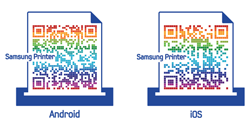
Após configurar Wi-Fi Direct, necessita de transferir a aplicação de impressão móvel (Por exemplo: Impressora Samsung Mobile) para imprimir a partir do seu smartphone.
|
|
|
|
O que é Samsung MobilePrint?
é uma aplicação gratuita que permite aos utilizadores imprimir fotografias, documentos e páginas da Internet directamente a partir do seu smartphone ou tablet. não só é compatível com smartphones Android, Windows e iOS mas também com o seu iPod Touch e PC tablet. Liga o seu dispositivo móvel a uma impressora Samsung ligada em rede ou a uma impressora sem fios através de um ponto de acesso Wi-Fi. Não é necessário instalar um novo controlador ou configurar definições de rede – basta instalar a aplicação e esta irá detectar automaticamente as impressoras Samsung compatíveis. Além de imprimir fotografias, páginas da Internet e PDF, também suporta digitalização. Se possui uma impressora multifunções Samsung, digitalize qualquer documento para um formato JPG, PDF ou PNG para visualização rápida e fácil no seu dispositivo móvel.
Transferir
Para transferir , aceda à loja de aplicações (Samsung Apps, Android Market, App Store, Marketplace) no seu dispositivo móvel e pesquise por “.” Pode também visitar iTunes para dispositivos Apple ou Marketplace para dispositivos Windows no seu computador.
Dispositivos suportados
-
iOS 4.0 ou posterior: iPod Touch, iPhone, iPad
-
Android 2.1 ou posterior: Dispositivos móveis Galaxy S, Galaxy S2, Galaxy Tab e Android
-
Windows Phone 7 ou posterior: Samsung Focus, Omnia7 e OmniaW e dispositivos móveis Windows
Resolução de problemas
Problemas durante a configuração ou instalação do controlador
-
A máquina poderá estar desligada. Ligue o computador e a máquina.
-
O cabo USB não está ligado entre o computador e a máquina. Ligue a máquina ao computador através do cabo USB.
-
A máquina não suporta rede sem fios. Consulte o manual da máquina incluído no CD com o software fornecido com a máquina e prepare uma máquina de rede sem fios.
-
-
A máquina não encontra o nome de rede (SSID) que seleccionou ou digitou. Verifique o nome da rede (SSID) no seu ponto de acesso e tente ligar novamente.
-
O ponto de acesso não está ligado. Ligue o ponto de acesso.
-
-
A segurança não está configurada correctamente. Verifique a segurança configurada no ponto de acesso e máquina.
-
-
O computador não recebe o sinal da máquina. Verifique o cabo USB e se a máquina está ligada.
-
-
A máquina está ligada através de um cabo de rede sem fios. Remova o cabo de rede sem fios da máquina.
-
O endereço de rede configurado não consegue ligar entre o computador e a máquina.
-
Para o ambiente de rede DHCP
A impressora recebe automaticamente o endereço IP (DHCP) quando o computador está configurado para DHCP.
-
Para o ambiente de rede Estático
A máquina utiliza o endereço estático quando o computador está configurado para o endereço estático.
Por exemplo,
Se a informação de rede do computador for igual à seguinte:
-
Endereço de IP: 169.254.133.42
-
Máscara de Sub-rede: 255.255.0.0
Então, a informação de rede da máquina deverá ser a seguinte:
-
Endereço de IP: 169.254.133.43
-
Máscara de Sub-rede: 255.255.0.0 (Utilize a máscara de sub-rede do computador)
-
Gateway: 169.254.133.1
-
-
Outros problemas
Se ocorrerem problemas durante a utilização da máquina numa rede, verifique o seguinte:
|
|
|
|
Para obter informações sobre o Ponto de Acesso (ou router sem fios), consulte o respectivo manual do utilizador. |
-
Seu computador, ponto de acesso (ou router sem fios), ou a máquina não pode ser activado.
-
Confira a recepção sem fios em redor da máquina. Se o router estiver longe da origem do sinal ou existir um obstáculo entre eles, poderão haver dificuldades de recepção do sinal.
-
Desligue e ligue novamente o Ponto de Acesso (ou router sem fios), a máquina e o computador. Nalguns casos, isso poderá restabelecer a comunicação via rede.
-
Confira se existe software de firewall (V3 ou Norton) que possa estar a impedir a comunicação.
Se o computador e a máquina estiverem ligados na mesma rede, e se não for possível encontrar ao pesquisar, poderá existir software de firewall que impede a comunicação. Consulte o manual do software para desligar a firewall e tente novamente procurar a máquina.
-
Confira se o endereço IP da máquina está atribuído correctamente. Pode consultar o endereço IP imprimindo o relatório de configuração de rede.
-
Verifique se o Ponto de Acesso (ou router sem fios) tem a segurança configurada (palavra-passe). Se houver uma palavra-passe, contacte o administrador do ponto de acesso (ou router sem fios).
-
Verifique o endereço IP da máquina. Reinstale o controlador da máquina e altere as definições para ligar a máquina via rede. Devido às características do DHCP, o endereço IP atribuído poderá mudar se a máquina não for utilizada durante um período prolongado ou se o ponto de acesso tiver sido reposto.
Registe o endereço MAC do produto quando configura o servidor DHCP no ponto de acesso (ou router sem fios). De seguida, pode sempre utilizar o endereço IP que está definido com o endereço MAC. É possível identificar o endereço Mac da sua máquina, imprimindo um relatório de configuração de rede (consulte Imprimir um relatório de configuração de rede).
-
Confira o ambiente sem fios. Poderá não conseguir ligar-se à rede no ambiente de infra-estrutura se for necessário escrever informações de utilizador antes de estabelecer a ligação com o ponto de acesso (ou router sem fios).
-
Esta máquina suporta apenas IEEE 802.11 b/g/n e Wi-Fi. Outros tipos de comunicação sem fios (por exemplo, Bluetooth) não são suportados.
-
Se utilizar o modo Ad-Hoc em sistemas operativos como o Windows Vista, poderá ser necessário configurar a ligação sem fios sempre que utilizar a máquina sem fios.
-
Não pode utilizar o modo infra-estrutura e o modo ad-hoc em simultâneo para a máquina de rede sem fios Samsung.
-
A máquina está dentro dos limites da rede sem fios.
-
A máquina está localizada longe de obstáculos que possam bloquear o sinal sem fios.
Remova quaisquer objectos metálicos de grandes dimensões existentes entre o ponto de acesso (ou router sem fios) e a máquina.
Certifique-se de que a máquina e o ponto de acesso sem fios (ou router sem fios) não estão separados por postes, paredes ou colunas que contenham metal ou betão.
-
A máquina está localizada longe de dispositivos electrónicos que possam interferir com o sinal sem fios.
Muitos dispositivos podem interferir com o sinal sem fios, incluindo fornos microondas e alguns dispositivos Bluetooth.
-
Sempre que a configuração do seu ponto de acesso (ou router sem fios) se alterar, tem de efectuar novamente a configuração sem fios do produto.