Configuração de rede com fios
Tem de configurar os protocolos de rede na máquina para poder utilizá-la na rede.
Pode utilizar a rede depois de ligar o cabo de rede a uma porta correspondente na máquina.
-
Para modelos que não possuam o ecrã de apresentação no painel de controlo, utilize o programa SyncThru™ Web Service ou SetIP.
-
consulte Utilizar o SyncThru™ Web Service.
-
consulte Definir o endereço IP.
-
-
Para modelos que possuam o ecrã de apresentação no painel de controlo, configure a definição de rede premindo
 (botão ) > no painel de controlo.
Imprimir um relatório de configuração de rede
Pode imprimir o relatório de configuração de rede a partir do painel de controlo da máquina que mostra as actuais definições de rede da máquina. Tal irá ajudá-lo a configurar uma rede.
-
A máquina tem o ecrã de apresentação: Prima o botão
() no painel de controlo e seleccione > () > . -
A máquina não tem o ecrã de apresentação: Prima o botão
 ( ou ) durante mais de cinco segundos no painel de controlo.
 -
A máquina sem o botão
( ou ): Prima o botão () durante mais de dez segundos no painel de controlo.
Graças a este Relatório de Configuração de Rede, pode descobrir os endereços MAC e IP da máquina.
Por exemplo:
-
Endereço MAC: 00:15:99:41:A2:78
-
Endereço IP: 165.254.192.192
Definir o endereço IP
![[Note]](../../common/icon_note.png)
|
|
|
Primeiro, tem de configurar um endereço IP para a gestão e impressão em rede. Na maioria dos casos, um novo endereço IP é automaticamente atribuído por um servidor DHCP (Dynamic Host Configuration Protocol) localizado na rede.
Antes de utilizar o programa SetIP, desactive a firewall do computador em > > .
-
Instale este programa a partir do CD-ROM fornecido fazendo duplo clique em > SetIP > .
-
Siga as instruções apresentadas na janela de instalação.
-
Ligue a máquina à rede utilizando um cabo de rede.
-
Ligue a máquina.
-
No menu do Windows, seleccione > > SetIP > SetIP.
-
Clique no ícone
 (terceiro a contar da esquerda) na janela do SetIP para abrir a janela de configuração do TCP/IP.
 -
Introduza as novas informações da máquina na janela de configuração da seguinte forma. Numa intranet empresarial, antes de prosseguir, poderá ser necessário pedir a um gestor da rede que atribua estas informações.
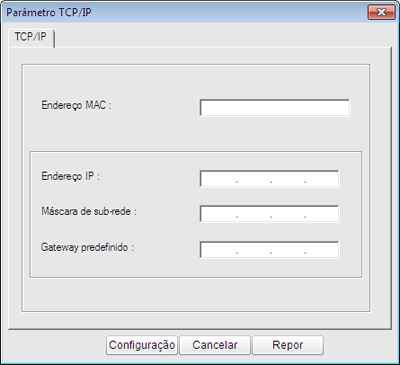
procure o endereço MAC da máquina no Relatório de Configuração de Rede (consulte Imprimir um relatório de configuração de rede) e introduza-o sem os dois pontos. Por exemplo, 00:15:99:29:51:A8 passa a ser 0015992951A8.
-
Clique em e, em seguida, clique em . A máquina imprime automaticamente o Relatório de configuração de rede. Verifique se todas as definições estão correctas.
Antes de utilizar o programa SetIP, desactive a firewall do computador em > > .
|
|
|
|
As seguintes instruções podem variar consoante o modelo. |
-
Ligue a máquina à rede utilizando um cabo de rede.
-
Insira o CD-ROM de instalação, abra a janela do disco e seleccione > > > .
-
Faça duplo clique no ficheiro; o abre-se automaticamente e, em seguida, seleccione . O browser abre a página que mostra o endereço IP e o nome da impressora.
-
Clique no ícone
(terceiro a contar da esquerda) na janela do SetIP para abrir a janela de configuração do TCP/IP. -
Introduza as novas informações da máquina na janela de configuração. Numa intranet empresarial, antes de prosseguir, poderá ser necessário pedir a um gestor da rede que atribua estas informações.
procure o endereço MAC da máquina no Relatório de Configuração de Rede (consulte Imprimir um relatório de configuração de rede) e introduza-o sem os dois pontos. Por exemplo, 00:15:99:29:51:A8 passa a ser 0015992951A8.
-
Seleccione , em seguida e novamente .
-
Encerre o .
Antes de utilizar o programa SetIP, desactive a firewall do computador em ou .
|
|
|
|
As seguintes instruções podem ser diferentes para o seu modelo ou sistemas operativos. |
-
Abra //////.
-
Clique duas vezes no ficheiro .
-
Clique para abrir a janela de configuração TCP/IP.
-
Introduza as novas informações da máquina na janela de configuração. Numa intranet empresarial, antes de prosseguir, poderá ser necessário pedir a um gestor da rede que atribua estas informações.
procure o endereço MAC da máquina no Relatório de Configuração de Rede (consulte Imprimir um relatório de configuração de rede) e introduza-o sem os dois pontos. Por exemplo, 00:15:99:29:51:A8 passa a ser 0015992951A8.
-
A máquina imprime automaticamente o Relatório de configuração de rede.