Instalar o controlador através da rede
![[Note]](../../common/icon_note.png)
|
|
|
-
Certifique-se de que a máquina está ligada à rede e a funcionar. O endereço IP da sua máquina já deve estar definido (consulte Definir o endereço IP).
-
Introduza o CD de software fornecido na unidade de CD-ROM.
-
Seleccione .
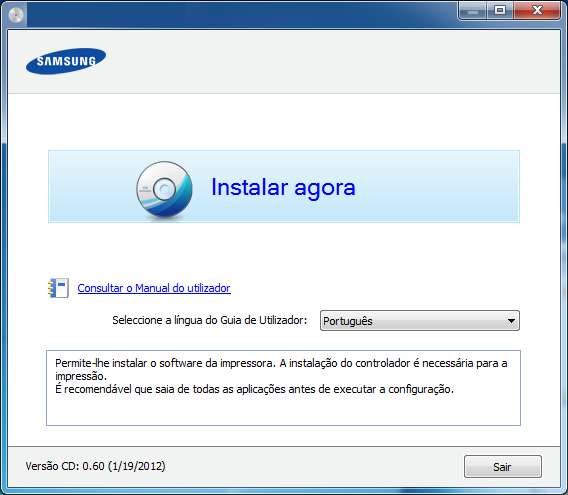
-
Leia o e seleccione . Em seguida, clique em .
-
No ecrã "Ligar impressora", seleccione a opção "Ligação de rede" e clique em Seguinte.
Se a sua máquina não for encontrada na rede ou localmente, aparecerá uma mensagem de erro. Seleccione a opção pretendida e clique em Seguinte.
-
As máquinas encontradas são apresentadas no ecrã. Seleccione a máquina que pretende utilizar e clique em OK.
-
Siga as instruções apresentadas na janela de instalação.
Modo de instalação silenciosa
O modo de instalação silenciosa é um método de instalação que não necessita da intervenção do utilizador. Assim que começar a instalação, o controlador da máquina e o software são instalados automaticamente no seu computador. Pode iniciar a instalação silenciosa escrevendo ou na janela de comandos.
Parâmetros da linha de comandos
A tabela seguinte apresenta comandos que podem ser utilizados na janela de comandos.
|
|
|
|
A linha de comandos a seguir é eficaz e funciona quando os comandos são utilizados com ou . Mas , ou /? são comandos invulgares que podem ser utilizados exclusivamente. |
|
Linha de comandos |
Definição |
Descrição |
|||
|---|---|---|---|---|---|
|
/s ou /S |
Inicia a instalação silenciosa. |
Instala os controladores da máquina sem apresentar quaisquer IU ou sem a intervenção do utilizador. |
|||
|
/p”<port name>” ou /P”<port name>” |
Especifica a porta da impressora.
|
O nome da porta da impressora pode ser especificada como endereço IP, nome do anfitrião, nome de porta USB local ou nome de porta IEEE1284. Por exemplo
|
|||
|
/a”<dest_path>” ou /A”<dest_path>” |
Especifica o caminho de destino da instalação.
|
Uma vez que os controladores da máquina devem ser instalados num local específico no SO, este comando só se aplica ao software de aplicação. |
|||
|
/i”<script filename>” ou /I”<script filename>” |
Especifica o ficheiro de script de instalação personalizada para um funcionamento personalizado.
|
O ficheiro de script personalizado pode ser atribuído para uma instalação silenciosa personalizada. Este ficheiro de script pode ser criado ou modificado através do utilitário de personalização de instalador fornecido ou através de um editor de texto. Nota: Este ficheiro de script personalizado é anterior à predefinição de instalação no pacote de configuração, mas não é anterior aos parâmetros da linha de comandos. |
|||
|
/n”<Printer name>” ou /N”<Printer name>” |
Especifica o nome da impressora. A instância da impressora deve ser criada como nome especificado da impressora. |
Com este parâmetro, pode adicionar instâncias de impressora conforme pretender. |
|||
|
/nd ou /ND |
Comandos para não definir o controlador instalado como o controlador predefinido da máquina. |
Indica que o controlador de máquina instalado não será o controlador predefinido no sistema caso haja um ou mais controladores de impressora instalados. Se não existir um controlador de impressora instalado no seu sistema, esta opção não se aplica porque o SO do Windows vai definir o controlador da impressora instalado como o controlador predefinido da máquina. |
|||
|
/x ou /X |
Utiliza os ficheiros do controlador da máquina existentes para criar instâncias de impressora se esta já estiver instalada. |
Este comando disponibiliza uma forma de instalar uma instância de impressora, que utiliza os ficheiros do controlador de impressora já instalado sem instalar um controlador adicional. |
|||
|
/up”<printer name>” ou /UP”<printer name>” |
Elimina apenas a instância de impressora especificada e não os ficheiros do controlador. |
Este comando disponibiliza uma forma de eliminar apenas a instância de impressora especificada do seu sistema sem influenciar outros controladores de impressora. Não elimina ficheiros do controlador de impressora do seu sistema. |
|||
|
/d ou /D |
Desinstala todos os controladores de dispositivo e aplicações do seu sistema. |
Este comando elimina todos os controladores de dispositivo e software de aplicação instalados do seu sistema. |
|||
|
/v”<share name>” ou /V”<share name>” |
Partilha a máquina instalada e adiciona outros controladores de plataformas disponíveis para Apontar e imprimir. |
Vai instalar no sistema da máquina todos os controladores suportados pelo SO do Windows e partilha-os com o <share name> especificado para apontar e imprimir. |
|||
|
/o ou /O |
Abre a pasta após a instalação. |
Este comando abre a pasta depois da instalação silenciosa. |
|||
|
/f”<log filename>” ou /F”<log filename>” |
Especifica o nome do ficheiro de registo. O ficheiro de registo predefinido é criado na pasta temporária do sistema se não for especificado. |
Vai criar um ficheiro de registo numa pasta especificada. |
|||
|
/h, /H ou /? |
Mostra a utilização da linha de comandos. |
-
Certifique-se de que a máquina foi activada e ligada à rede.
-
Introduza o CD de software fornecido na unidade de CD-ROM.
-
Clique duas vezes no ícone do CD-ROM que aparece no ambiente de trabalho do Macintosh.
-
Clique duas vezes na pasta > ícone .
-
Clique em .
-
Leia o contrato de licença e clique em .
-
Clique em para concordar com o contrato de licença.
-
Quando aparecer a mensagem a avisar que todas as aplicações no computador vão ser fechadas, clique em .
-
Clique em no .
Se ainda não tiver definido o endereço IP, clique em Definir endereço IP e consulte Configuração IPv4 utilizando SetIP (Macintosh). Se pretender definir a definição sem fios, consulte Configuração utilizando o Macintosh.
-
Faça clique em . Todos os componentes necessários ao funcionamento da máquina serão instalados.
Se clicar em , pode escolher os componentes individuais a instalar.
-
Introduza a palavra-passe e clique em .
-
Instalar software exige reiniciar o computador. Clique em .
-
Após a instalação estar concluída, clique em .
-
Abra a pasta > > .
-
No Mac OS X 10.5-10.7, abra a pasta > e clique em .
-
-
Clique em na .
-
No Mac OS X 10.5-10.7, clique no ícone “”. Surge uma janela de apresentação.
-
-
No Mac OS X 10.4, clique em .
-
Para Mac OS X 10.5-10.7, clique em .
-
-
Seleccione em .
Quando imprimir um documento com várias páginas, o desempenho de impressão pode ser melhorado seleccionando para a opção .
-
Introduza o endereço IP da máquina no campo de introdução .
-
Introduza o nome da fila no campo de introdução . Se não conseguir determinar o nome da fila do servidor da máquina, tente utilizar primeiro a fila de espera predefinida.
-
No Mac OS X 10.4, se Auto Select não funcionar correctamente, seleccione em e o nome da sua máquina em .
-
Se, no Mac OS X 10.5-10.7, a selecção Automática não funcionar correctamente, seleccione e seleccione o nome da máquina em .
-
-
Clique em .
A máquina aparece em e está definida como a máquina predefinida.
Tem de transferir os pacotes do software para Linux a partir do website da Samsung para poder instalar o software da impressora (www.samsung.com > encontrar o seu produto > Suporte ou Transferências).
|
|
|
|
Para instalar outro software:
|
Instalar o controlador Linux e adicionar uma impressora de rede
-
Certifique-se de que a máquina foi activada e ligada à rede. O endereço IP da sua máquina já deve estar definido.
-
Transfira o pacote Unified Linux Driver do website da Samsung.
-
Extraia o ficheiro UnifiedLinuxDriver.tar.gz e abra o novo directório.
-
Faça duplo clique na pasta > ícone .
-
Abre-se a janela do instaladorSamsung. Clique em .
-
Abre-se a janela Assistente para adicionar impressoras. Clique em .
-
Seleccione Network printer e clique no botão .
-
O endereço IP da máquina e o nome do modelo aparecem no campo da lista.
-
Seleccione a sua máquina e clique em .
-
Introduza a descrição da impressora e clique em .
-
Após a máquina ser adicionada, clique em .
-
Quando a instalação terminar, clique em .
Adicionar impressora de rede
-
Clique duas vezes em .
-
Clique em .
-
Abre-se a janela . Clique em .
-
Seleccione e clique no botão .
-
O endereço IP e o nome do modelo da impressora aparecem no campo da lista.
-
Seleccione a sua máquina e clique em .
-
Introduza a descrição da impressora e clique em .
-
Após a máquina ser adicionada, clique em .
|
|
|
|
Para utilizar o controlador de impressora UNIX, necessita de instalar primeiro o pacote de controladores UNIX de impressora e, só depois, configurar a impressora. Pode transferir o pacote de controlador de impressora UNIX a partir do website da Samsung (www.samsung.com > encontrar o seu produto > Suporte ou Transferências).
Instalar o pacote de controladores UNIX para impressora
O procedimento de instalação é idêntico para todas as variantes mencionadas do sistema operativo UNIX.
-
No Web site da Samsung, transfira e descompacte o pacote UNIX Printer Driver para o computador.
-
Adquira privilégios de raiz.
“”
-
Copie o arquivo de controladores apropriado para o computador UNIX de destino.
Consulte o manual de administração do sistema operativo UNIX para mais informações.
-
Abra o pacote de controladores UNIX para impressoras.
Por exemplo, no IBM AIX utilize os seguintes comandos.
“ introduza o nome do pacote ”
-
Aceda ao directório descompactado.
-
Execute o script de instalação.
“”
é o ficheiro de script do instalador utilizado para instalar ou desinstalar o pacote UNIX PrinterDriver.
Utilize o comando “” para dar permissão ao script do instalador.
-
Execute o comando “” para verificar os resultados da instalação.
-
Execute “” a partir da linha de comandos. Isto fará aparecer a janela . Configure a impressora nesta janela de acordo com os seguintes procedimentos.
Em certos sistema operativos UNIX, por exemplo, no Solaris 10, as impressoras acabadas de adicionar poderão não estar activas e/ou não aceitar trabalhos. Neste caso, execute estes dois comandos no terminal de raiz:
“”
“”
Desinstalar o controlador da impressora
|
|
|
|
Deverá ser utilizado o utilitário para eliminar a impressora instalada no sistema.
|
Para o voltar a instalar, utilize o comando “” para reinstalar os binários.
Configurar a impressora
Para adicionar a impressora ao sistema UNIX, execute o comando “installprinter” a partir da linha de comandos. Isto fará aparecer a janela Add Printer Wizard. Configure a impressora nesta janela de acordo com os seguintes passos:
-
Escreva o nome da impressora.
-
Na lista de modelos, seleccione o modelo da impressora em causa.
-
Escreva uma descrição referente ao tipo de impressora no campo . Isto é opcional.
-
Especifique qualquer descrição de impressora no campo . Isto é opcional.
-
Especifique a localização da impressora no campo .
-
Escreva o endereço IP ou o nome DNS da impressora na caixa de texto , para as impressoras ligadas em rede. No IBM AIX com só é possível especificar o nome DNS - o endereço IP numérico não é permitido.
-
mostra a ligação como ou na correspondente lista. No sistema operativo Sun Solaris está disponível o tipo de .
-
Seleccione para definir o número de cópias.
-
Assinale a opção , para receber as cópias já ordenadas.
-
Assinale a opção , para receber cópias pela ordem inversa.
-
Assinale a opção para indicar esta impressora como a predefinida.
-
Clique em para adicionar a impressora.