![[Note]](../../common/icon_note.png)
|
|
|
Kom i gang
Forstå din type nettverk
Vanligvis kan du bare ha én tilkobling mellom datamaskinen og maskinen på samme tid.
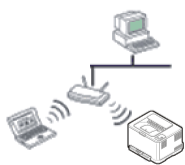
|
Dette er et miljø som vanligvis brukes hjemme og for små kontorer og hjemmekontorer. Denne modusen bruker et tilgangspunkt til å kommunisere med den trådløse maskinen. |

|
Denne modusen bruker ikke tilgangspunkt. Den trådløse datamaskinen og den trådløse maskinen kommuniserer direkte. |
Navn på trådløst nettverk samt nettverksnøkkel
Trådløse nettverk krever høyere sikkerhet. Når du konfigurerer et tilgangspunkt, blir det angitt et nettverksnavn (SSID), hvilken type sikkerhet som brukes, og en nettverksnøkkel for nettverket. Snakk med nettverksadministrator om dette før du går videre med installeringene.
Fremgangsmåter for trådløst oppsett.
Du kan opprette trådløs innstilling enten fra maskinen eller fra datamaskinen. Velg fremgangsmåten du ønsker fra tabellen nedenfor.
|
|
|
|
Det kan hende at enkelte nettverksinstallasjoner ikke er tilgjengelige, avhengig av modell eller land. |
|
Fremgangsmåte for oppsett |
Tilkoblingsmetode |
Beskrivelse og referanse |
|
|---|---|---|---|
|
Med tilgangspunkt |
Fra datamaskinen |
For brukere av Windows, se Aksesspunkt via USB-kabel. |
A |
|
Brukere av Macintosh, se Aksesspunkt via USB-kabel. |
B |
||
|
C |
|||
|
Fra maskinens kontrollpanel |
Se Bruk av WPS-knappen . |
D |
|
|
E |
|||
|
Uten tilgangspunkt |
Fra datamaskinen |
For brukere av Windows, se Ad hoc via USB-kabel. |
F |
|
Brukere av Macintosh, se Ad hoc via USB-kabel. |
G |
||
|
Oppsett av Wi-Fi Direct |
H |
||
|
|
|
|
Hvis det oppstår problemer under trådløs innstilling eller driverinstallasjon, se feilsøkingskapitlet (se Feilsøking). |
Bruk av WPS-knappen
Hvis maskinen og et tilgangspunkt (eller trådløs ruter) støtter Wi-Fi Protected Setup™(WPS), kan du enkelt konfigurere innstillingene for det trådløse nettverket ved å trykke på knappen  WPS på kontrollpanelet uten en datamaskin.
|
|
|
|
Elementer å klargjøre
-
Kontroller om tilgangspunktet (eller den trådløse ruteren) støtter WPS (Wi-Fi Protected Setup™).
-
Kontroller om maskinen støtter WPS (Wi-Fi Protected Setup™).
-
Datamaskin i nettverk (kun PIN-modus).
Velg type
Det finnes to metoder for å koble maskinen til et trådløst nettverk ved hjelp av knappen (WPS) på kontrollpanelet.
Med metoden PBC (Push Button Configuration: trykknappkonfigurasjon) kan du koble maskinen til et trådløst nettverk ved å trykke både på WPS-knappen på maskinens kontrollpanel og på WPS-knappen (PBC) på et WPS-aktivert (Wi-Fi Protected Setup™) tilgangspunkt (eller en trådløs ruter).
Med metoden PIN (personlig ID-nummer) kan du koble maskinen til et trådløst nettverk ved å angi den medfølgende PIN-informasjonen på et WPS-aktivert (Wi-Fi Protected Setup™) tilgangspunkt (eller en trådløs ruter).
Den fabrikkinnstilte standardverdien for maskinen er PBC-modus, som anbefales for et vanlig trådløst nettverksmiljø.
|
|
|
|
Du kan endre WPS-modus i kontrollpanelet ( |
Maskiner med display
-
Trykk på og hold knappen
WPS på kontrollpanelet i mer enn 2 sekunder.Maskinen venter i opptil 2 minutter, inntil du trykker på WPS-knappen (PBC) på tilgangspunktet (eller den trådløse ruteren).
-
Trykk på WPS (PBC)-knappen på tilgangspunktet (eller den trådløse ruteren).
Meldingene vises på displayet i følgende rekkefølge:
-
: Maskinen kobler til tilgangspunktet (eller den trådløse ruteren).
-
: Når maskinen er koblet til det trådløse nettverket, forblir lampen tent.
-
: Når den trådløse nettverkstilkoblingsprosessen er fullført, vises SSID-informasjonen for tilgangspunktet på displayet.
-
-
Sett den medfølgende CD-en inn i CD-ROM-stasjonen og fortsett å installere programvaren ved å følge veiledningen på skjermen. Når skjermbildet "Koble til skriver" vises, velges Nettverkstilkobling (Ethernet/Trådløs).
-
Trykk på og hold knappen
WPS på kontrollpanelet i mer enn 2 sekunder. -
Det 8-sifrede PIN-nummeret vises på displayet.
Du må angi det 8-sifrede PIN-nummeret i løpet av 2 minutter på datamaskinen som er koblet til tilgangspunktet (eller den trådløse ruteren).
Meldingene vises på displayet i følgende rekkefølge:
-
: Maskinen kobler til det trådløse nettverket.
-
: Når maskinen er koblet til det trådløse nettverket, forblir lampen tent.
-
: Når den trådløse nettverkstilkoblingsprosessen er fullført, vises SSID-informasjonen på displayet.
-
-
Sett den medfølgende CD-en inn i CD-ROM-stasjonen og fortsett å installere programvaren ved å følge veiledningen på skjermen. Når skjermbildet "Koble til skriver" vises, velges Nettverkstilkobling (Ethernet/Trådløs).
Maskiner uten display
-
Trykk på og hold knappen
(WPS) på kontrollpanelet i omtrent 2 - 4 sekunder inntil statuslampen blinker hurtig.Maskinen begynner å koble seg til et trådløst nettverk. Lampen blinker sakte i opptil to minutter inntil du trykker på PBC-knappen på tilgangspunktet (eller den trådløse ruteren).
-
Trykk på WPS (PBC)-knappen på tilgangspunktet (eller den trådløse ruteren).
-
Lampen for trådløst nettverk blinker hurtig. Maskinen kobler til tilgangspunktet (eller den trådløse ruteren).
-
Når maskinen er koblet til det trådløse nettverket, forblir lampen tent.
-
-
Sett den medfølgende CD-en inn i CD-ROM-stasjonen og fortsett å installere programvaren ved å følge veiledningen på skjermen. Når skjermbildet "Koble til skriver" vises, velges Nettverkstilkobling (Ethernet/Trådløs).
-
Nettverkskonfigurasjonsrapporten inklusive PIN-nummeret må skrives ut (se Skrive ut en nettverkskonfigurasjonsrapport).
I klarmodus trykker du og holder
 ( eller knappen ) på kontrollpanelet i omtrent 5 sekunder. Du kan finne maskinens PIN-nummer.
 -
Trykk på og hold knappen
(WPS) på kontrollpanelet i mer enn 4 sekunder inntil statuslampen tennes.Maskinen kobles til et tilgangspunkt (eller en trådløs ruter).
-
Du må angi det 8-sifrede PIN-nummeret i løpet av 2 minutter på datamaskinen som er koblet til tilgangspunktet (eller den trådløse ruteren).
Lampen blinker sakte i opptil to minutter inntil du angir det åttesiffers PIN-nummeret.
Lampen for trådløst nettverk blinker i rekkefølgen nedenfor:
-
Lampen for trådløst nettverk blinker hurtig. Maskinen kobler til tilgangspunktet (eller den trådløse ruteren).
-
Når maskinen er koblet til det trådløse nettverket, forblir lampen tent.
-
-
Sett den medfølgende CD-en inn i CD-ROM-stasjonen og fortsett å installere programvaren ved å følge veiledningen på skjermen. Når skjermbildet "Koble til skriver" vises, velges Nettverkstilkobling (Ethernet/Trådløs).
Koble til et trådløst nettverket på nytt
Når trådløsfunksjonen er av, prøver maskinen automatisk å koble til tilgangspunktet (eller en trådløs ruter) på nytt med de tidligere nettverksinnstillingene og den tidligere adressen.
|
|
|
|
I følgende tilfeller kobler maskinen seg automatisk til det trådløse nettverket på nytt.
|
Avbryt tilkoblingen
Hvis du vil avbryte funksjonen for trådløs nettverkstilkobling når maskinen kobler seg til det trådløse nettverket, trykker du på og slipper knappen ( eller knappen ) på kontrollpanelet. Du må vente i to minutter for å koble til det trådløse nettverket igjen.
Koble fra et nettverk
Hvis du vil koble fra den trådløse nettverkstilkoblingen, trykker du på knappen (WPS) på kontrollpanelet i mer enn to sekunder.
-
Når Wi-Fi-nettverket er i inaktiv modus: Maskinen blir umiddelbart koblet fra det trådløse nettverket, og trådløslampen slukker.
-
Når Wi-Fi-nettverket brukes: Mens maskinen venter på at gjeldende jobb avsluttes, blinker lampen for det trådløse nettverket hurtig. Trådløs nettverkstilkobling slås automatisk av og WPS-lampen slukker.
Bruke menyknappen
|
|
|
|
Enkelte menyer vises kanskje ikke på displayet, avhengig av alternativer eller modeller. I så fall gjelder de ikke for din maskin. |
Før du begynner, må du vite navnet (SSID) til det trådløse nettverket samt nettverksnøkkelen hvis den er kryptert. Denne informasjonen ble angitt da tilgangspunktet (eller den trådløse ruteren) ble installert. Hvis du ikke kjenner det trådløse miljøet, kontakter du personen som konfigurerte nettverket.
|
|
|
|
Når den trådløse nettverkstilkoblingen er fullført, må du installere en maskindriver for å kunne skrive ut fra et program (se Slik installerer du driver i nettverket). |
-
Klikk på
 ()-knappen i kontrollpanel.
 -
Trykk på > > .
-
Trykk for å velge oppsettmetode.
-
(anbefales): Oppsett er automatisk i denne modusen. Maskinen viser en liste over tilgjengelige nettverk. Velg ønsket nettverk. Du blir bedt om å legge inn sikkerhetskoden.
-
: I denne modusen, kan brukere legge inn eller manuelt redigere egen SSID eller velge sikkerhetsalternativ.
-
Oppsett ved bruk av Windows
|
|
|
|
Snarvei til uten CD: Hvis du har installert skriverdriveren en gang, har du aksess til uten CD. Fra Startmenyen velger du eller > > skriverens drivernavn > . |
Elementer å klargjøre
-
Tilgangspunkt
-
Nettverkstilkoblet datamaskin
-
Programvare-CD som fulgte med maskinen
-
Maskinen har et trådløst nettverksgrensesnitt installert
-
USB-kabel
Opprette infrastruktur for nettverk
-
Kontroller om USB-kabelen er koblet til maskinen.
-
Slå på datamaskinen, tilgangspunktet og maskinen.
-
Sett inn den medfølgende programvare-CD-en i CD-stasjonen.
-
Klikk på Start Installation.
-
Les , og velg . Klikk på .
-
Velg "Trådløst nettverk konfigurert med USB-kabel" i "Koble til skriver" og klikk Neste.
-
Etter søkingen vises de trådløse nettverksenhetene i vinduet. Velg navnet (SSID) på tilgangspunktet du bruker, og klikk på .
Hvis du ikke finner nettverksnavnet du vil ha, eller hvis du vil angi den trådløse konfigurasjonen manuelt, klikker du på .
-
: Skriv inn SSIDen for tilgangspunktet du vil bruke (SSID skiller mellom store og små bokstaver).
-
: Velg .
-
: Velg autentiseringstype.
: Autentisering brukes ikke, og det kan hende at kryptering heller ikke brukes, avhengig av behovet for datasikkerhet.
: Autentisering brukes. En enhet med gyldig WEP-nøkkel kan få tilgang til nettverket.
eller : Velg dette alternativet for å autentisere utskriftsserveren basert på en forhåndsdelt WPA-nøkkel. Til dette brukes en delt hemmelig nøkkel (også kalt forhåndsdelt passfrase) som konfigureres manuelt på tilgangspunktet og hver av klientene.
-
: Velg krypteringsmetoden (Ingen, WEP64, WEP128, TKIP, AES, TKIP AES).
-
: Angi verdien for nettverkets krypteringsnøkkel.
-
: Bekreft verdien for nettverkets krypteringsnøkkel.
-
: Hvis du bruker WEP-kryptering, må du velge egnet .
Vinduet for trådløs nettverkssikkerhet vises når tilgangspunktet har sikkerhetsinnstilling.
-
-
Hvis skriveren støtter Wi-Fi Direct, vil det korresponderende skjermbildet vises. Klikk Ok og Neste.
-
Alternativet Wi-Fi Direct vises på skjermen kun hvis skriveren støtter denne funksjonen.
-
Med Samsung Easy Printer Manager kan du aktivere Wi-Fi Direct (se Konfigurasjon av Wi-Fi Direct).
-
: Nettverknavnet er som standard modellnavn og maksimum 22 tegn langt (ikke inkludert "Direct-xx-").
-
er en numerisk streng og størrelsen er 8-64 tegn.
-
-
Når innstillingen for trådløst nettverk er fullført, kobler du fra USB-kabelen mellom datamaskinen og maskinen. Klikk på .
-
Klikk på når vinduet Printers Found vises.
-
Velg komponentene som skal installeres. Klikk på .
-
Når du har valgt komponenter, kan du også endre maskinnavnet, angi at maskinen skal være delt på nettverket, velge maskinen som standardmaskin og endre portnavnet for hver maskin. Klikk på .
-
Klikk på hvis du ønsker å registrere maskinen på Samsungs nettside og motta nyttig informasjon. Hvis ikke, klikk på .
Ad hoc via USB-kabel
Hvis du ikke har et tilgangspunkt, kan du likevel koble maskinen trådløst til datamaskinen ved å konfigurere et trådløst ad-hoc-nettverk. Følg de enkle trinnene nedenfor.
Elementer å klargjøre
-
Nettverkstilkoblet datamaskin
-
Programvare-CD som fulgte med maskinen
-
Maskinen har et trådløst nettverksgrensesnitt installert
-
USB-kabel.
Opprette ad-hoc-nettverket i Windows
-
Kontroller om USB-kabelen er koblet til maskinen.
-
Slå på datamaskinen og den trådløse nettverksmaskinen.
-
Sett inn den medfølgende programvare-CD-en i CD-stasjonen.
-
Klikk på Start Installation.
-
Les , og velg . Klikk på .
-
Velg "Trådløst nettverk konfigurert med USB-kabel" i "Koble til skriver" og klikk Neste.
-
Etter søkingen etter det trådløse nettverket vises en liste over trådløse nettverk maskinen har søkt etter. Klikk på knappen Avanserte innstillinger.
-
: Skriv inn SSID-navnet du vil bruke (SSID skiller mellom store og små bokstaver).
-
: Velg Ad-Hoc.
-
: Velg kanal. ( eller 2 412 til 2 467 MHz).
-
: Velg autentiseringstype.
: Autentisering brukes ikke, og det kan hende at kryptering heller ikke brukes, avhengig av behovet for datasikkerhet.
: Autentisering brukes. En enhet med gyldig WEP-nøkkel kan få tilgang til nettverket.
-
: Velg kryptering (Ingen, WEP64, WEP128).
-
: Angi verdien for nettverkets krypteringsnøkkel.
-
: Bekreft verdien for nettverkets krypteringsnøkkel.
-
: Hvis du bruker WEP-kryptering, må du velge egnet .
Vinduet for trådløs nettverkssikkerhet vises når Ad-Hoc-nettverket har sikkerhetsinnstilling.
Velg eller som autentiseringstype, og klikk på .
-
WEP (Wired Equivalent Privacy) er en sikkerhetsprotokoll som hindrer uautorisert tilgang til det trådløse nettverket. WEP krypterer datadelen av hver pakke som utveksles på et trådløst nettverk, ved hjelp av en 64- eller 128-biters WEP-krypteringsnøkkel.
-
-
Innstillingen for trådløst nettverk vises i vinduet. Kontroller innstillingene, og klikk på .
Før du angir IP-adressen for maskinen, må du kjenne datamaskinens nettverkskonfigurasjon. Hvis datamaskinens nettverkskonfigurasjon er satt til DHCP, bør innstillingen for trådløst nettverk også være satt til DHCP. Hvis datamaskinens nettverkskonfigurasjon er satt til Statisk, bør innstillingen for trådløst nettverk også være satt til Statisk.
Hvis datamaskinen er satt til DHCP og du vil bruke Statisk-innstillingen for trådløst nettverk, kontakter du nettverksadministratoren for å få den statiske IP-adressen.
-
For DHCP-metoden
Hvis metoden for tilordning av IP-adresse er DHCP, må du kontrollere om DHCP vises i vinduet . Hvis Statisk vises, klikker du på for å endre tilordningsmetoden til .
-
For Statisk-metoden
Hvis metoden for tilordning av IP-adresse er Statisk, må du kontrollere om Statisk vises i vinduet . Hvis DHCP vises, klikker du på for å angi IP-adresse og andre nettverkskonfigurasjonsverdier for maskinen.
For eksempel:
Hvis datamaskinens nettverksinformasjon er som følger:
-
IP-adresse: 169.254.133.42
-
Delnettverksmaske: 255.255.0.0
Maskinens nettverksinformasjon skal da være som følger:
-
IP-adresse: 169.254.133.43
-
Delnettverksmaske: 255.255.0.0 (bruk datamaskinens delnettverksmaske).
-
Gateway: 169.254.133.1
-
-
-
Vinduet åpnes. Klikk på .
-
Når innstillingen for trådløst nettverk er fullført, kobler du fra USB-kabelen mellom datamaskinen og maskinen. Klikk på .
-
Klikk på når vinduet Printers Found vises.
-
Velg komponentene som skal installeres. Klikk på .
-
Når du har valgt komponenter, kan du også endre maskinnavnet, angi at maskinen skal være delt på nettverket, velge maskinen som standardmaskin og endre portnavnet for hver maskin. Klikk på .
-
Klikk på hvis du ønsker å registrere maskinen på Samsungs nettside og motta nyttig informasjon. Hvis ikke, klikk på .
Oppsett for Macintosh
Elementer å klargjøre
-
Tilgangspunkt
-
Nettverkstilkoblet datamaskin
-
Programvare-CD som fulgte med maskinen
-
Maskinen har et trådløst nettverksgrensesnitt installert
-
USB-kabel
Aksesspunkt via USB-kabel
-
Kontroller om USB-kabelen er koblet til maskinen.
-
Slå på datamaskinen, tilgangspunktet og maskinen.
-
Sett inn den medfølgende programvare-CD-en i CD-stasjonen.
-
Dobbeltklikk på CD-ikonet på Macintosh-skrivebordet.
-
Dobbeltklikk på -mappen > ikonet
-
Klikk på .
-
Les lisensavtalen, og klikk på .
-
Klikk på for å godta lisensavtalen.
-
Når du ser meldingen om at alle åpne programmer på datamaskinen vil bli lukket, klikker du på .
-
Klikk på knappen på .
-
Etter søkingen vises de trådløse nettverksenhetene i vinduet. Velg navnet (SSID) på tilgangspunktet du bruker, og klikk på .
Hvis du skal angi den trådløse konfigurasjonen manuelt, klikker du på .
-
: Skriv inn SSID-en for tilgangspunktet du vil bruke (SSID skiller mellom store og små bokstaver).
-
: Velg .
-
: Velg autentiseringstype.
: Autentisering brukes ikke, og det kan hende at kryptering heller ikke brukes, avhengig av behovet for datasikkerhet.
: Autentisering brukes. En enhet med gyldig WEP-nøkkel kan få tilgang til nettverket.
eller : Velg dette alternativet for å autentisere utskriftsserveren basert på en forhåndsdelt WPA-nøkkel. Til dette brukes en delt hemmelig nøkkel (også kalt forhåndsdelt passfrase) som konfigureres manuelt på tilgangspunktet og hver av klientene.
-
: Velg kryptering. (Ingen, WEP64, WEP128, TKIP, AES, TKIP, AES)
-
: Angi verdien for nettverkets krypteringsnøkkel.
-
: Bekreft verdien for nettverkets krypteringsnøkkel.
-
: Hvis du bruker WEP-kryptering, må du velge egnet .
Vinduet for trådløs nettverkssikkerhet vises når tilgangspunktet har aktivert innstillinger for sikkerhet.
-
Med Samsung Easy Printer Manager kan du aktivere Wi-Fi Direct (se Konfigurasjon av Wi-Fi Direct).
-
: Nettverknavnet er som standard modellnavn og maksimum 22 tegn langt (ikke inkludert "Direct-xx-").
-
er en numerisk streng og størrelsen er 8-64 tegn.
-
-
Når innstillingen for trådløst nettverk er fullført, kobler du fra USB-kabelen mellom datamaskinen og maskinen.
-
Innstilling for trådløst nettverk er komplett. Når installeringen er fullført, klikker du på .
Når den trådløse nettverkstilkoblingen er fullført, må du installere en maskindriver for å kunne skrive ut fra et program (se Installasjon for Macintosh).
Ad hoc via USB-kabel
Hvis du ikke har et tilgangspunkt, kan du likevel koble maskinen trådløst til datamaskinen ved å konfigurere et trådløst ad-hoc-nettverk. Følg disse enkle instruksjonene.
Elementer å klargjøre
-
Nettverkstilkoblet datamaskin
-
Programvare-CD som fulgte med maskinen
-
Maskinen har et trådløst nettverksgrensesnitt installert
-
USB-kabel
Opprette Ad-Hoc-nettverket i Macintosh
-
Kontroller om USB-kabelen er koblet til maskinen.
-
Slå på datamaskinen og den trådløse nettverksmaskinen.
-
Sett inn den medfølgende programvare-CD-en i CD-stasjonen.
-
Dobbeltklikk på CD-ikonet på Macintosh-skrivebordet.
-
Dobbeltklikk på -mappen > ikonet .
-
Klikk på .
-
Les lisensavtalen, og klikk på .
-
Klikk på for å godta lisensavtalen.
-
Når du ser meldingen om at alle åpne programmer på datamaskinen vil bli lukket, klikker du på .
-
Klikk på knappen på .
-
Etter søkingen etter det trådløse nettverket vises en liste over trådløse nettverk maskinen har søkt etter. Klikk på knappen Avanserte innstillinger.
-
: Skriv inn SSID-navnet du vil bruke (SSID skiller mellom store og små bokstaver).
-
: Velg Ad-Hoc.
-
: Velg kanalen ( eller 2 412 MHz til 2 467 MHz).
-
: Velg autentiseringstype.
: Autentisering brukes ikke, og det kan hende at kryptering heller ikke brukes, avhengig av behovet for datasikkerhet.
: Autentisering brukes. En enhet med gyldig WEP-nøkkel kan få tilgang til nettverket.
-
: Velg kryptering (Ingen, WEP64, WEP128).
-
: Angi verdien for nettverkets krypteringsnøkkel.
-
: Bekreft verdien for nettverkets krypteringsnøkkel.
-
: Hvis du bruker WEP-kryptering, må du velge egnet .
Vinduet for trådløs nettverkssikkerhet vises når Ad-Hoc-nettverket har sikkerhetsinnstilling.
Velg eller som autentiseringstype, og klikk på .
-
WEP (Wired Equivalent Privacy) er en sikkerhetsprotokoll som hindrer uautorisert tilgang til det trådløse nettverket. WEP krypterer datadelen av hver pakke som utveksles på et trådløst nettverk, ved hjelp av en 64- eller 128-biters WEP-krypteringsnøkkel.
-
-
Innstillingen for trådløst nettverk vises i vinduet. Kontroller innstillingene, og klikk på .
Før du angir IP-adressen for maskinen, må du kjenne datamaskinens nettverkskonfigurasjon. Hvis datamaskinens nettverkskonfigurasjon er satt til DHCP, bør innstillingen for trådløst nettverk også være satt til DHCP. Hvis datamaskinens nettverkskonfigurasjon er satt til Statisk, bør innstillingen for trådløst nettverk også være satt til Statisk.
Hvis datamaskinen er satt til DHCP og du vil bruke Statisk-innstillingen for trådløst nettverk, kontakter du nettverksadministratoren for å få den statiske IP-adressen.
-
For DHCP-metoden
Hvis metoden for tilordning av IP-adresse er DHCP, må du kontrollere om DHCP vises i vinduet . Hvis Statisk vises, klikker du på for å endre tilordningsmetoden til .
-
For Statisk-metoden
Hvis metoden for tilordning av IP-adresse er Statisk, må du kontrollere om Statisk vises i vinduet . Hvis DHCP vises, klikker du på for å angi IP-adresse og andre nettverkskonfigurasjonsverdier for maskinen.
For eksempel:
Hvis datamaskinens nettverksinformasjon er som følger:
-
IP-adresse: 169.254.133.42
-
Delnettverksmaske: 255.255.0.0
Maskinens nettverksinformasjon skal da være som følger:
-
IP-adresse: 169.254.133.43
-
Delnettverksmaske: 255.255.0.0 (bruk datamaskinens deldnettverksmaske)
-
Gateway: 169.254.133.1
-
-
-
Når meldingen om at tilkobling med nettverkskabel er bekreftet vises, koble fra nettverkkabelen og klikk .
Hvis nettverkskabelen er tilkoblet kan den ha problemer med å finne maskinen ved konfigurering av det trådløse nettverket.
-
Det trådløse nettverket tilkobles i henhold til nettverkskonfigurasjonen.
-
Innstilling for trådløst nettverk er komplett. Når installeringen er fullført, klikker du på .
Når den trådløse nettverkstilkoblingen er fullført, må du installere en maskindriver for å kunne skrive ut fra et program (se Installasjon for Macintosh).
|
|
|
|
Funksjonen kan ikke brukes på maskiner som ikke støtter nettverksgrensesnittet (se Sett bakfra). |
Maskinen er en nettverkskompatibel maskin. Du må konfigurere den for bruk på nettverket.
|
|
|
|
Elementer å klargjøre
-
Tilgangspunkt
-
Nettverkstilkoblet datamaskin
-
Programvare-CD som fulgte med maskinen
-
Maskinen har et trådløst nettverksgrensesnitt installert
-
Nettverkskabel
Skrive ut en nettverkskonfigurasjonsrapport
Du kan finne nettverksinnstillingene for maskinen ved å skrive ut en nettverkskonfigurasjonsrapport.
Dette programmet brukes til å angi nettverks-IP-adressen for maskinen manuelt, og det bruker MAC-adressen til å kommunisere med maskinen. MAC-adressen er serienummeret til maskinvaren i nettverksgrensesnittet. Du finner den i Network Configuration Report.
Se Angi IP-adresse.
Konfigurasjon av maskinens trådløse nettverk
Før du begynner, må du vite navnet (SSID) til det trådløse nettverket samt nettverksnøkkelen hvis den er kryptert. Denne informasjonen ble angitt da tilgangspunktet (eller den trådløse ruteren) ble installert. Hvis du ikke kjenner det trådløse miljøet, kontakter du personen som konfigurerte nettverket.
Du kan bruke til å konfigurere parameterne for trådløst nettverk.
Bruke SyncThru™ Web Service
Før du begynner den trådløse parameterkonfigureringen, må du kontrollere kabeltilkoblingsstatusen.
-
Kontroller om nettverkskabelen er koblet til maskinen eller ikke. Hvis den ikke er tilkoblet, kobler du til maskinen med en standard nettverkskabel.
-
Åpne en nettleser som for eksempel Internet Explorer, Safari eller Firefox og skriv inn maskinens nye IP-adresse i nettleser-vinduet.
For eksempel:

-
Klikk øverst til høyre på nettstedet SyncThru™ Web Service.
-
Skriv inn og , og klikk deretter på .
-
:
-
:
-
-
Når vinduet åpnes, klikk på .
-
Klikk på > .
hjelper deg med å konfigurere det trådløse nettverket. Hvis du imidlertid vil konfigurere det trådløse nettverket direkte, velger du .
-
Velg det ene på listen.
-
: SSID (Service Set Identifier) er navnet som identifiserer et trådløst nettverk. Tilgangspunkter og trådløse enheter som prøver å koble til et bestemt trådløst nettverk, må bruke samme SSID. SSID skiller mellom store og små bokstaver.
-
: angir typen trådløse tilkoblinger (se Navn på trådløst nettverk samt nettverksnøkkel).
-
: Gjør det mulig for trådløse enheter å kommunisere direkte med hverandre i et node-til-node-miljø.
-
: Gjør det mulig for trådløse enheter å kommunisere med hverandre via et tilgangspunkt.
-
Hvis nettverkets er , velger du SSID-en til tilgangspunktet. Hvis er , velger du maskinens SSID. Merk at "Portthru" er standard SSID på maskinen.
-
-
Klikk på .
Hvis vinduet for innstilling av trådløs sikkerhet vises, angir du det registrerte passordet (nettverksnøkkelen) og klikker på .
-
Bekreftelsesvinduet vises. Kontroller det trådløse oppsettet. Hvis oppsettet er riktig, klikker du på .
![[Caution]](../../common/icon_caution.png)
Koble fra nettverkskabelen (standard eller nettverk). Maskinen skal deretter begynne å kommunisere trådløst med nettverket. I Ad-Hoc-modus kan du bruke et trådløst og kablet LAN samtidig.
-
Sett den medfølgende CD-en inn i CD-ROM-stasjonen og fortsett å installere programvaren ved å følge veiledningen på skjermen. Når skjermbildet "Koble til skriver" vises, velges Nettverkstilkobling (Ethernet/Trådløs).
Slå det trådløse nettverket av/på
|
|
|
|
Hvis maskinen har display, kan du slå Wi-Fi på/av via menyen på maskinens kontrollpanel. |
-
Kontroller om nettverkskabelen er koblet til maskinen. Hvis den ikke er tilkoblet, kobler du til maskinen med en standard nettverkskabel.
-
Åpne en webleser som for eksempel Internet Explorer, Safari eller Firefox og skriv inn maskinens nye IP-adresse i webleser-vinduet.
For eksempel:
-
Klikk øverst til høyre på nettstedet SyncThru™ Web Service.
-
Skriv inn og , og klikk deretter på .
-
:
-
:
-
-
Når vinduet åpnes, klikk på .
-
Klikk på > .
Du kan også slå det trådløse nettverket av/på.
Konfigurere Wi-Fi Direct for mobil utskrift
Wi-Fi Direct er en node-til-node tilkoblingsmåte, som er enkel å konfigurere, for skriveren og en mobil enhet som støtter Wi-Fi Direct som sørger for sikker tilkobling og bedre systemkapasitet enn Ad-hoc-modus.
Med Wi-Fi Direct kan du koble skriveren til et Wi-Fi Direct nettverket og samtidig koble til et tilgangspunkt. Du kan også bruke et kablet nettverk og et Wi-Fi Direct nettverk samtidig slik at flere brukere kan få tilgang til og skrive ut dokumenter både fra Wi-Fi Direct og fra et kablet nettverk.
|
|
|
|
Konfigurasjon av Wi-Fi Direct
Du kan aktivere Wi-Fi Direct med én av følgende måter.
Fra den USB-kabel-tilkoblede datamaskinen (anbefalt)
-
Når installasjonen av driver er ferdig kan Samsung Easy Printer Manager angis og endringer i Wi-Fi Direct kan gjøres..
Samsung Easy Printer Manager er tilgjengelig kun for brukere av Windows og Macintosh operativsystemer.
-
Fra menyen velges eller > > Samsung Easy Printer Manager > > .
-
: Velg for å aktivere.
-
: Skriv inn skriverens navn slik at den kan søkes etter på det trådløse nettverket. Standard er at enhetens navn er modellens navn.
-
: Skriv inn skriverens IP-adresse. Denne IP-adressen brukes kun for det lokale nettverket og ikke for den kablede infrastrukturen eller det trådløse nettverket. Vi anbefaler at standard lokal IP-adresse brukes (En standard lokal IP-adresse for printeren for Wi-Fi Direct kan være 192.168.3.1)
-
: Aktiver dette alternativet for å tilordne skriveren til en Wi-Fi Direct gruppeeier. fungerer på samme måte som et trådløst tilgangspunkt. Vi anbefaler at dette alternativet aktiveres.
-
: Hvis skriveren er en , er det for andre mobile enheter som vil koble til skriveren, nødvendig med en . Du kan konfigurere nettverksnøkkelen selv eller du kan bruke en tildelt nettverksnøkkel som tilfeldig genereres som standard.
-
-
Fra maskinen (maskiner med display)
-
Velg > > fra kontrollpanelet.
-
Aktiver .
Fra datamaskinen som er tilkoblet nettverket
Hvis skriveren bruker en nettverkkabel eller et trådløst tilgangspunkt, kan du aktivere og konfigurere Wi-Fi Direct fra SyncThru™ Web Service.
-
Gå til , velg deretter > > > .
-
Aktiver eller deaktiver og still inn andre alternativer.
|
|
|
|
Konfigurering av en mobil enhet
-
Etter innstilling av Wi-Fi Direct fra skriveren, se brukermanualen for den mobile enheten du bruker for å stille inn Wi-Fi Direct.
-
Etter konfigurasjon av Wi-Fi Direct må du laste ned en utskriftsapp, for eksempel: Samsung Mobile skriver) for å kunne skrive ut fra smarttelefonen.
|
|
|
|
Hva er Samsung MobilePrint?
er en gratis applikasjon som lar brukere skrive ut bilder, dokumenter og nettsider direkte fra smarttelefoner. er ikke bare kompatibel med Android, Windows og iOS smarttelefoner, men også med iPod Touch og tablet-PC. Det kobler mobilenheten til et nettverk tilkoblet Samsung skriver eller til en trådløs skriver gjennom et Wi-Fi tilgangspunkt. Installering av en ny driver eller konfigurering av nettverksinnstillinger er ikke nødvendig. Du ganske enkelt installerer applikasjonen , og den vil automatisk påvise kompatible Samsung-skrivere. Skanning støttes også, i tillegg til utskrift av bilder, nettsider og .pdf-dokumenter. Hvis du har en Samsung multifunksjonsskriver, kan du skanne alle dokumenter til .jpg-, .pdf- eller .png-format for rask og hurtig visning på mobilenheten.
Laster ned
Du kan laste ned ved å gå til App Store (Samsung Apps, Android Market, App Store, Marketplace) på mobilenheten og søke etter “.” Du kan også gå til iTunes for Apple-enheter eller Marketplace for Windows-enheter på datamaskinen.
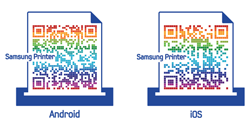
Enheter som støttes
-
iOS 4.0 eller nyere: iPod Touch, iPhone, iPad
-
Android 2.1 eller nyere: Galxy S, Galaxy S2, Galaxy Tab, og Android mobilenheter
-
Windows Phone 7 eller nyere: Samsung Focus, Omnia7 og OmniaW samt Windows mobile enheter
Feilsøking
Problemer under oppsett eller driverinstallasjon
-
Maskinen er kanskje ikke slått på. Slå på datamaskinen og maskinen.
-
USB-kabelen er ikke tilkoblet mellom datamaskinen og maskinen. Koble maskinen til datamaskinen ved hjelp av USB-kabelen.
-
Maskinen støtter ikke trådløst nettverk. Se brukerhåndboken på CD-en med skriverprogramvare som fulgte med maskinen, og klargjør en trådløs nettverksmaskin.
–
-
Maskinen kan ikke søke etter nettverksnavnet (SSID) du har valgt eller angitt. Kontroller nettverksnavnet (SSID) på tilgangspunktet, og prøv å koble til på nytt.
-
Tilgangspunktet er ikke slått på. Slå på tilgangspunktet.
–
-
Sikkerhet er ikke konfigurert korrekt. Kontroller den konfigurerte sikkerheten på tilgangspunktet og maskinen.
–
-
Datamaskinen mottar ikke noe signal fra maskinen. Kontroller USB-kabelen og strømtilførselen.
–
-
Maskinen er tilkoblet med nettverkskabel. Fjern nettverkskabelen fra maskinen.
-
Den konfigurerte nettverksadressen kan ikke opprette tilkobling mellom datamaskinen og maskinen.
-
For DHCP-nettverksmiljø
Skriveren mottar IP-adressen automatisk (DHCP) når datamaskinen er konfigurert med DHCP.
-
For statisk nettverksmiljø
Maskinen bruker den statiske adressen når datamaskinen er konfigurert med statisk adresse.
For eksempel:
Hvis datamaskinens nettverksinformasjon er som følger:
-
IP-adresse: 169.254.133.42
-
Delnettverksmaske: 255.255.0.0
Maskinens nettverksinformasjon skal da være som følger:
-
IP-adresse: 169.254.133.43
-
Delnettverksmaske: 255.255.0.0 (bruk datamaskinens deldnettverksmaske)
-
Gateway: 169.254.133.1
-
-
Andre problemer
Hvis det oppstår problemer under bruk av maskinen på et nettverk, kontrollerer du følgende:
|
|
|
|
Hvis du vil ha mer informasjon om tilgangspunkt (eller trådløs ruter), ser du den tilhørende brukerhåndboken. |
-
Datamaskinen, tilgangspunktet (eller den trådløse ruteren) eller maskinen er kanskje ikke slått på.
-
Kontroller det trådløse mottaket rundt maskinen. Hvis mottaket er langt fra maskinen eller det finnes hindringer, kan det være vanskelig å motta signalet.
-
Slå tilgangspunktet (eller den trådløse ruteren), maskinen og datamaskinen av og på. Noen ganger kan du gjenopprette nettverkskommunikasjonen ved å slå strømmen av og på.
-
Kontroller om brannmurprogramvaren (V3 eller Norton) blokkerer kommunikasjonen.
Hvis datamaskinen og maskinen er koblet til hverandre på samme nettverk og søk ikke kan utføres, kan det hende at brannmurprogramvaren blokkerer kommunikasjonen. Se brukerhåndboken for programvaren for å deaktivere programvaren, og prøv deretter å søke på maskinen igjen.
-
Kontroller om maskinens IP-adresse er riktig tilordnet. Du kan kontrollere IP-adressen ved å skrive ut nettverkskonfigurasjonsrapporten.
-
Kontroller om tilgangspunktet (eller den trådløse ruteren) har konfigurert sikkerhet (passord). Hvis det har passord, kontakter du administratoren for tilgangspunktet (eller den trådløse ruteren).
-
Kontroller maskinens IP-adresse. Installer maskindriveren på nytt, og endre innstillingene for å koble til maskinen på nettverket. På grunn av DHCP-egenskapene kan det hende at den tilordnede IP-adressen endres hvis maskinen ikke brukes på en lang stund, eller hvis tilgangspunktet blir tilbakestilt.
Registrer produktets MAC-adresse når du konfigurerer DHCP-serveren på tilgangspunktet (eller trådløs ruter). Da kan du alltid bruke IP-adressen som tilhører MAC-adressen. Du kan finne nettverksinnstillingene for maskinen ved å skrive ut en rapport for nettverkskonfigurasjon (se Skrive ut en nettverkskonfigurasjonsrapport).
-
Kontroller det trådløse miljøet. Det kan hende at det ikke er mulig å koble til nettverket i et infrastrukturmiljø der du må skrive inn brukerinformasjon før du kan koble til tilgangspunktet (eller den trådløse ruteren).
-
Denne maskinen støtter bare IEEE 802.11b/g/n og Wi-Fi. Annen trådløs kommunikasjon (for eksempel Bluetooth) støttes ikke.
-
Når du bruker ad-hoc-modus for operativsystemer som Windows Vista, må du kanskje angi innstillingen for trådløs tilkobling hver gang du bruker den trådløse maskinen.
-
Infrastrukturmodus og ad-hoc-modus kan ikke brukes samtidig for en trådløs nettverksmaskin fra Samsung.
-
Kontroller at maskinen er innenfor rekkevidden for det trådløse nettverket.
-
Plasser maskinen unna hindringer som kan blokkere det trådløse signalet.
Fjern eventuelle store metallgjenstander mellom tilgangspunktet (eller den trådløse ruteren) og maskinen.
Påse at maskinen og det trådløse tilgangspunktet (eller den trådløse ruteren) ikke er atskilt av stenger, vegger eller søyler som inneholder metall eller betong.
-
Hold maskinen unna andre elektroniske enheter som kan forstyrre det trådløse signalet.
Mange enheter kan forstyrre det trådløse signalet, inkludert mikrobølgeovner og enkelte Bluetooth-enheter.
-
Når konfigurasjonen av tilgangspunktet (eller trådløs ruter) endres, må du konfigurere produktets trådløse nettverk igjen.