Oppsett av kablet nettverk
Du må konfigurere nettverksprotokollene på maskinen for å kunne bruke den i nettverket.
Du kan bruke nettverket etter at du har koblet en nettverkskabel til nettverksporten på maskinen.
-
For modeller som ikke har display på kontrollpanelet, brukes SyncThru™ Web Service eller programmet SetIP.
-
For modeller som har display på kontrollpanelet: Konfigurer nettverksinnstillingene ved å trykke på
 () > på kontrollpanelet.
Skrive ut en nettverkskonfigurasjonsrapport
Du kan skrive ut en nettverkskonfigurasjonsrapport fra maskinens kontrollpanel som vil vise gjeldende maskins nettverksinnstillinger. Dette er nyttig når du skal konfigurere et nettverk.
-
Maskinen har display: Trykk på
() på kontrollpanelet og velg > () > . -
Maskinen har ikke display: Trykk på
 ( eller ) på kontrollpanelet i mer enn fem sekunder.
 -
Maskiner uten knappene
( eller ): Trykk på () -knappen på kontrollpanelet i mer enn ti sekunder.
Du kan bruke denne nettverkskonfigurasjonsrapporten til å finne maskinens MAC-adresse og IP-adresse.
Eksempel:
-
MAC-adresse: 00:15:99:41:A2:78
-
IP-adresse: 165.254.192.192
Angi IP-adresse
![[Note]](../../common/icon_note.png)
|
|
|
Først må du konfigurere en IP-adresse for nettverksutskrift og -administrasjon. I de fleste tilfeller tilordnes en ny IP-adresse automatisk av en DHCP-server (Dynamic Host Configuration Protocol Server) på nettverket.
Før du bruker programmet SetIP, deaktiver datamaskinens brannmur fra > > .
-
Installer programmet fra CD-en fra leverandøren ved å dobbeltklikke på > SetIP > .
-
Følg instruksene i installasjonsvinduet.
-
Bruk en nettverkskabel for å koble til maskinen til nettverket.
-
Slå på maskinen.
-
Fra -menyen velger du > > SetIP > SetIP.
-
Klikk på ikonet
 (det tredje fra venstre) i vinduet SetIPfor å åpne TCP/IP-konfigurasjonsvinduet.
 -
Angi den nye informasjonen for maskinen i konfigurasjonsvinduet som følger. I intranett i bedrifter kan det hende du trenger å få denne informasjonen tilordnet av en nettverksansvarlig før du fortsetter.
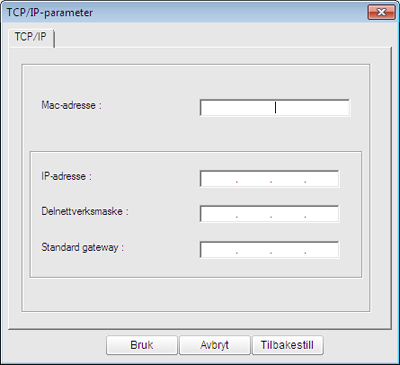
Finn maskinens MAC-adresse i nettverkskonfigurasjonsrapporten (se Skrive ut en nettverkskonfigurasjonsrapport) og skriv den inn uten kolon. Adressen 00:15:99:29:51:A8 blir for eksempel 0015992951A8.
-
Klikk på og deretter på . Maskinen skriver ut konfigurasjonsrapporten automatisk. Kontroller at alle innstillingene er riktige.
Før du bruker programmet SetIP, deaktiver datamaskinens brannmur fra > > .
|
|
|
|
Instruksjonene nedenfor kan være annerledes for din modell. |
-
Bruk en nettverkskabel for å koble til maskinen til nettverket.
-
Sett i installasjons-CD-en, åpne diskvinduet og velg > > > .
-
Dobbelklikk på filen. åpnes automatisk. Velg deretter . Nettleseren åpner siden som viser skriverens navn og informasjon om IP-adresse.
-
Klikk på ikonet
(det tredje fra venstre) i vinduet SetIPfor å åpne TCP/IP-konfigurasjonsvinduet. -
Angi den nye informasjonen for maskinen i konfigurasjonsvinduet. I intranett i bedrifter kan det hende du trenger å få denne informasjonen tilordnet av en nettverksansvarlig før du fortsetter.
Finn maskinens MAC-adresse i nettverkskonfigurasjonsrapporten (se Skrive ut en nettverkskonfigurasjonsrapport) og skriv den inn uten kolon. Adressen 00:15:99:29:51:A8 blir for eksempel 0015992951A8.
-
Velg , deretter og igjen.
-
Avslutt .
Før du bruker programmet SetIP, deaktiver datamaskinens brannmur fra eller .
|
|
|
|
Følgende instrukser kan være forskjellig fra din modell eller dine operativsystemer. |
-
Åpne //////.
-
Dobbeltklikk på -filen.
-
Klikk for å åpne TCP/IP-konfigurasjonsvinduet.
-
Angi den nye informasjonen for maskinen i konfigurasjonsvinduet. I intranett i bedrifter kan det hende du trenger å få denne informasjonen tilordnet av en nettverksansvarlig før du fortsetter.
Finn maskinens MAC-adresse i nettverkskonfigurasjonsrapporten (se Skrive ut en nettverkskonfigurasjonsrapport) og skriv den inn uten kolon. Adressen 00:15:99:29:51:A8 blir for eksempel 0015992951A8.
-
Maskinen skriver ut konfigurasjonsrapporten automatisk.