Slik installerer du driver i nettverket
![[Note]](../../common/icon_note.png)
|
|
|
-
Kontroller at maskinen er koblet til nettverket og slått på. IP-adressen til maskinen må også være konfigurert (se Angi IP-adresse).
-
Sett inn den medfølgende programvare-CD-en i CD-stasjonen.
-
Velg .
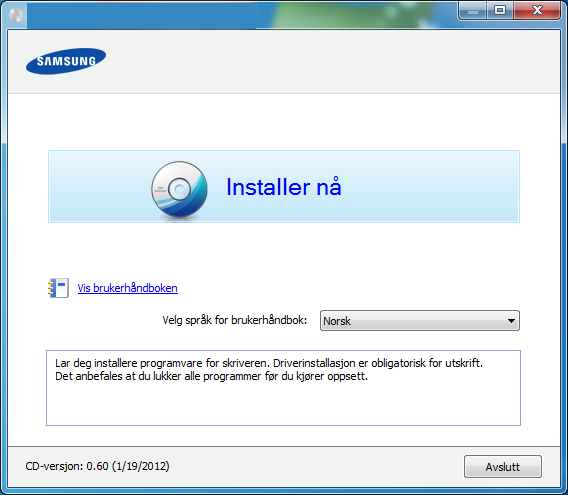
-
Les , og velg . Klikk på .
-
På skjermen "Koble til skriver" velges alternativet "Nettverkstilkobling" og klikk Neste.
Hvis maskinen ikke blir funnet på nettverket eller lokalt, vises en feilmelding. Velg alternativet du ønsker, og trykk Neste.
-
Maskinene du søkte etter, vises på skjermen. Velg den du vil bruke, og klikk på OK.
-
Følg instruksene i installasjonsvinduet.
Skjult installasjonsmodus
Skjult installasjonsmodus er en installasjonsmetode som ikke krever noen handling av brukeren. Når du starter installasjonen, vil maskindriveren og programmene automatisk installeres på datamaskinen. Du kan starte den skjulte installasjonen ved å skrive inn eller i kommandovinduet.
Kommandolinjeparametere
Følgende tabell viser kommandoer som kan brukes i kommandovinduet.
|
|
|
|
Følgende kommandolinje er effektiv og kjører når kommandoen brukes med eller . Men , eller /? er uvanlige kommandoer som kan kjøres separat. |
|
Kommandolinje |
Definisjon |
Beskrivelse |
|||
|---|---|---|---|---|---|
|
/s eller /S |
Starter skjult installasjon |
Installerer maskindrivere uten å spørre etter brukergrensesnitt eller brukeravbrudd. |
|||
|
/p"<port name>" eller /P"<port name>" |
Angir skriverport.
|
Navnet til skriverporten kan angis som IP-adresse, vertsnavn, navn på lokal USB-port eller IEEE1284-portnavn. For eksempel
|
|||
|
/a"<dest_path>" eller /A"<dest_path>" |
Spesifiserer destinasjonsbane for installeringen.
|
I og med at maskindriverne skal installeres på det OS-spesifikke stedet, gjelder denne kommandoen bare for programmer. |
|||
|
/i"<script filename>" eller/ I"<script filename>" |
Angir tilpasset installeringsskriftfil for tilpasset drift.
|
Tilpasset skriptfil kan tildeles for tilpasset skjult installering. Denne skriptfilen kan opprettes eller modifiseres ved hjelp av det leverte installasjonstilpasningsverktøyet eller med teksteditor. Merk: Denne tilpassede skriptfilen kommer før standard installeringsinnstilling i oppsettpakken, men ikke før kommandolinjeparametrene. |
|||
|
/n"<Printer name>" eller /N"<Printer name>" |
Angir skrivernavn. Skriverhendelsen skal opprettes som angitt skrivernavn. |
Med denne parameteren kan du tilføye skriverhendelser etter ønske. |
|||
|
/nd eller /ND |
Kommandoer for ikke å sette den installerte driveren som standard maskindriver. |
Dette indikerer at den installerte maskindriveren ikke vil være standard maskindriver på ditt system hvis det er installert én eller flere skriverdrivere. Hvis det ikke er installert noen maskindriver på systemet, brukes ikke dette alternativet, fordi Windows OS vil angi den installerte skriverdriveren som standard maskindriver. |
|||
|
/x eller /X |
Bruker eksisterende maskindriverfiler til å opprette skriverhendelse hvis den allerede er installert. |
Denne kommandoen gir deg en måte å installere en skriverhendelse som bruker installerte skriverdriverfiler, uten å installere en ekstra driver. |
|||
|
/up"<printer name>" eller/ UP"<printer name>" |
Fjerner bare angitt skriverhendelse og ikke driverfilene. |
Denne kommandoen gir deg muligheten til å fjerne bare angitt skriverhendelse fra systemet, uten at dette påvirker andre skriverdrivere. Den vil ikke fjerne skriverdriverfiler fra systemet. |
|||
|
/d eller /D |
Avinstallerer alle enhetsskrivere og programmer fra systemet. |
Denne kommandoen fjerner alle installerte enhetsdrivere og programmer fra systemet. |
|||
|
/v"<share name>" eller /V"<share name>" |
Deler installert maskindrivere og andre tilgjengelige plattformdrivere for Point & Print. |
Den vil installere alle maskindrivere som støttes av Windows-plattformen og dele disse med de angitte <share name> for 'point and print'. |
|||
|
/o eller /O |
Åpner -mappe etter installasjon. |
Denne kommandoen vil åpne -mappe etter stille installasjon. |
|||
|
/f"<log filename>" eller /F"<log filename>" |
Angir loggfilnavn. Standard loggfil opprettes i mappen for midlertidige filer i systemet hvis ikke annet er angitt. |
Den vil opprette en loggfil i en angitt mappe. |
|||
|
/h, /H eller /? |
Viser bruk av kommandolinje. |
-
Kontroller at maskinen er koblet til nettverket og slått på.
-
Sett inn den medfølgende programvare-CD-en i CD-stasjonen.
-
Dobbeltklikk på CD-ikonet på Macintosh-skrivebordet.
-
Dobbeltklikk på -mappen > ikonet .
-
Klikk på .
-
Les lisensavtalen, og klikk på .
-
Klikk på for å godta lisensavtalen.
-
Når du ser meldingen om at alle åpne programmer på datamaskinen vil bli lukket, klikker du på .
-
Klikk på .
Hvis du ikke alt har angitt IP-adressen, klikker du på Angi IP-adresse, og se IPv4-konfigurasjon ved bruk av SetIP (Macintosh). Hvis du vil konfigurere det trådløse nettverket, velger du Oppsett for Macintosh.
-
Klikk på . Alle komponenter du trenger for å bruke maskinen, blir installert.
Hvis du velger , kan du velge hvilke komponenter som skal installeres.
-
Angi passordet og klikk på .
-
Datamaskinen må startes på nytt etter installasjon av programvare. Klikk på .
-
Når installasjonen er fullført, klikker du på .
-
Åpne -mappen > > .
-
For Mac OS X 10.5-10.7: Åpne mappen > , og klikk på .
-
-
Klikk på i .
-
For Mac OS X 10.5-10.7: Klikk på ikonet “”. Et vindu vil da åpnes.
-
-
For Mac OS X 10.4 klikker du på .
-
For Mac OS X 10.5-10.7: Klikk på .
-
-
Velg i .
Utskrift av et dokument med mange sider kan gå raskere hvis du velger under .
-
Skriv inn maskinens IP-adresse i -innleggingsfeltet.
-
Angi kønavnet i -innleggingsfeltet. Hvis du ikke kjenner kønavnet til maskinserveren, prøv med standardkøen først.
-
Hvis automatisk valg ikke fungerer som det skal for Mac OS X 10.4, velger du i og maskinnavnet i .
-
Hvis automatisk valg ikke fungerer som det skal for Mac OS X 10.5-10.7, velger du og maskinnavnet i .
-
-
Klikk på .
Maskinen vises i og angis som standardskriver.
Du må laste ned programvarepakker for Linux fra Samsungs nettsider for å installere skriverprogramvaren (http://www.samsung.com > finn produkt > Støtte eller Nedlastinger).
|
|
|
|
Slik installerer du annen programvare: |
Slik installerer du Linux-driveren og legger til nettverksskriver
-
Kontroller at maskinen er koblet til nettverket og slått på. IP-adressen til maskinen må også være konfigurert.
-
Last ned Unified Linux Driver-pakken fra Samsungs webområde.
-
Pakk ut filen UnifiedLinuxDriver.tar.gz, og åpne den nye katalogen.
-
Dobbeltklikk på mappen > ikonet .
-
Installasjonsvinduet for Samsung åpnes. Klikk på .
-
Veiviser for å legge til skriver åpnes. Klikk på .
-
Velg nettverksskriveren og klikk på .
-
Skriverens IP-adresse og modellnavn vises i listefeltet.
-
Velg maskinen og klikk på .
-
Legg inn skriverbeskrivelsen og .
-
Når maskinen er lagt til, klikker du på .
-
Når installasjonen er utført, klikker du på .
Legg til nettverksskriver
-
Dobbeltklikk på .
-
Klikk på .
-
Vinduet åpnes. Klikk på .
-
Velg , og klikk på -knappen.
-
Skriverens IP-adresse og modellnavn vises i listefeltet.
-
Velg maskinen og klikk på .
-
Legg inn skriverbeskrivelsen og klikk .
-
Når maskinen er lagt til, klikker du på .
|
|
|
|
Du må installere UNIX skriverdriveren først, og deretter sette opp skriveren for å kunne bruke UNIX skriverdriver. Du kan laste ned UNIX skriverdriverpakken fra Samsungs nettsider ((http://www.samsung.com > finn produkt > Støtte eller Nedlastinger).
Installere UNIX skriverdriverpakken
Installeringsprosedyren er felles for alle typer UNIX OS nevnt tidligere.
-
Fra nettstedet Samsung laster du ned og pakker ut UNIX-skriverdriveren til datamaskinen din.
-
Tilegne rotprivilegier.
“”
-
Kopier aktuelt driverarkiv til UNIX-målmaskinen.
Se administrasjonsveiledningen for UNIX OS for mer informasjon.
-
Pakk ut UNIX skriverdriverpakken.
Bruk for eksempel følgende kommandoer på IBM AIX.
“ skriv inn pakkens navn ”
-
Gå til den utpakkede katalogen.
-
Kjør installeringsskriptet.
“”
er installeringsskriptfilen som brukes til installering og avinstallering av UNIX skriverdriverpakken.
Bruk -kommandoen for å gi tillatelse til installeringsskriptet.
-
Utfør "” -kommandoen for å verifisere installeringsresultater.
-
Kjør “” fra kommandolinjen. Vinduet kommer da opp. Installer skriveren i dette vinduet i samsvar med følgende trinn:
På noen UNIX OS, for eksempel på Solaris 10 kan en skriver som nettopp er lagt til, ikke være aktivert og/eller den godtar ikke jobber. I dette tilfellet kjør følgende kommandoer på rotterminalen:
“”
“”
Avinstallere skriverdriverpakken
|
|
|
|
Avinnstalleringsverktøyet for skriver bør brukes for å slette skriveren som er installert i systemet.
|
For å installere på nytt, bruk kommandoen "" for å installere på nytt.
Installere skriveren
For å legge til skriveren til UNIX-systemet kjør "installprinter" fra kommandolinjen. Vinduet med veiviser for Legge til skriver kommer da opp. Installer skriveren i dette vinduet i samsvar med følgende trinn:
-
Skriv inn navnet på skriveren.
-
Velg riktig skrivermodell fra listen.
-
Skriv inn eventuell beskrivelse som korresponderer til typen skriver i -feltet. Dette er valgfritt.
-
Angi eventuell skriverbeskrivelse i -feltet. Dette er valgfritt.
-
Angi skriverplassering i -feltet.
-
Skriv inn IP-adressen og DNS-navnet på skriveren i tekstboksen for nettverktilkoblede skrivere. På IBM AIX med er kun DNS-navn mulig. Numerisk IP-adresse er ikke tillatt.
-
viser tilkoblingen som eller i den tilhørende listeboksen. I tillegg er -typen tilgjengelig på Sun Solaris OS.
-
Velger for å angi antall kopier.
-
Merk av for -valget for å motta kopier som allerede er sortert.
-
Merk av for -valget for å motta kopier i motsatt rekkefølge.
-
Merk av for -valget for å angi denne skriveren som standard.
-
Klikk på for å legge til skriveren.