Mediji in pladenj
To poglavje vsebuje navodila o vstavljanju tiskalniških medijev v vašo napravo.
![[Caution]](../../common/icon_caution.png)
|
|
|
![[Warning]](../../common/icon_warning.png)
|
|
|
Uporaba vnetljivih medijev ali tuji materiali, ki so ostali v tiskalniku, lahko povzročijo pregrevanje enote in v redkih primerih požar. |
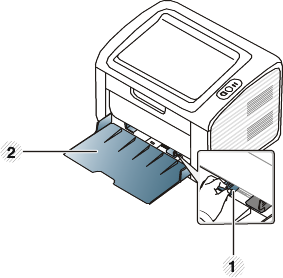
Za spreminjanje velikosti morate prilagoditi vodilo za papir.
|
|
|
|
|
|
Če vodil ne nastavite, lahko pride do napačne poravnave, poševnega izpisa ali zagozditve papirja. |
-
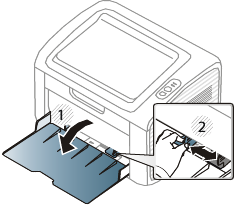
Odprite pladenj. Nato prilagodite velikost pladnja na velikost uporabljenega medija (glejte Pregled pladnja).
-
Pred nalaganjem papirja na pladenj upognite in razpihajte robove.

-
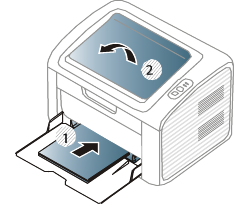
Položite papir s stranjo, na katero želite tiskati, obrnjeno navzgor in odprite pladenj za nalaganje.
-
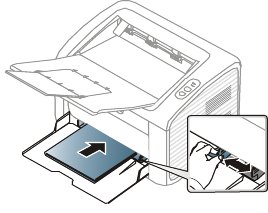
Stisnite vodilo za širino papirja in ga pomaknite do roba vstavljenega papirja ter pazite, da se papir ne upogne.
![[Note]](../../common/icon_note.png)
-
Vodil za širino papirja ne potisnite predaleč, saj lahko pomečkajo medij za tiskanje.
-
Ne uporabljajte papirja z zavihanim prednjim robom, saj se lahko zagozdi ali zmečka.
-
Neprilagojena vodila za širino papirja lahko povzročijo zagozditev papirja.

-
-
Ko tiskate dokument, nastavite vrsto in velikost papirja za pladenj (glejte Nastavljanje velikosti in vrste papirja).
Nastavitve v gonilniku naprave prekličejo nastavitve na nadzorni plošči.
-
Za tiskanje v aplikaciji odprite aplikacijo in zaženite meni za tiskanje.
-
Odprite (glejte Odpiranje osebnih nastavitev tiskanja).
-
V zavihku v , izberite ustrezno vrsto papirja.
Na primer, če želite uporabiti nalepko, nastavite vrsto papirja na .
-
Izberite za vir papirja in nato pritisnite .
-
Zaženite tiskanje v aplikaciji.
-
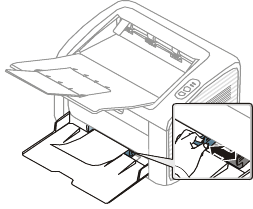
V ročni podajalnik lahko vstavite različne mere in vrste materiala za tiskanje, kot so razglednice, kartončki in ovojnice. Specifikacije medija za štampanje ).
|
|
|
|
Nasveti za uporabo ročnega podajalnika
|


Spodnja tabela prikazuje posebne medije, ki jih lahko uporabljate v posameznih pladnjih.
Vrste medijev so prikazane v meniju . Za najboljšo kakovost tiskanja izberite v oknu > zavihku (Papir) > pravo vrsto medija (glejte Odpiranje osebnih nastavitev tiskanja).
Če bi na primer želeli tiskati na nalepke, izberite kot .
|
|
|
|
Pri uporabi posebnih medijev priporočamo nalaganje vsakega lista posebej (glejte Specifikacije medija za štampanje ). |
Za informacije o teži posameznega lista, glejte Specifikacije medija za štampanje .
|
Tipi |
Pladenj [a] |
|---|---|
|
|
● |
|
Thick |
● |
|
|
● |
|
|
● |
|
|
● |
|
|
● |
|
|
● |
|
|
● |
|
|
● |
|
|
● |
|
|
● |
|
|
● |
|
[a] Vrste papirja, primerne za ročno polnjenje v pladenj |
|
(●: Uključeno, prazno: Ni na voljo)
Uspešnost tiskanja na ovojnice je odvisna od kakovosti ovojnic.
Če želite natisniti ovojnico, jo postavite tako, kot je prikazano na spodnji sliki.

Ako odaberete opciju iz prozora , ali štampane slike tako mogu biti lako obrisane, zato selektujte i ponovo pokušajte sa štampanjem. Vendar lahko to med tiskanjem povzroči nekaj hrupa.
-
Pri izbiri ovojnic upoštevajte naslednje dejavnike:
-
Teža: ne sme presegati 90 g/m2, da ne pride do zagozditve.
-
Zgradba: biti morajo ravne, z zavihki manjšimi od 6 mm, in ne smejo vsebovati zraka.
-
Stanje: ne smejo biti zmečkane, zarezane ali poškodovane.
-
Temperatura: odporne morajo biti na toploto in pritisk naprave med tiskanjem.
-
-
Uporabljajte samo kakovostne ovojnice z ostrimi in dobro prepognjenimi pregibi.
-
Ne uporabljajte ovojnic s prilepljenimi znamkami.
-
Ne uporabljajte ovojnic z zaponkami, pritrdili, okenci, obloženimi podlogami, samolepilnimi trakovi ali drugimi sintetičnimi materiali.
-
Ne uporabljajte poškodovanih ali slabo izdelanih ovojnic.
-
Preverite, ali se spoj na obeh straneh ovojnice razteza vse do roba ovojnice.
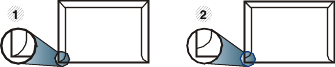
-
Sprejemljivo
-
Nesprejemljivo
-
-
Kuverte s samolepilnimi trakovi ali več zavihki morajo vsebovati lepilo, ki vsaj za 0,1 sekundo prenesejo talilno temperaturo tiskalnika (približno 170 °C). Dodatni zavihki in trakovi lahko povzročijo gubanje, pregibanje ali zagozditve ter lahko celo poškodujejo grelno enoto.
-
Za najboljšo kakovost tiskanja robove postavite najmanj 15 mm od robov ovojnice.
-
Ne tiskajte na spojene dele ovojnice.
Da bi se izognili poškodbam na napravi, uporabite samo nalepke, ki so namenjene za uporabo z laserskimi tiskalniki.
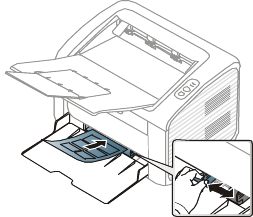
-
Pri izbiri nalepk upoštevajte naslednje dejavnike:
-
Lepila: Odporna morajo biti na talilno temperaturo naprave. Talilna temperatura naprave je navedena v tehničnih podatkih naprave (približno 170 °C).
-
Razporeditev: Uporabljajte le nalepke, na katerih ni vidna podlaga. Nalepke, ki so razrezane, se lahko odlepijo od podlage, kar lahko povzroči resne zagozditve.
-
Zavihki: Morajo biti poravnane in ne smejo imeti več kot 13 mm zavihka na vsaki strani.
-
Stanje: Ne uporabljajte nalepk z gubami, mehurčki ali drugimi vidnimi znaki ločevanja.
-
-
Med nalepkami ne sme biti vidno lepilo. Kjer je lepilo vidno, se nalepka med tiskanjem lahko odlepi in povzroči zagozditev papirja. Lepilo lahko povzroči škodo na delih naprave.
-
Ne vstavljajte pole z nalepkami v napravo več kot enkrat. Lepljiva podlaga je namenjena samo enemu prehodu skozi napravo.
-
Ne uporabljajte nalepk, ki se slabo držijo podlage, imajo gube ali mehurčke oz. so kako drugače poškodovane.
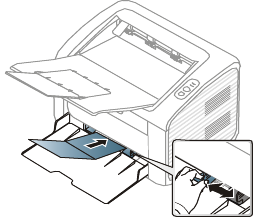
-
V aplikaciji programske opreme nastavite robove najmanj 6,4 mm od robov medija.
Ko nalagate prednatisnjen papir, mora biti natisnjena stran obrnjena navzdol, raven rob pa mora biti spredaj. Če opazite težave pri zajemanju, papir obrnite. Kakovost tiskanja ni zagotovljena.

-
Natisnjen mora biti s črnilom, ki je odporno na toploto in se ne bo stopilo, izhlapelo ali proizvedlo nevarnih izpustov, ko bo 0,1 sekundo izpostavljeno talilni temperaturi naprave (približno 170 °C).
-
Črnilo za prednatisnjen papir ne sme biti vnetljivo in ne sme škoditi valjem v napravi.
-
Pred uporabo prednatisnjenega papirja, preverite ali je črnilo na papirju suho. Med tiskanjem se lahko mokro črnilo izbriše s prednatisnjenega papirja, kar vpliva na slabšo kakovost tiska.
Nastavljanje velikosti in vrste papirja
Ko naložite papir v pladenj, nastavite vrsto in velikost papirja.
Odprite (glejte Odpiranje osebnih nastavitev tiskanja) in nastavite velikost in tip papirja v zavihku .
|
|
|
|
Če želite uporabiti papir posebne velikosti, na primer papir za račune, izberite v meniju v meniju (glejte Odpiranje osebnih nastavitev tiskanja). |