Osnovno tiskanje
![[Note]](../../common/icon_note.png)
|
|
|
Za posebne lastnosti tiskanja poglejte v Advanced Guide (glejte Korišćenje naprednih funkcija štampanja). |
|
|
|
|
Če uporabljate Macintosh ali Linux, glejte Štampanje na Macintosh računaru ali Štampanje na Linux računaru. |
Naslednje okno velja za Notepad v OS Windows 7.
-
Odprite dokument, ki ga želite natisniti.
-
Izberite v meniju .
-
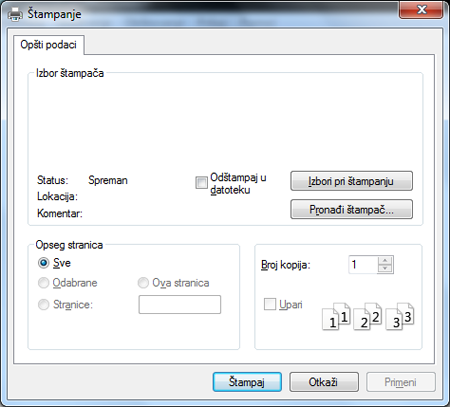
Izberite vašo napravo na seznamu .
-
V oknu lahko izberete osnovne nastavitve za tiskanje, vključno s številom kopij in z obsegom strani.
Za uporabo naprednih nastavitev tiskanja kliknite ali v oknu (glejte Odpiranje osebnih nastavitev tiskanja).
-
Za začetek tiskanja kliknite ali v oknu .
Preklic tiskanja
Če tiskalniško opravilo čaka v čakalni vrsti, prekličite opravilo po naslednjem postopku:
-
Ovom prozoru možete da pristupite jednostavnim duplim klikom na ikonu uređaja (
 ) u Windows-u.
Odpiranje osebnih nastavitev tiskanja
|
|
|
|


-
Odprite dokument, ki ga želite natisniti.
-
Izberite v meniju datoteka.
-
Izberite svojo napravo na seznamu .
-
Pritisnite ali .
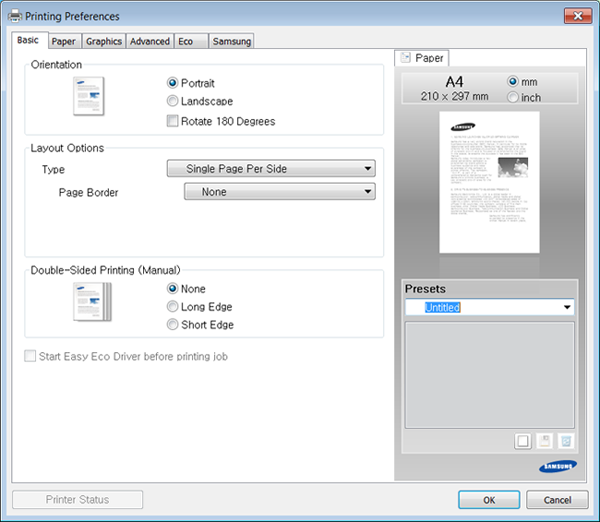
Trenutno stanje naprave lahko preverite z gumbom (glejte Korišćenje programa Samsung Printer Status).
Možnost , ki je prikazana na vsakem zavihku razen na zavihku , omogoča shranjevanje trenutnih nastavitev za njihovo nadaljnjo uporabo.
Za shranjenje ikone sledite naslednjim korakom:
-
Po potrebi spremenite nastavitve na vsakem zavihku.
-
Ime ikone vpišite v polje za vnos .
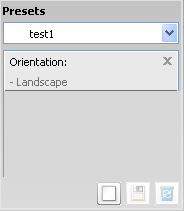
-
Kliknite na
 (). Ko shranite ikono , se shranijo trenutne nastavitve gonilnika.
|
|
|
|
Izaberite ostale opcije i kliknite Privzete nastavitve gonilnika tiskalnika lahko obnovite tako, da izberete možnost na padajočem seznamu . |


V oknu kliknite na možnost, o kateri bi želeli dodatne informacije, in pritisnite na tipkovnici.
Funkcija zmanjša porabo tonerja in papirja. Funkcija omogoča varčevanje z viri in okolju prijazno tiskanje.
Za Eco štampanje, pritisnite dole:
Pogledajte Easy Eco Driver.