Miljøvennlig

-
Maskinen støtter ECO-funksjoner som sparer toner og papir (se Easy Eco Driver).
-
Du kan skrive ut flere sider på ett enkelt ark for å spare papir (se Bruke avanserte utskriftsfunksjoner).
-
Du kan skrive ut på begge sider av arket for å spare papir (manuell dobbeltsidig utskrift) (se Bruke avanserte utskriftsfunksjoner).
-
Denne maskinen har automatisk strømsparing, og reduserer strømforbruket betraktelig når den er i ventemodus.
Skrive ut med høy hastighet og høy kvalitet
-
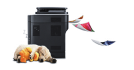
Du kan skrive ut med en effektiv oppløsning på opptil 1 200 × 1 200 dpi.
-
Hurtig utskrift på forespørsel.
-
For enkeltsidig utskrift, 20 ppm (A4) eller 21 ppm (Letter).
-
ML-2164 Series: For enkeltsidig utskrift, 18 ppm (A4) eller 19 ppm (Letter).
-
Bekvemmelighet
-
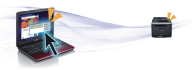
Med Easy Capture Manager kan du enkelt redigere og skrive ut det du har tatt bilde av ved å bruke tasten Print Screen på tastaturet (se Forstå Easy Capture Manager).
-
Samsung Easy Printer Manager og Samsung skriverstatus (eller Smart Panel) er et program som overvåker og informerer deg om maskinens status og lar deg tilpasse maskinens innstillinger (se Bruk av Samsung Easy Printer Manager).
-
AnyWeb Print hjelper deg å kopiere skjermbildet, forhåndsvise, klippe og skrive ut skjermbildet, enklere enn om du bruker det vanlige programmet (se ).
-
Med Smart oppdatering kan du se etter den nyeste programvaren, og installere den nyeste versjonen under installasjon av skriverdriveren. Dette er bare tilgjengelig for brukere av Windows operativsystem.
-
Hvis du har tilgang til Internett, kan du få hjelp, støtte, maskindrivere, håndbøker og bestillingsinformasjon fra Samsungs webområde www.samsung.com > finn produkt> Støtte og nedlastinger.
Støtte for et bredt spekter av funksjoner og programmer

-
Støtter flere papirstørrelser (se Spesifikasjoner for utskriftsmedier ).
-
Skriv ut vannmerker: Du kan merke dokumenter med tekst, f. eks. "Konfidensielt" (se Bruke avanserte utskriftsfunksjoner).
-
Skriv ut plakater: Teksten og bildene på hver dokumentside forstørres og skrives ut på tvers av arket. Arkene kan deretter limes sammen til en plakat (Se Bruke avanserte utskriftsfunksjoner).
-
Du kan skrive ut i flere operativsystemer (se Systemkrav).
-
Maskinen er utstyrt med et USB-grensesnitt.
Støtter forskjellige trådløse innstillingsmetoder
-
Bruk av knappen WPS (Wi-Fi Protected Setup™)
-
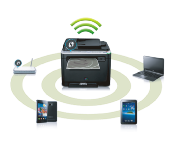
Du kan enkelt koble til et trådløst nettverk ved bruk av WPS-knappen på maskinen og tilgangspunktet (en trådløs ruter).
-
-
Bruk av USB-kabelen eller en nettverkskabel
-
Du kan koble til og stille inn flere trådløse nettverksinnstillinger ved bruk av en USB-kabel eller en nettverkskabel.
-
-
Bruk av Wi-Fi Direct
-
Du kan enkelt skrive ut fra din mobile enhet ved bruk av Wi-Fi eller Wi-Fi Direct.
-
![[Note]](../../common/icon_note.png)