Bruke avanserte utskriftsfunksjoner

[Note]

PostScript-skriverdriver: brukes til å skrive ut XPS-format.

Skrive ut til en fil (PRN)

Noen ganger må du lagre utskriftsdataene som en fil.

  1. Merk av for Skriv til fil i Skriv ut-vinduet.

  2. Klikk på Skriv ut.

  3. Skriv inn målbanen og filnavnet, og klikk på OK.

    For eksempel c:\Temp\filnavn.

    [Note]

    Hvis du bare skriver inn filnavnet, lagres filen automatisk i Mine dokumenter Dokumenter og innstillinger, eller Brukere. Lagringsmappen kan variere, avhengig av operativsystemet eller programmet du bruker.

Forstå funksjoner for spesialutskrift

Du kan bruke avanserte utskriftsfunksjoner når du bruker maskinen.

Hvis du vil bruke funksjonene i skriverdriveren, klikker du på Egenskaper eller Innstillinger i programmets Skriv ut-vindu for å endre utskriftsinnstillingene. Maskinnavnet som vises i vinduet for skriveregenskaper kan se annerledes ut, og avhenger av hvilken maskin du bruker.

[Note]
  • Enkelte menyer vises kanskje ikke på displayet, avhengig av alternativer eller modeller. I så fall gjelder de ikke for din maskin.

  • Velg Hjelp eller klikk på knappen fra skjermbildet eller trykk F1 på tastaturet og klikk på alternativet du ønsker å vite noe om (se Bruke hjelp).

Element

Beskrivelse

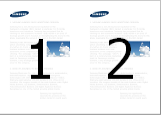
Flere sider per ark

Du kan velge antall sider, som du vil skrive ut på ett enkelt ark. Hvis du vil skrive ut mer enn én side per ark, forminskes sidene og ordnes i angitt rekkefølge på arket. Du kan skrive ut opptil 16 sider på et ark.

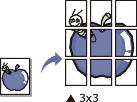
Plakatutskrift

Du kan skrive ut et dokument på én side på 4 (plakat 2x2), 9 (plakat 3x3) eller 16 (poster 4x4) ark, slik at arkene kan limes sammen til en plakat.

Vælg værdien for Plakatoverlapping. Angi Plakatoverlapping i millimeter eller tommer ved å klikke på alternativknappen øverst til høyre i kategorien Grunnleggende. Da blir det enklere å sette sammen arkene etterpå.

Hefteutskrift [a]

Skriver ut dokumentet på begge sider av arket, slik at de utskrevne arkene kan brettes i to til et hefte.

Hvis du vil lage et hefte, må du skrive ut på utskriftsmedier med størrelsen Letter, Legal, A4, US Folio eller Oficio.

[Note]

Alternativet Hefteutskrift er ikke tilgjengelig for alle papirstørrelser. Velg tilgjengelig papir Størrelse under Papir for å se tilgjengelige papirstørrelser.

Hvis du velger en papirstørrelse som ikke er tilgjengelig, kan dette alternativet automatisk bli avbrutt. Velg bare tilgjengelig papir (papir uten merket eller ).

  • Dobbeltsidig utskrift [a]

  • Dobbeltsidig utskrift (manuell) [a]

Skriv ut på begge sider av et ark med dupleksutskrift. Før du skriver ut, må du bestemme hvilken retning dokumentet skal skrives ut i.

[Note]
  • Du kan bruke denne funksjonen med papirstørrelsene Letter, Legal, A4, US Folio og Oficio.

  • Hvis maskinen ikke har en dupleksenhet, må du fullføre utskriftsjobben manuelt. Maskinen skriver først ut annenhver side av dokumentet. Deretter vises en melding på datamaskinen.

  • Funksjonen Hopp over tomme sider virker ikke når du velger alternativet dupleks.

  • Vi anbefaler at du ikke skriver ut på begge sider av spesielle medier, for eksempel etiketter, konvolutter eller tykt papir. Det kan forårsake papirstopp eller skade maskinen.

  • SkriverstandardHvis du velger dette alternativet, styres denne funksjonen av innstillingen du har angitt på skriverens kontrollpanel. Dette alternativet er kun tilgjengelig når du bruker PCL/ XPS-skriverdriveren (se Funksjoner etter modell).

  • IngenDeaktiverer denne funksjonen.

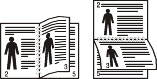
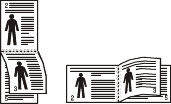
  • LangsideDenne indstilling er det layout, som normalt anvendes ved indbinding af bøger.

  • KortsideDette alternativet er det vanlige oppsettet for kalendere.

  • Omvendt dobbeltsidig utskriftBruk dette alternativet for å reversere utskriftsrekkefølgen for tosidig utskrift. Alternativet er ikke tilgjengelig når du bruker Omvendt dobbeltsidig utskrift (manuell).

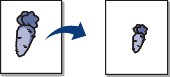
Papiralternativer

Endrer størrelsen på et dokument til å se ut som om det er større eller mindre på utskriften ved å legge inn en prosentsats for å forstørre eller forminske dokumentet.

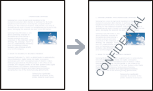
Vannmerke

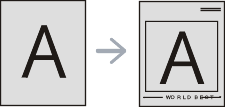
Med vannmerkefunksjonen kan du skrive ut tekst oppå et eksisterende dokument. Du kan f.eks. legge på store, grå bokstaver med teksten "UTKAST" eller "KONFIDENSIELT" diagonalt over førstesiden eller alle sidene i et dokument.

Vannmerke

(Skape et vannmerke)

  1. Hvis du vil endre utskriftsinnstillingene fra programmet, gjør du dette i Utskriftsinnstillinger.

  2. Klikk på kategorien Avansert, og velg Rediger på rullegardinlisten Vannmerke. Vinduet Rediger vannmerker vises.

  3. Skriv inn vannmerketeksten i Vannmerkemelding-boksen.

    Du kan taste inn opp til 256 tegn. Teksten vises i forhåndsvisningsvinduet.

Vannmerke

(Rediger et vannmerke)

  1. Hvis du vil endre utskriftsinnstillingene fra programmet, gjør du dette i Utskriftsinnstillinger.

  2. Klikk på kategorien Avansert, og velg Rediger på rullegardinlisten Vannmerke. Vinduet Rediger vannmerker vises.

  3. Velg ønsket vannmerke fra Aktuelle vannmerker-listen, og endre vannmerketeksten eller andre alternativer.

  4. Klikk på Oppdater for å lagre endringene.

  5. Klikk på OK eller Skriv ut helt til Skriv ut-vinduet lukkes.

Vannmerke

(Slett et vannmerke)

  1. Hvis du vil endre utskriftsinnstillingene fra programmet, gjør du dette i Utskriftsinnstillinger.

  2. Klikk på kategorien Avansert, og velg Rediger på rullegardinlisten Vannmerke. Vinduet Rediger vannmerker vises.

  3. Velg ønsket vannmerke fra listen Aktuelle vannmerker, og klikk på Slett.

  4. Klikk på OK eller Skriv ut helt til Skriv ut-vinduet lukkes.

Overlegg [a]

Dette alternativet er kun tilgjengelig når du bruker PCL/SPL-skriverdriveren (se Programvare).

Et overlegg er tekst og/eller bilder som er lagret på datamaskinens harddisk i et spesielt filformat som kan skrives ut på et dokument. Overlegg brukes ofte i stedet for brevhodepapir. I stedet for at bruge fortrykt brevpapir kan du oprette et overlay, der indeholder præcis de samme oplysninger som dit brevpapir. Når du skal skrive ut et brev med firmaets brevhode, trenger du ikke legge inn fortrykt papir med brevhode. Du skriver bare brevhodet ved bruk av overlegg på dokumentet.

Hvis du vil bruke et sideoverlegg, må du opprette et nytt overlegg som inneholder logo eller bilde.

[Note]
  • Størrelsen på overleggsdokumentet må være den samme som for dokumentet det skal skrives ut sammen med. Overlegget må ikke inneholde vannmerke.

  • Oppløsningen til overleggsdokumentet må være lik oppløsningen til dokumentet som overlegget skal skrives ut sammen med.

Overlegg

(Opprette en ny side med overlegg)

  1. Hvis du vil lagre dokumentet som et overlegg, gjør du dette i Utskriftsinnstillinger.

  2. Klikk på kategorien Avansert og velg Rediger på rullegardinlisten Tekst. Vinduet Rediger overlegg vises.

  3. Klikk på Opprett i vinduet Rediger overlegg.

  4. I vinduet Lagre som skriver du et navn på opp til åtte tegn i boksen Jobbnavn. Velg om nødvendig målbane (standardbanen er C:\Formover).

  5. Klikk på Lagre. Navnet vises i Overleggliste.

  6. Klikk på OK eller Skriv ut helt til Skriv ut-vinduet lukkes.

    Filen skrives ikke ut. Den lagres i stedet på datamaskinens harddisk.

Overlegg

(Bruk av sideoverlegg)

  1. Klikk på kategorien Avansert.

  2. Marker det ønskede overlegget på nedtrekkslisten Tekst.

  3. Hvis den ønskede overlayfil ikke vises på rullegardinlisten Tekst, kan du velge Rediger... på listen og klikke på Last. Velg ønsket overleggsfil.

    Hvis overleggfilen du vil bruke, er lagret på et eksternt medium, kan du også laste inn filen fra Åpne-vinduet.

    Når du har valgt filen, klikker du på Åpne. Filen vises i Overleggliste-boksen, og er klar til å skrives ut. Velg overlegget fra Overleggliste-boksen.

  4. Marker om nødvendig avkrysningsfeltet Bekreft sideoverlegg ved utskrift. Hvis boksen er krysset av, vises det en melding som ber deg bekrefte at du ønsker å skrive ut et overlegg sammen med dokumentet hver gang du sender et dokument til utskrift.

    Hvis denne boksen er tom og du har valgt et overlegg, blir overlegget automatisk skrevet ut sammen med dokumentet.

  5. Klikk på OK eller Skriv ut helt til Skriv ut-vinduet lukkes.

Overlegg

(Slett et sideoverlegg)

  1. Klikk på Avansert-kategorien i Printing Preferences-vinduet.

  2. Velg Rediger i rullegardinlisten Tekst.

  3. Velg ønsket overlegg fra Overleggliste-boksen.

  4. Klikk på Slett.

  5. Klikk på Ja i bekreftelsesvinduet som åpnes.

  6. Klikk på OK eller Skriv ut helt til Skriv ut-vinduet lukkes. Du kan slette sideoverlegg som du ikke lenger har bruk for.

Utskriftsmodus

[Note]
  • Denne funksjonen er kun tilgjengelig hvis du har installert den valgfrie masselagringsenheten (HDD).

  • Enkelte menyer vises kanskje ikke på displayet, avhengig av alternativer eller modeller. I så fall gjelder de ikke for din maskin.

  • UtskriftsmodusStandard Utskriftsmodus er Normal, som er for utskrift uten lagring av utskriftsfilen i minnet.

    • NormalDenne modusen tar utskrift uten å lagre dokumentet i det ekstra minnet.

    • KorrekturDenne modusen er nyttig når du skriver ut mer enn én kopi. Du kan skrive ut én kopi først for kontroll, og deretter skrive ut resten av kopiene.

    • FortroligDenne modusen brukes til å skrive ut konfidensielle dokumenter. Du må legge inn et passord for å ta utskrift.

    • LagreVelg dette alternativet hvis du vil lagre et dokument på harddisken, uten at det skrives ut.

    • Lagre og skriv utDenne modusen brukes når dokumentet både skal skrives ut og lagres samtidig.

    • UtskriftskøDette alternativet er nyttig når du skal håndtere store mengder data. Hvis du velger dette alternativet, vil skriveren spoole dokumentet på harddisken, og deretter skrive det ut derfra, slik at du reduserer belastningen på datamaskinen.

    • UtskriftsplanVelg dette alternativet hvis du vil skrive ut dokumentet på et angitt tidspunkt.

  • Bruker-IDDette alternativet brukes når du trenger å finne en lagret fil ved bruk av kontrollpanelet.

  • JobbnavnDette alternativet brukes når du trenger å finne en lagret fil ved bruk av kontrollpanelet.

[a] Dette alternativet ikke tilgjengelig når du bruker XPS-driver.