Media dan baki
Bab ini memberikan informasi tentang cara memasukkan media cetak ke dalam perangkat Anda.
![[Caution]](../../common/icon_caution.png)
|
|
|
![[Warning]](../../common/icon_warning.png)
|
|
|
Penggunaan media yang mudah terbakar atau tertinggalnya benda asing dalam printer dapat mengakibatkan alat kepanasan dan terkadang mengakibatkan kebakaran. |
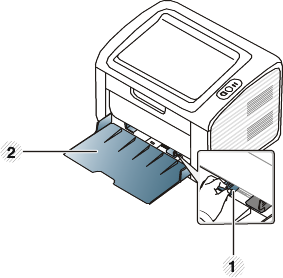
Untuk mengubah ukuran, sesuaikan pembatas kertas.
|
|
|
|
|
|
Jika Anda tidak menyesuaikan pemandu, maka bisa mengakibatkan kertas kusut, gambar miring, atau kertas macet. |
-
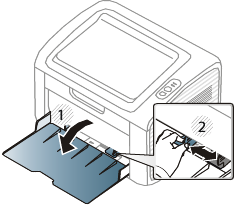
Buka baki. Sesuaikan ukuran baki dengan ukuran media yang Anda masukkan (lihat Tinjauan baki).
-
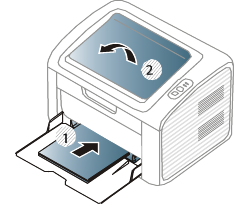
Lenturkan atau kibaskan ujung tumpukan kertas untuk memisahkan lembarannya sebelum memasukkannya.

-
Taruh kertas menghadap ke atas lalu buka baki keluaran.
-
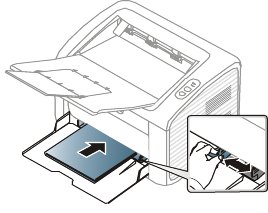
Tekan pembatas lebar kertas dan geser ke ujung tumpukan kertas tanpa membuatnya melengkung.
![[Note]](../../common/icon_note.png)
-
Jangan dorong pembatas lebar kertas terlalu jauh sehingga mengakibatkan kertas tertekuk.
-
Jangan menggunakan kertas dengan bagian tepi yang menggulung, karena kertas bisa macet atau kertas bisa kusut.
-
Jika Anda tidak mengatur posisi pembatas lebar kertas, kemacetan kertas dapat terjadi.

-
-
Saat Anda mencetak dokumen, atur jenis kertas dan ukuran baki (lihat Mengatur ukuran dan jenis kertas).
Setelan yang dibuat dari driver perangkat menggantikan setelan pada panel kontrol.
-
Untuk mencetak dalam aplikasi, buka aplikasi dan mulai menu cetak.
-
Buka (lihat Membuka printing preferences).
-
Tekan tab pada , dan pilih jenis kertas yang sesuai.
Misalnya, jika Anda ingin menggunakan label, atur jenis kertas ke .
-
Pilih pada sumber kertas, lalu tekan .
-
Mulailah mencetak dalam aplikasi.
-
Baki pengumpan manual dapat menampung media cetak dengan ukuran dan jenis khusus, seperti kartu pos, kartu catatan dan amplop (lihat Spesifikasi media cetak ).
|
|
|
|
Tips-tips dalam menggunakan pengumpan manual
|


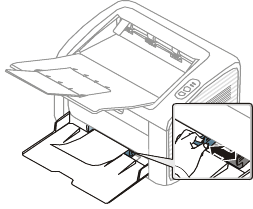
Tabel di bawah ini menunjukkan media khusus yang dapat digunakan untuk setiap baki.
Jenis media ditunjukkan dalam . Untuk mendapatkan mutu cetak terbaik, pilih jenis media yang benar dari jendela tab (lihat Membuka printing preferences).
Misalnya, jika Anda ingin mencetak pada label, pilih untuk .
|
|
|
|
Bila menggunakan media khusus, sebaiknya Anda memasukkan kertas satu per satu(lihat Spesifikasi media cetak ). |
Untuk melihat berat kertas masing-masing lembar, lihat Spesifikasi media cetak .
|
Jenis |
Baki [a] |
|---|---|
|
|
● |
|
Thick |
● |
|
|
● |
|
|
● |
|
|
● |
|
|
● |
|
|
● |
|
|
● |
|
|
● |
|
|
● |
|
|
● |
|
|
● |
|
[a] Jenis kertas yang tersedia untuk pengumpanan manual di baki. |
|
(●: Tersedia, Kosong: Tidak tersedia)
Keberhasilan mencetak pada amplop bergantung pada kualitas amplop.
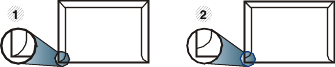
Untuk mencetak amplop, letakkan seperti yang ditunjukkan dalam gambar berikut.

Jika Anda pilih dari jendela , tapi cetakan mudah terhapus, pilih lalu coba mencetak lagi. Proses cetak akan terdengar agak berisik.
-
Saat memilih amplop, pertimbangkan faktor-faktor berikut:
-
Berat: tidak boleh melebihi 90 g/m2 Jika tidak; bisa terjadi kemacetan.
-
Konstruksi: harus rata dengan bagian yang menggulung kurang dari 6 mm, dan tidak mengandung udara.
-
Kondisi: sebaiknya tidak berkerut, bergalur, atau rusak.
-
Suhu: harus tahan panas dan tekanan perangkat selama pengoperasian.
-
-
Gunakan hanya amplop yang bentuknya bagus dengan lipatan yang tajam dan baik.
-
Jangan gunakan amplop berperangko.
-
Jangan gunakan amplop yang dilengkapi penjepit, kancing, jendela, pelapis tambahan, segel berperekat, atau bahan sintetis lainnya.
-
Jangan gunakan amplop yang rusak atau kualitasnya buruk.
-
Pastikan kelim pada kedua ujung amplop mencapai sudut amplop.
-
Dapat diterima
-
Tidak dapat diterima
-
-
Amplop dengan strip perekat yang dapat dilepas atau dengan lebih dari satu tutup yang terlipat melewati segel harus menggunakan perekat yang kompatibel dengan suhu peleburan printer selama 0,1 detik (sekitar 170 °C (338 °F)). Kelepak dan strip tambahan dapat menyebabkan tekukan, kerutan, atau bahkan kemacetan, dan bahkan dapat merusak fuser.
-
Untuk hasil cetak terbaik, posisikan margin tidak kurang dari 15 mm dari tepi amplop.
-
Hindari mencetak di atas daerah di mana keliman amplop bertemu.
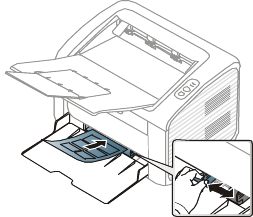
Untuk menghindari kerusakan mesin, gunakan hanya label yang dirancang untuk digunakan dengan printer laser.
-
Apabila memilih label, pertimbangkan faktor-faktor berikut:
-
Perekat: Harus stabil pada suhu pelebur mesin Anda. Periksa spesifikasi perangkat Anda untuk melihat suhu pelebur (kira-kira 170 °C (338°F)).
-
Pengaturan: Gunakan hanya label yang kedua sisinya tidak mengelupas. Label dapat mengelupas jika lembaran memiliki ruang di antara label, menyebabkan macet yang serius.
-
Menggulung: Harus rata dengan bagian yang menggulung tidak lebih dari 13 mm dari segala arah.
-
Kondisi: Jangan menggunakan label yang berkerut, memiliki gelembung, atau tanda-tanda tidak melekat lainnya.
-
-
Pastikan tidak ada bahan perekat yang terbuka di antara label. Daerah yang terbuka dapat menyebabkan label mengelupas saat pencetakan, yang dapat menyebabkan kertas macet. Bahan perekat yang terbuka juga dapat merusak komponen perangkat.
-
Jangan memasukkan lembaran label pada perangkat ini lebih dari sekali. Bagian perekat belakang dirancang untuk melewati perangkat ini satu kali saja.
-
Jangan gunakan label yang terpisah dari lembaran belakangnya atau label yang berkerut, menggelembung, atau rusak.
-
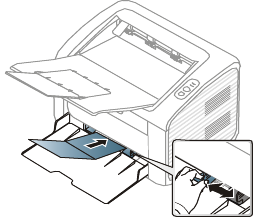
Pada aplikasi perangkat lunak, margin setidaknya disetel 6,4 mm (0,25 inci) dari semua tepi bahan.
Saat memasukkan kertas pracetak, sisi kertas yang tercetak harus menghadap ke atas dengan sudut kertas pada sisi depan tidak dalam keadaan tergulung. Jika Anda mengalami masalah pengumpanan kertas, balik kertas. Ingat bahwa kualitas cetaknya tidak dijamin.

-
Harus dicetak dengan tinta tahan panas yang tidak akan meleleh, menguap, ataupun mengeluarkan emisi berbahaya ketika terkena suhu peleburan printer selama 0,1 detik (sekitar 170°C (338°F)).
-
Tinta kertas pracetak harus tidak mudah terbakar dan tidak merusak roller printer.
-
Sebelum Anda memasukkan kertas pracetak, pastikan bahwa tinta pada kertas kering. Selama proses peleburan, tinta basah dapat lepas dari kertas pracetak, sehingga menurunkan kualitas cetak.
Mengatur ukuran dan jenis kertas
Setelah memasukkan kertas ke dalam baki kertas, Anda harus mengatur ukuran dan jenis kertas.
Buka (lihat Membuka printing preferences) lalu atur ukuran dan jenis kertas di tab .
|
|
|
|
Jika Anda ingin menggunakan kertas berukuran khusus seperti kertas penagihan, pilih pada tab di (lihat Membuka printing preferences). |