Pencetakan dasar
![[Note]](../../common/icon_note.png)
|
|
|
Untuk fitur pencetakan khusus, baca Petunjuk Tingkat Lanjut (lihat Menggunakan fitur pencetakan lanjut). |
|
|
|
|
JIka Anda pengguna SO Macintosh atau Linux, baca Pencetakan Macintosh atau Pencetakan Linux. |
Jendela berikut untuk Notepad dalam Windows 7.
-
Buka dokumen yang ingin Anda cetak.
-
Pilih dari menu .
-
Pilih perangkat Anda dari daftar .
-
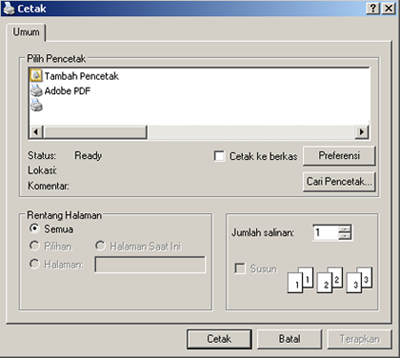
Setelan pencetakan dasar mencakup jumlah salinan dan jangkauan cetak yang dipilih dalam jendela .
Untuk memanfaatkan fitur pencetakan tingkat lanjut, klik atau dari jendela (lihat Membuka printing preferences).
-
Untuk mulai mencetak, klik atau pada jendela .
Membatalkan tugas cetak
Jika tugas cetak menunggu dalam antrean cetak atau spooler, batalkan tugas tersebut sebagai berikut:
-
Anda juga dapat mengakses jendela ini dengan mengklik dua kali ikon printer (
 ) pada bilah tugas Windows.
Membuka printing preferences
|
|
|
|


-
Buka dokumen yang ingin Anda cetak.
-
Pilih dari menu file.
-
Pilih perangkat Anda dari .
-
Klik atau .
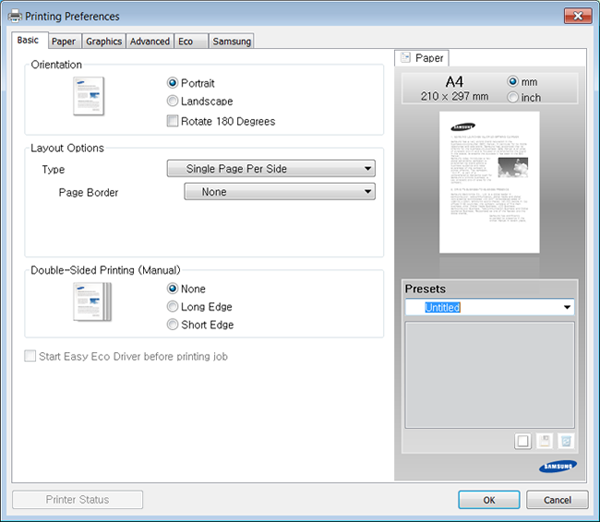
Anda dapat memeriksa status printer yang aktif menggunakan tombol (lihat Menggunakan Samsung Printer Status).
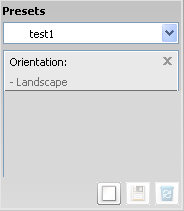
Opsi , yang dapat dilihat pada masing-masing tab preferensi selain tab , memungkinkan Anda menyimpan setelan yang disukai saat ini untuk penggunaan selanjutnya.
Untuk menyimpan item , ikuti langkah berikut:
-
Ubah setelan seperlunya pada masing-masing tab.
-
Masukkan nama untuk item tersebut pada kotak masukan .
-
Klik
 (). Saat Anda menyimpan , semua setelan driver terkini disimpan.
|
|
|
|
Tambahkan opsi lain dan klik Anda juga dapat mengembalikan setelan default driver printer dengan memilih dari daftar pilih vertikal . |


Fungsi memotong konsumsi toner dan penggunaan kertas. Fungsi memungkinkan Anda menghemat sumber daya cetakan dan memandu Anda pada pencetakan ramah lingkungan.
Untuk mencetak dalam mode Eco, klik tautan berikut:
Lihat Easy Eco Driver.