Zásobník a tisková média
Tato kapitola vás seznámí s vkládáním tiskových médií.
![[Caution]](../../common/icon_caution.png)
|
|
|
![[Warning]](../../common/icon_warning.png)
|
|
|
Používání hořlavých médií nebo zanechání cizích materiálů v tiskárně může vést k přehřátí jednotky a v ojedinělých případech způsobit požár. |
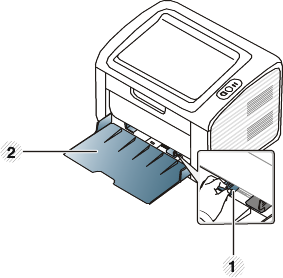
Chcete-li změnit formát, je třeba nastavit vodítko papíru.
|
|
|
|
|
|
Pokud vodítko papíru neupravíte, může docházet k registraci papíru, zkreslení obrazu nebo uvíznutí papíru. |
-
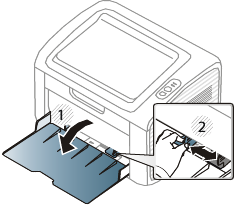
Otevřete zásobník. Poté nastavte velikost zásobníku podle typu média, které vkládáte (viz Informace o zásobníku).
-
Před vložením papírů prolistujte nebo profoukněte hranu stohu papíru, aby se oddělily jednotlivé listy.

-
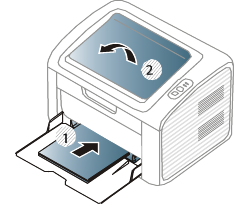
Vložte papír tiskovou stranou nahoru a otevřete výstupní zásobník.
-
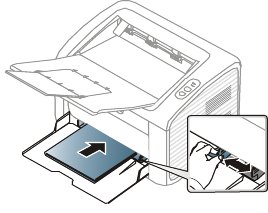
Stiskněte šířkové vodítko papíru a posuňte ho k hraně sady papírů tak, aby se papíry neohnuly.
![[Note]](../../common/icon_note.png)
-
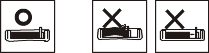
Vodítko šířky papíru nepřisunujte příliš těsně, aby se médium v zásobníku neprohnulo.
-
Nepoužívejte papír se zkrouceným zaváděcím okrajem, může způsobit uvíznutí nebo pomačkání papíru.
-
Pokud neupravíte vodítko šířky papíru, může docházet k zaseknutí papíru.
-
-
Při tisku dokumentu nastavte typ papíru a formát pro zásobník (viz Nastavení formátu a typu papíru).
Nastavení provedená v ovladači zařízení mají přednost před nastaveními na ovládacím panelu.
-
Chcete-li tisknout v aplikaci, otevřete ji a spusťte nabídku tisku.
-
Otevřete (viz Otevření předvoleb tisku).
-
Klepněte na kartu v okně a vyberte odpovídající typ papíru.
Chcete-li například použít štítek, nastavte typ papíru na .
-
Vyberte ve zdroji papíru a potom klepněte na .
-
Spusťte tisk aplikace.
-
Ruční podavač podporuje speciální formáty a typy tiskových materiálů, jako jsou například pohlednice, poznámkové karty a obálky (viz Specifikace tiskových médií ).
|
|
|
|
Rady pro používání ručního podavače
|


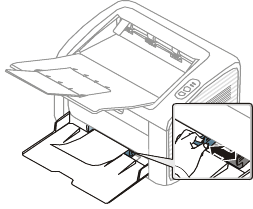
Následující tabulka uvádí zvláštní média, která lze použít v každém zásobníku.
Typy médií jsou zobrazeny v okně . Abyste dosáhli co nejvyšší kvality tisku, vyberte správný typ média v okně > na kartě > (viz Otevření předvoleb tisku).
Chcete-li například tisknout na štítky, vyberte v části .
|
|
|
|
Při použití zvláštních médií doporučujeme vkládat listy po jednom (viz Specifikace tiskových médií ). |
Gramáže pro každý list viz Specifikace tiskových médií .
|
Typy |
Zásobník [a] |
|---|---|
|
|
● |
|
Silný |
● |
|
|
● |
|
|
● |
|
|
● |
|
|
● |
|
|
● |
|
|
● |
|
|
● |
|
|
● |
|
|
● |
|
|
● |
|
[a] Typy papíru, které lze použít pro ruční podávání v zásobníku. |
|
(●: je k dispozici, prázdné: není k dispozici)
Úspěch tisku na obálky závisí do značné míry na kvalitě obálek.
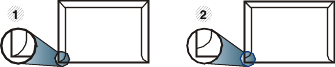
Pokud tisknete na obálku, umístěte ji, jak je znázorněno na následujícím obrázku.

Pokud zvolíte v okně , ale vytištěné obrázky se snadno smazávají, vyberte a tisk opakujte. To může ovšem při tisku způsobit určitý hluk.
-
Při výběru obálek zvažte následující faktory:
-
Gramáž: by neměla překročit 90 g/m2, jinak může dojít k uvíznutí papíru.
-
Konstrukce: musí ležet rovně se zakřivením do 6 mm a nesmí obsahovat vzduch.
-
Stav: neměla by být pomačkaná, odřená ani poškozená.
-
Teplota: musí snést teplotu a tlak, kterým bude vystavena uvnitř zařízení.
-
-
Používejte pouze správně sestavené obálky s ostrými přehyby.
-
Nepoužívejte obálky se známkami.
-
Nepoužívejte obálky se sponami, patentkami, okénky, samolepicím uzávěrem nebo s jinými syntetickými materiály.
-
Nepoužívejte poškozené ani nesprávně sestavené obálky.
-
Šev na obou koncích obálky musí zasahovat až do rohu obálky.
-
Přijatelné
-
Nepřijatelné
-
-
Obálky s odlepovacím lepicím páskem nebo s více než jednou klopou, která se překládá přes uzávěr, musejí používat lepidlo odolávající teplotě fixace po dobu 0,1 vteřiny (přibližně 170 °C). Další klopy a pásky mohou způsobit vrásnění, mačkání nebo uvíznutí a mohou dokonce poškodit fixační jednotku.
-
Pro co nejlepší kvalitu tisku nastavte krajní zarážky minimálně 15 mm od okrajů obálky.
-
Vyhněte se tisku na oblasti, kde se dotýkají švy obálky.
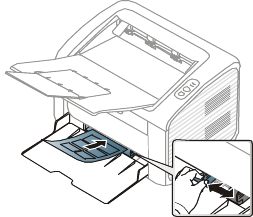
Aby nedošlo k poškození zařízení, používejte pouze štítky doporučené pro laserové tiskárny.
-
Při výběru štítků zvažte následující faktory:
-
Lepidlo: Mělo by být stabilní při fixační teplotě zařízení. Informace o teplotě fixace naleznete mezi specifikacemi zařízení (přibližně 170 °C).
-
Uspořádání: Používejte pouze takové štítky, mezi kterými není žádná odkrytá plocha podkladu. Štítky se mohou z listů odlepit a vážně zablokovat zařízení.
-
Pokroucení: Musí ležet rovně s max. zvlněním 13 mm v jakémkoli směru.
-
Stav: Nepoužívejte štítky, které jsou pomačkané, odlepují se od podkladu nebo obsahují bubliny.
-
-
Ujistěte se, zda mezi štítky není žádná odkrytá plocha s lepidlem. Odkryté oblasti by mohly při tisku způsobit odlepení štítků, což by vedlo k zaseknutí papíru. Odkryté lepidlo může také poškodit součásti zařízení.
-
Nevkládejte do zařízení vícekrát stejný arch se štítky. Lepidlo je určeno pouze k jednomu průchodu zařízením.
-
Nepoužívejte štítky, které se odlepují od podkladu, ani pomačkané štítky, štítky obsahující bubliny či jinak poškozené štítky.
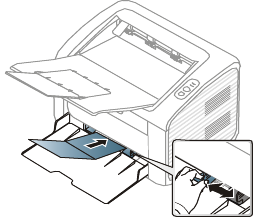
-
V softwarové aplikaci nastavte okraje alespoň 6,4 mm od okraje tiskového materiálu.
Při tisku na předtištěný papír by měla být vytištěná strana lícem nahoru. Přední okraj papíru by neměl být pomačkaný. Dochází-li k problémům s podáváním papíru, zkuste papír obrátit. Mějte na paměti, že v tomto případě není zaručena kvalita tisku.

-
Musí být potištěn tepelně odolným inkoustem, který se nerozpije nebo neodpaří a který neuvolňuje nebezpečné výpary, působí-li na něj fixační teplota zařízení po dobu 0,1 sekundy (přibližně 170 ℃).
-
Barva na předtištěném papíře musí být nehořlavá a neměla by mít nepříznivý vliv na válce zařízení.
-
Před založením předtištěného papíru zkontrolujte, zda je barva na papíře suchá. Během procesu fixace může vlhký inkoust vystoupit z předtištěného papíru a tím snížit kvalitu tisku.
Nastavení formátu a typu papíru
Po vložení papíru do zásobníku nastavte formát a typ papíru.
Otevřete (viz Otevření předvoleb tisku) a na kartě nastavte formát a typ papíru.
|
|
|
|
Chcete-li použít papír zvláštního formátu, např. fakturu, zvolte na kartě v nabídce (viz Otevření předvoleb tisku). |