Základní funkce tisku
![[Note]](../../common/icon_note.png)
|
|
|
Informace o zvláštních tiskových funkcích naleznete v Rozšířené příručce (viz Použití pokročilých tiskových funkcí). |
|
|
|
|
Pokud používáte operační systém Macintosh nebo Linux, podívejte se do části Tisk z počítače Macintosh nebo Tisk v systému Linux. |
Toto okno platí pro Poznámkový blok v systému Windows 7.
-
Otevřete dokument, který chcete vytisknout.
-
Vyberte příkaz v nabídce .
-
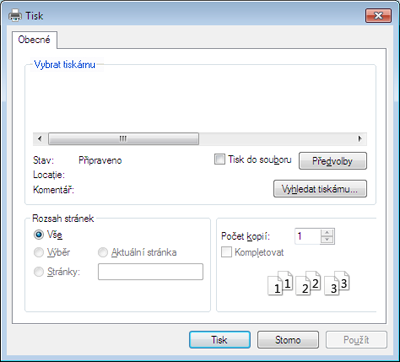
Vyberte své zařízení ze seznamu .
-
Základní nastavení tisku, včetně počtu kopií a rozsahu tisku, zvolte v okně .
Chcete-li využít pokročilých tiskových funkcí, klepněte na tlačítko nebo v okně (viz Otevření předvoleb tisku).
-
Chcete-li zahájit tiskovou úlohu, klepněte na tlačítko nebo v okně .
Zrušení tiskové úlohy
Jestliže tisková úloha čeká v tiskové frontě nebo na tiskovém spooleru, zrušíte úlohu takto:
-
Do tohoto okna můžete jednoduše vstoupit tak, že na hlavním panelu systému Windows poklepete na ikonu zařízení (
 ).
).
Otevření předvoleb tisku
|
|
|
|


-
Otevřete dokument, který chcete vytisknout.
-
V nabídce Soubor vyberte možnost .
-
Vyberte své zařízení ze seznamu .
-
Klepněte na nebo .
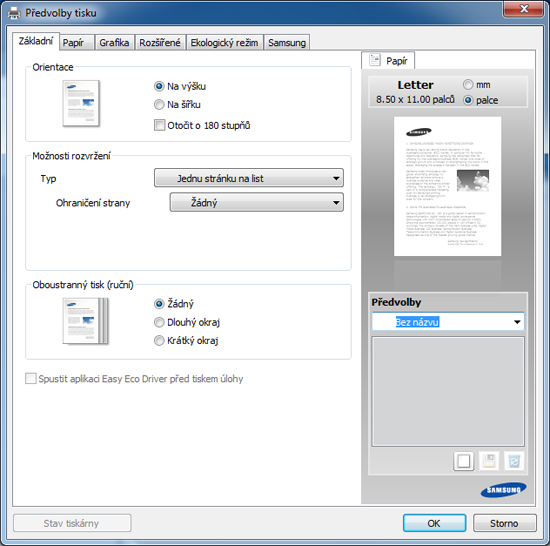
Aktuální stav zařízení můžete zkontrolovat pomocí tlačítka (viz Používání aplikace Stav tiskárny Samsung).
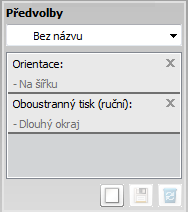
Volba , která je zobrazena na každé kartě s vlastnostmi kromě karty , umožňuje uložit aktuální předvolby pro pozdější použití.
Chcete-li uložit položku do seznamu , postupujte takto:
-
Změňte nastavení na každé kartě podle potřeby.
-
Zadejte název položky do pole .
-
Klepněte na
 (). S uložením seznamu se uloží všechna aktuální nastavení ovladače.
|
|
|
|
Vyberte další možnosti a klepněte na tlačítko Výchozí nastavení ovladače tiskárny můžete obnovit výběrem možnosti v rozevíracím seznamu . |


V okně klepněte na volbu, o které se chcete dozvědět víc, a na klávesnici stiskněte klávesu .
Funkce snižuje spotřebu toneru a používání papíru. Funkce vám umožňuje šetřit tiskové zdroje a vede vás k ekologicky šetrnému tisku.
Pro tisk v ekologickém režimu klepněte níže:
Viz Easy Eco Driver.