Mediji i ladica
Ovo poglavlje vam pruža informacije o tome kako umetnuti medije za ispis u vaš uređaj.
![[Caution]](../../common/icon_caution.png)
|
|
|
![[Warning]](../../common/icon_warning.png)
|
|
|
Korištenje zapaljivih medija ili stranog materijala ostavljenog u pisaču može dovesti do pregrijavanja jedinice i u rijetkim slučajevima može prouzročiti požar. |
Da biste promijenili veličinu, morate prilagoditi vodilice papira.
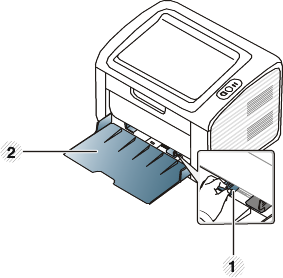
|
|
|
|
|
|
Ako ne podesite vodilicu, može doći do unošenja papira, iskrivljenja slike ili zaglavljivanja papira. |
-
Otvorite ladicu. Zatim podesite veličinu ladice veličini medija kojeg stavljate (pogledajte Pregled ladice).
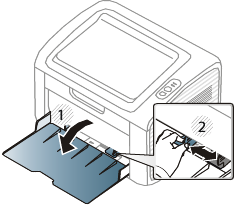
-
Presavijte ili prelistajte rub snopa papira da biste razdvojili stranice prije stavljanja papira.

-
Stranicu papira na koju želite ispisivati postavite okrenutu prema gore i otvorite izlaznu ladicu.
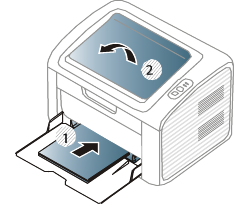
-
Stisnite papir po širini vodilice i povucite ga do ruba sloga papira, bez savijanja.
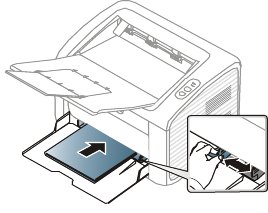
![[Note]](../../common/icon_note.png)
-
Vodilicu za širinu papira ne gurajte predaleko da ne dođe do deformiranja materijala.
-
Nemojte koristiti papir sa uvrnutim rubovima, jer to može prouzročiti zastoj papira ili se papir može izgužvati.
-
Ako ne podesite vodilicu za širinu papira, može doći do zaglavljivanja papira.

-
-
Kad ispisujete dokument, postavite vrstu i veličinu za ladicu (pogledajte Postavljanje veličine i vrste papira.)
Postavke iz upravljačkog programa uređaja nadjačavaju postavke na upravljačkoj ploči.
-
Za ispis u aplikaciji otvorite aplikaciju i pokrenite izbornik ispisa.
-
Otvorite (pogledajte Otvaranje postavki ispisa).
-
Pritisnite karticu pod i odaberite odgovarajuću vrstu papira.
Na primjer, ako želite koristiti naljepnicu, postavite vrstu papira na .
-
Odaberite u izvoru papira, zatim pritisnite .
-
Započnite ispisivati u aplikaciji.
-
Ručni ulagač može držati posebne veličine i vrste materijala za ispis, kao što su razglednice, listiće i omotnice (pogledajte Specifikacije medija za ispis ).
|
|
|
|
Savjeti za korištenje ručnog ulagača
|


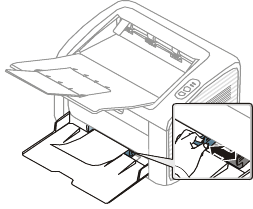
Dolje prikazana tablica pokazuje posebne medije za svaku ladicu.
Vrste medija su prikazane u . Za postizanje najbolje kvalitete ispisa odaberite odgovarajuću vrstu medija u prozoru > na kartici > (pogledajte Otvaranje postavki ispisa).
Na primjer, ako želite ispisati naljepnice, odaberite za .
|
|
|
|
Kod uporabe posebnih medija, preporučamo umetanje jednog po jednog lista (pogledajte Specifikacije medija za ispis ). |
Da biste vidjeli mase papira za svaki list, pogledajte Specifikacije medija za ispis .
|
Vrste |
ladica [a] |
|---|---|
|
|
● |
|
Thick |
● |
|
|
● |
|
|
● |
|
|
● |
|
|
● |
|
|
● |
|
|
● |
|
|
● |
|
|
● |
|
|
● |
|
|
● |
|
[a] Vrste papira dostupne za ručno ulaganje u ladicu. |
|
(●: Included, Blank: Nije dostupno)
Uspješno ispisivanje na omotnicama ovisi o kvaliteti omotnica.
Za ispis omotnica postavite ih kako je prikazano na sljedećoj slici.

Ako odaberete u prozoru , ali se ispisane slike lako brišu, odaberite i pokušajte ponovno ispisati. Međutim, tijekom ispisivanja se može pojaviti buka.
-
Prilikom odabira omotnica uzmite u obzir sljedeće čimbenike:
-
Masa: ne smije prekoračiti 90 g/m2 ili može doći do zaglavljivanja.
-
Konstrukcija: trebaju ležati ravno uz uvijanje manje od 6 mm i ne smiju sadržavati zrak.
-
Uvjet: ne smiju biti naborane, presavijene ni oštećene na neki drugi način.
-
Temperatura: moraju biti otporne na vrućinu i tlak uređaja tijekom njegovog rada.
-
-
Koristite samo dobro strukturirane omotnice s oštrim i dobro savijenim rubovima.
-
Ne koristite otisnute omotnice.
-
Ne koristite omotnice sa spojnicama, zatvaračima, prozorčićima, podstavljene omotnice, omotnice sa samoljepljivim preklopima ili ostalim sintetičkim materijalima.
-
Ne koristite oštećene ili loše izrađene omotnice.
-
Provjerite da se rub na oba kraja omotnice proteže cijelom duljinom do kuta omotnice.
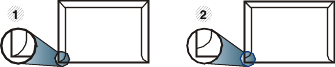
-
Prihvatljivo
-
Neprihvatljivo
-
-
Omotnice s ljepljivom trakom koja se ljušti ili s više od jednog preklopa koji se savija preko pečata, mora koristiti ljepila kompatibilna s temperaturom spajanja (oko 170 °C (338 ° F)) za 0,1 sekundu. Dodatni preklopi i trake mogu uzrokovati boranje, savijanje ili zaglavljivanje pa čak i oštećenje grijača.
-
Za vrhunsku kvalitetu ispisa margine postavljajte manje od 15 mm od rubova omotnice.
-
Izbjegavajte ispisivati preko područja sastajanja rubova omotnica.
Kako biste izbjegli oštećenje uređaja, koristite samo naljepnice namijenjene korištenju u laserskim pisačima.
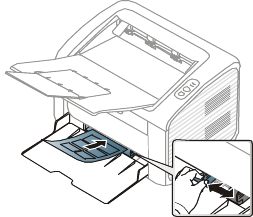
-
Kad odabirete naljepnice, uzmite u obzir sljedeće čimbenike:
-
Ljepila: Mora biti otporan na temperaturu spajanja na stroju. Provjerite specifikacije stroja kako biste vidjeli temperaturu spajanja (oko 170°C (338°F)).
-
Raspored: Koristite samo naljepnice između kojih nema izložene podloge. S listova s naljepnicama između kojih postoji razmak može doći do odljepljivanja naljepnica, što izaziva ozbiljna zaglavljenja.
-
Savijanje: Moraju ležati ravno bez savijenosti veće od 13 mm u bilo kojem pravcu.
-
Uvjet: Ne koristiti naljepnice s naborima, balončićima ili drugim naznakama razdvojenosti.
-
-
Provjerite da između naljepnica nema izloženog ljepljivog materijala. Izložena područja mogu uzrokovati odljepljivanje naljepnica tijekom ispisa, što može dovesti do zaglavljivanja papira. Izloženo ljepilo također može uzrokovati oštećenja komponenti uređaja.
-
List s naljepnicama ne propuštajte kroz uređaj više od jedanput. Ljepljiva podloga namijenjena je samo za prolazak kroz uređaj.
-
Ne koristite naljepnice koje se odvajaju od lista podloge ili su naborane, namreškane ili oštećene na neki drugi način.
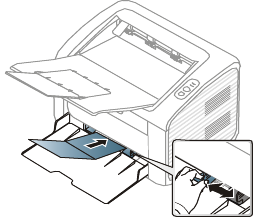
-
U aplikaciji softvera postavite margine na najmanje 6,4 mm od rubova materijala.
Kada ulažete prethodno ispisani papir, ispisana strana treba biti okrenuta prema gore, s nenaboranim rubom na prednjoj strani. Ako imate problema s umetanjem papira, okrenite papir. Imajte na umu da kvaliteta ispisa nije zajamčena.

-
Mora biti ispisano s toplinski otpornom tintom koja se neće rastopiti, ispariti ni oslobađati opasna isparenja kada je podvrgnut temperaturi zagrijavanja stroja (oko 170°C (338°F)) za 0,1 sekunde.
-
Prethodno ispisanog papira mora biti nezapaljiva i ne smije negativno utjecati na valjke pisača.
-
Prije umetanja prethodno ispisanog papira, provjerite je li tinta na papiru suha. Tijekom procesa fiksiranja vlažna se tinta može skinuti s prethodno ispisanog papira, smanjujući time kvalitetu ispisa.
Postavljanje veličine i vrste papira
Nakon ulaganja papira u ladicu za papir, postavite vrstu i veličinu papira.
Otvorite (pogledajte Otvaranje postavki ispisa) i postavite veličinu i vrstu papira u kartici .
|
|
|
|
Ako želite koristiti papir posebne veličine, kao što je papir za račune, odaberite na kartici pod (pogledajte Otvaranje postavki ispisa). |