Osnovno ispisivanje
![[Note]](../../common/icon_note.png)
|
|
|
Za osnovne značajke ispisivanja proučite Napredni vodič (pogledajte Korištenje naprednih značajki ispisa). |
|
|
|
|
Ako koristite Macintosh ili Linux, pogledajte Macintosh ispis ili Linux ispis. |
Sljedeći prozor je za Notepad u sustavu Windows 7.
-
Otvorite dokument koji želite ispisati.
-
Odaberite na izborniku .
-
Odaberite vaš uređaj s popisa .
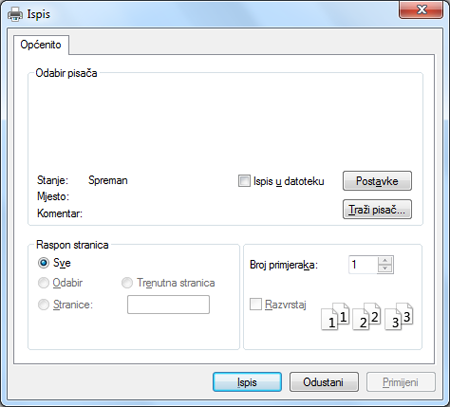
-
Osnovne postavke ispisa uključujući broj kopija i raspon ispisa se odabiru unutar prozora .
Da biste koristili napredne značajke ispisa, kliknite na ili u prozoru (pogledajte Otvaranje postavki ispisa).
-
Da biste pokrenuli posao ispisa, kliknite na ili u prozoru .
Otkazivanje ispisa
Ako posao ispisa čeka u redu za ispis ili presretaču ispisa, opozovite posao na sljedeći način:
-
Prozoru možete pristupiti jednostavnim dvostrukim pritiskom na ikonu stroja (
 ) na traci sa zadacima u sustavu Windows.
Otvaranje postavki ispisa
|
|
|
|


-
Otvorite dokument koji želite ispisati.
-
Odaberite iz izbornika Datoteka.
-
Odaberite vaš uređaj s popisa .
-
Kliknite na or .

Pomoću gumba možete provjeriti trenutni status stroja (pogledajte Uporaba značajke Samsung Printer Status).
Opcija , koja je vidljiva na svakoj kartici s karakteristikama osim za karticu , omogućuje Vam da spremite trenutne karakteristike za buduće korištenje.
Za spremanje stavke slijedite ove korake:
-
Prema potrebi spremite postavke na pojedinoj kartici.
-
Unesite naziv u okvir za unos .

-
Pritisnite
 (). Kada spremite , spremaju se sve trenutne postavke upravljačkog programa.
|
|
|
|
Odaberite više opcija i pritisnite Također možete vratiti zadane postavke upravljačkog programa odabirom s padajućeg popisa . |


Funkcija smanjuje potrošnju tonera i papira. Funkcija omogućuje spremanje resursa ispisa i vodi Vas kroz ekološki prihvatljivo ispisivanje.
Za ekološki ispis kliknite ispod:
Pogledajte Easy Eco Driver.