基本打印

[Note]

有关特殊打印功能,请参阅《高级指南》(请参见使用高级打印功能)。

正在打印

[Note]

如果您使用 Macintosh 或 Linux 操作系统,请参阅Macintosh 打印Linux 打印

以下打印首选项窗口适用于 Windows 7 中的记事本。

  1. 打开要打印的文档。

  2. 文件菜单中选择打印

  3. 选择打印机列表中选择机器。

  4. 份数与打印范围等基本打印设置可在打印窗口中选择。

    [Note]

    要充分利用高级打印功能,请在单击打印窗口中单击属性首选项 (请参见打开打印首选项)。

  5. 要开始打印作业,请在打印窗口中单击打印确定

取消打印作业

如果打印作业在打印队列或打印假脱机服务中等候,请如下取消作业:

  • 您只需双击 Windows 任务栏中的机器图标()即可访问此窗口。

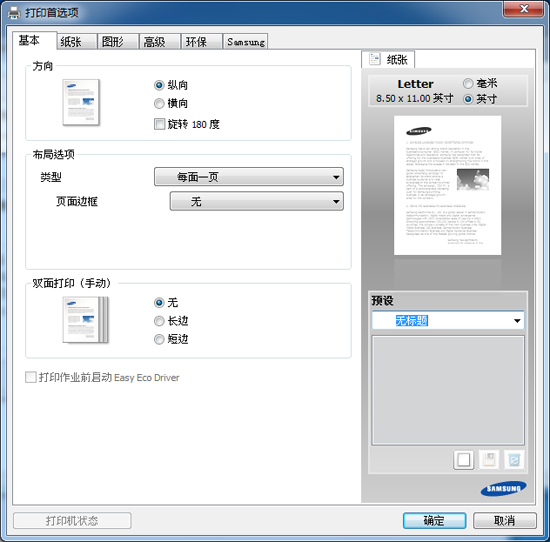
打开打印首选项

[Note]
  • 在本用户指南中出现的打印首选项窗口会因所使用的机器不同而有所差异。但是,打印首选项窗口的组成却大同小异。

  • 当您在 打印首选项 中选择一个选项时,您会看到一个警示标记 号表示您可以选择该选项,但不建议作出如此选择, 号表示鉴于机器的设置或环境,您不可选择该选项。

  1. 打开要打印的文档。

  2. 从文件菜单中选择打印

  3. 选择打印机中选择机器。

  4. 单击属性首选项

    [Note]

    可使用打印机状态按钮检查机器的当前状态(请参见使用 Samsung 打印机状态)。

使用偏好设置

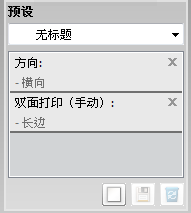
借助各个首选项选项卡上的 预设 选项(只有 Samsung 选项卡上没有该选项),可以保存当前的首选项设置供日后使用。

要保存预设项,请执行以下步骤:

  1. 按需更改各选项卡上的设置。

  2. 预设输入框中输入项目名称。

  3. 单击 添加)。当保存预设时,当前所有驱动程序设置会随之保存。

[Note]

选择多个选项,然后单击 更新),设置将添加到您所做的预设中。要使用已保存的设置,请从预设下拉列表中进行选择。此时机器会设置为根据您所选择的设置进行打印。要删除已保存的设置,请从预设下拉列表中选择设置,然后单击 删除)。

还可以从 预设 下拉列表中选择 默认预设值,从而恢复打印机驱动程序的默认设置。

使用帮助

打印首选项窗口中单击要查看的选项,然后按键盘上的 F1 键。

环保打印

环保 功能可减少墨粉消耗和纸张用量。环保 功能可以帮助您节省打印资源并实现环保打印。

对于环保打印,单击以下项:

请参见Easy Eco Driver