使用高级打印功能

[Note]

XPS 打印机驱动程序:用于打印 XPS 文件格式。

打印到文件(PRN)

有时需要将打印数据保存为文件。

  1. 在打印到文件窗口选中打印框。

  2. 单击打印。

  3. 键入目标路径和文件名,然后单击确定。

    例如,c:\Temp\file name。

    [Note]

    如果您仅键入文件名,则文件将自动保存在我的文档、Documents and Settings 或 用户 中。保存文件夹可能会因您所使用的操作系统或应用程序的不同而有所差异。

理解特殊打印功能

使用机器时可以使用其高级打印功能。

要充分利用打印机驱动程序提供的打印机功能,请在应用程序的打印窗口中单击属性或首选项更改打印设置。打印机属性窗口中显示的打印机名称可能因所用的机器而有差异。

[Note]
  • 根据选项或型号的不同,某些菜单可能不会显示。这种情况下,此功能不适用于您的机器。

  • 选择帮助或单击窗口中的 按钮或按键盘上的 F1 键并单击要了解的任何选项(请参见使用帮助)。

项目

描述

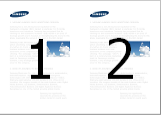
每面多页

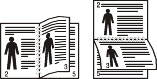
选择要在一张纸上打印的页数。要在一张纸上打印多页,这些页面将会缩小并按指定的顺序排列。一张纸上最多可打印 16 页。

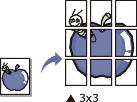
海报打印

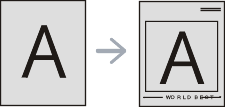
将单页文档打印到 4(海报 2x2)、9(海报 3x3)或 16(海报 4x4)页纸上,这样可以将纸张粘贴到一起形成海报大小的文档。

选择海报重叠值。选择基本选项卡右上方的单选按钮以毫米或英寸为单位指定海报重叠,以便于将各页粘贴在一起。

书册打印 [a]

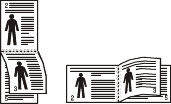
在一张纸的两面打印您的文档,并对页面进行排序,以便在打印之后将纸张对折,从而生成一本小册子。

如果您想要制作一本小册子,您需要在 Letter、Legal、A4、US Folio 或 Oficio 大小的打印介质上打印。

[Note]

书册打印选项对于所有纸张大小均不可用。从纸张选项卡中选择可用纸张尺寸选项,了解可以使用哪些纸张大小。

如果您选择的是一种不可用的纸张大小,则该选项可自动删除。仅选择可用纸张(无 或 标记的纸张)。

在一张纸的两面打印(双面打印)。打印之前,请决定文档的打印方向。

[Note]
  • 您可以将 Letter、Legal、A4、US Folio 或 Oficio 大小的纸张与此功能配合使用。

  • 如果您的机器不具有双面打印单元,则应手动完成打印作业。机器首先打印文档的每一张其他页面。之后,计算机上将显示一条信息。

  • 跳过空白页功能在您选择双面选项时不可用。

  • 建议不要在标签、信封或厚型纸等特殊介质上双面打印。否则会导致卡纸或损坏打印机。

  • 打印机默认值: 如果选择此选项,则此功能由您在机器控制面板上所进行的设置来决定。此选项仅在使用 PCL/XPS 打印机驱动程序时可用(请参见不同型号的功能)。

  • 无: 禁用此功能。

  • 长边: 此选项为装订中所使用的常规布局。

  • 短边: 此选项为日历中所使用的常规布局。

  • 反转双面打印: 选择此选项在双面打印时逆序打印。当您使用反转双面打印(手动)时,此选项不可用。

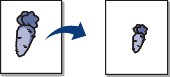
纸张选项

输入放大或缩小文档的百分比可以更改文档在打印页面上的显示大小。

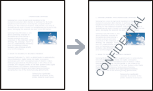
水印

水印选项可允许在已有文档上打印文字。例如,如果您希望有大的灰色字母“草稿”或“机密”在文档的第一页或所有页上对角打印,则可以使用此功能。

水印

(创建水印)

  1. 要从软件应用程序更改打印设置,请访问打印首选项。

  2. 单击高级选项卡,在水印下拉列表中选择编辑。将显示编辑水印窗口。

  3. 在水印消息框中输入文字信息。

    最多可输入 256 个字符。此信息会在预览窗口中显示。

水印

(编辑水印)

  1. 要从软件应用程序更改打印设置,请访问打印首选项。

  2. 单击高级选项卡,在水印下拉列表中选择编辑。将显示编辑水印窗口。

  3. 在当前水印列表中选择想要编辑的水印,然后更改水印信息和选项。

  4. 单击更新,保存更改内容。

  5. 单击确定或打印,直到退出打印窗口。

水印

(删除水印)

  1. 要从软件应用程序更改打印设置,请访问打印首选项。

  2. 单击高级选项卡,在水印下拉列表中选择编辑。将显示编辑水印窗口。

  3. 从当前水印列表中选择想要删除的水印,然后单击删除。

  4. 单击确定或打印,直到退出打印窗口。

覆盖页 [a]

此选项仅在使用 PCL/SPL 打印机驱动程序时可用(请参见软件)。

叠加是指作为一种特殊文件格式存储在计算机硬盘驱动器(HDD)中的文字和/或图像,可以打印在任何文档上。叠加常用于替换信头纸。可以不使用预印的信头纸,而是创建一个包含与目前信头完全相同信息的叠加。要打印一封带有您的公司信头的信,不需要在打印机中放置预打印的信头纸:只需在文档中打印信头叠加。

要使用页面叠加,必须创建包含徽标或图像的新页叠加。

[Note]
  • 叠加文档大小必须与使用叠加打印的文档大小相同。不要创建带水印的叠加。

  • 叠加文档的分辨率必须与使用叠加所打印文档的分辨率相同。

覆盖页

(创建新页叠加)

  1. 要将文档保存为叠加,请访问打印首选项。

  2. 单击高级选项卡,在文本下拉列表中选择编辑。将显示 编辑覆盖页窗口。

  3. 在编辑覆盖页窗口中单击创建。

  4. 在另存为窗口中的文件名框中键入名称(最多包含 8 个字符)。如果需要,请选择目标路径(默认路径为 C:\Formover)。

  5. 单击保存。该名称出现在覆盖页目录
上。

  6. 单击确定或打印,直到退出打印窗口。

    不打印文件。而是将其储存在计算机的硬盘驱动器上。

覆盖页

(使用页面叠加)

  1. 单击高级选项卡。

  2. 从文本下拉列表框中选择所需的叠加。

  3. 如果您希望的叠加文件未在文本下拉列表中出现,请从列表中选择编辑...,然后单击加载。选择希望使用的叠加文件。

    如果您已将希望使用的叠加文件存储在外部,您也可在访问打开窗口时加载此文件。

    选择文件之后,单击打开。该文件会出现在覆盖页目录框中以供进行打印。从覆盖页目录框中选择叠加。

  4. 如有必要,请选中打印时确认覆盖页框。如果该框被选中,则您每次提交文档进行打印时都会出现一个信息窗口,要求您确认是否要在文档上打印叠加。

    如果未选中此框,但又选择了叠加,则将会在文档上自动打印叠加。

  5. 单击确定或打印,直到退出打印窗口。

覆盖页

(删除页面叠加)

  1. 在打印首选项窗口中单击高级选项卡。

  2. 在文本下拉列表中选择编辑。

  3. 从覆盖页目录框中选择要删除的叠加。

  4. 单击删除。

  5. 出现确认消息窗口时,请单击是。

  6. 单击确定或打印,直到退出打印窗口。可以删除不再使用的页面叠加。

打印模式

[Note]
  • 仅当您安装可选内存或大容量存储设备 (HDD) 时可使用该功能。

  • 根据选项或型号的不同,某些菜单可能不会显示。这种情况下,此功能不适用于您的机器。

  • 打印模式: 打印模式 默认为 正常,在该模式下打印时不会将打印文件保存到内存中。

    • 正常: 此模式下进行打印时不会将您的文档存储在选装内存中。

    • 校样: 在进行多份打印时,此模式将非常有用。您可以先打印一份进行检查,然后再打印其余份数。

    • 机密: 此模式用于打印机密文档。您需要输入密码才能进行打印。

    • 存储: 选择此设置在硬盘中保存文档而不打印。

    • 存储并打印: 同时打印和存储文档时使用此模式。

    • 缓冲: 处理大量数据时,该选项可能较实用。如果选择该设置,打印机将文档放入硬盘中,然后从硬盘队列打印它,从而降低了计算机的工作负荷。

    • 打印计划: 选择此设置在指定时间打印文档。

  • 用户 ID: 在需要使用控制面板查找保存的文件时,要用到此选项。

  • 作业名称: 在需要使用控制面板查找保存的文件时,要用到此选项。

[a] 当您使用 XPS 驱动程序时,此选项不可用。