الوسائط والأدراج
يوضح هذا الفصل معلومات حول كيفية تحميل وسائط الطباعة في جهازك.
![[Caution]](../../common/icon_caution.png)
|
|
|
![[Warning]](../../common/icon_warning.png)
|
|
|
قد يؤدي استخدام وسائط قابلة للاشتعال أو بقاء مواد غريبة في الطابعة إلى ارتفاع درجة حرارة الوحدة وقد تتسبب في حالات نادرة في نشوب حريق. |
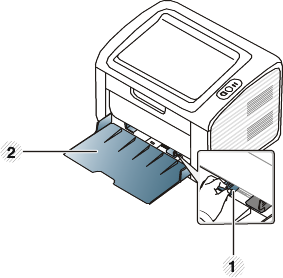
لتغيير حجم الورق، يجب عليك ضبط موجه الورق.
|
|
|
|
|
|
في حالة عدم ضبط الموجه، فقد يؤدي إلى تقييد الورقة أو انحراف الصورة أو تكدس الورق. |
-
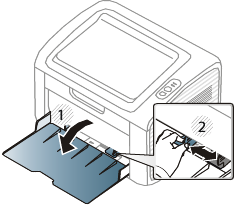
افتح الدرج. وقم، بعد ذلك، بضبط حجم الدرج ليناسب حجم الوسائط التي تقوم بتحميلها (انظر نظرة عامة حول الدرج).
-
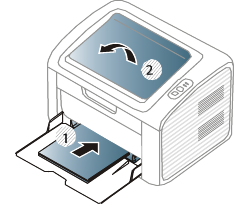
قم بثني حواف رزمة الورق أو تهويتها لفصل الصفحات عن بعضها البعض قبل تحميل الأوراق.

-
ضع الورق بحيث يكون الوجه المطلوب طباعته لأعلى وافتح درج الإخراج.
-
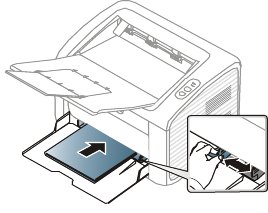
اضغط على موجه عرض الورق وحرّكه نحو حافة رزمة الورق بدون أن يتسبب في ثني الورق.
![[Note]](../../common/icon_note.png)
-
لا تقم بدفع موجه عرض الورق بعيدًا عن الورق بشكل يؤدي إلى انثناء الوسائط.
-
لا تستخدم ورق مثني من الحافة الأمامية، فهذا قد يسبب انحشار الورق أو يمكن أن يتجعد الورق.
-
إذا لم تقم بضبط موجه عرض الورق، فقد يؤدي ذلك إلى انحشار الورق.
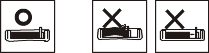
-
-
عندما تقوم بطباعة مستند، حدد نوع الورق وحجمه بالنسبة للدرج (انظر إعداد حجم ونوع الورق).
الإعدادات التي يتم تعيينها من برنامج تشغيل الجهاز تلغي إعدادات لوحة التحكم.
-
لإجراء الطباعة باستخدام تطبيق ما، افتح أحد التطبيقات وابدأ تشغيل قائمة الطباعة.
-
افتح (راجع فتح تفضيلات الطباعة).
-
اضغط على علامة التبويب في ، وحدد نوع الورق المناسب.
على سبيل المثال، إذا أردت استخدام ملصق، فقم بتعيين نوع الورق على .
-
حدد من مصدر الورق، ثم اضغط على .
-
ابدأ الطباعة في التطبيق.
-
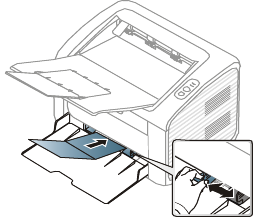
يمكن تحميل صينية التغذية اليدوية بأحجام وأنواع خاصة من مواد الطباعة، مثل البطاقات البريدية وبطاقات الملاحظات والأظرف (راجع مواصفات وسائط الطباعة ).
|
|
|
|
تلميحات حول استخدام صينية التغذية اليدوية
|


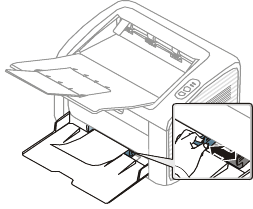
يوضح الجدول أدناه الوسائط الخاصة المتوفرة لكل درج.
يتم توضيح أنواع الوسائط في . للحصول على أفضل جودة طباعة، حدد نوع الوسائط الصحيحة، من نافذة > علامة تبويب > (راجع فتح تفضيلات الطباعة).
على سبيل المثال، إذا أردت الطباعة على ملصقات، حدد بالنسبة للخيار .
|
|
|
|
عند استخدام وسائط خاصة، نوصيك بتغذية الطابعة بورقة واحدة فقط كل مرة (راجع مواصفات وسائط الطباعة ). |
لمعرفة أوزان الورق بالنسبة لكل ورق، راجع مواصفات وسائط الطباعة .
(●: مدرج، فارغ: غير متوفر)
تعتمد عملية الطباعة الناجحة على الأظرف على جودة تلك الأظرف.
لطباعة الظرف، قم بوضعه كما هو موضح في الشكل التالي.

إذا اخترت من نافذة ، لكن كانت الصورة المطبوعة سهلة المسح، حدد وحاول الطباعة ثانية. مع ذلك، قد يتسبب هذا الخيار في بعض الضوضاء أثناء الطباعة.
-
يوصى بمراعاة العوامل التالية عند اختيار الأظرف:
-
الوزن: يجب ألا يتجاوز 90 جرام/متر2، خلاف ذلك، قد يحدث انحشار.
-
الشكل: يجب وضعه مستويًا مع عدم وجود التفاف يزيد عن 6 ملم ويجب ألا يوجد به هواء.
-
الحالة: يجب ألا يكون مجعدًا أو به ثقوب أو تالف.
-
درجة الحرارة: يجب أن يتحمل حرارة وضغط الآلة أثناء التشغيل.
-
-
لا تستخدم إلا الأظرف المصنوعة بشكل جيد التي تحتوي على ثنيات متقنة ومطوية بإحكام.
-
لا تستخدم أظرفًا عليها طوابع ملصقة.
-
لا تستخدم الأظرف ذات الدبابيس أو المشابك المعدنية أو الإطارات أو الطلاء الداخلي أو المواد ذاتية اللصق أو أي مواد مصنّعة أخرى.
-
لا تستخدم أظرفًا تالفة أو رديئة الصنع.
-
تأكد من أن طرف الطي يمتد حتى ركن الظرف في الجانبين.
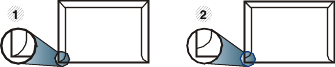
-
مقبول
-
غير مقبول
-
-
يجب أن تحتوي الأظرف، التي لها شريط لاصق عليه عازل أو ذات أكثر من لسان يتم طيه للإغلاق، على مواد لاصقة متوافقة مع درجة حرارة الصهر في الجهاز (حوالي 170 درجة مئوية 338 فهرنهيت) لمدة 0.1 ثانية. وقد تؤدي الألسنة والأشرطة الإضافية إلى تجعد الظرف أو انثنائه أو انحشاره، وربما يصل الأمر إلى إتلاف وحدة المصهر.
-
للحصول على أفضل جودة طباعة، اضبط الهوامش بحيث لا تقل المسافة بينها وبين حواف الظرف عن 15 مم.
-
تجنب الطباعة فوق المنطقة التي تلتقي عندها ألسنة الظرف.
لتفادي إتلاف الجهاز، لا تستخدم إلا الملصقات المصممة للاستخدام مع طابعات الليزر.
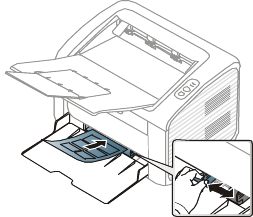
-
عند اختيار الملصقات، ضع في اعتبارك العوامل التالية:
-
المواد اللاصقة: يجب أن تتسم بالقدرة على تحمل درجة حرارة الصهر في الجهاز. تحقق من مواصفات الجهاز لتتمكن من عرض درجة حرارة الصهر (حوالي 170 درجة مئوية (338 فهرنهيت)).
-
تسوية الملصقات: لا تستخدم سوى الملصقات التي لا يوجد بينها جزء خلفي لاصق مكشوف، فقد تنفصل الملصقات التي يوجد بينها وبين الورق بعض الفراغات، مما يؤدي إلى حدوث حالات انحشار خطيرة.
-
التفاف الورق. يجب وضعه مستويًا مع عدم وجود التفاف يزيد عن 13 ملم في أي اتجاه.
-
الحالة: لا تستخدم الملصقات ذات التعاريج أو فقاعات الهواء أو غيرها من العلامات الدالة على الانفصال.
-
-
تأكد من عدم وجود مواد لاصقة مكشوفة بين الملصقات، فقد تتسبب المناطق المكشوفة في انفصال الملصقات عن ورق الحماية أثناء الطباعة مما يؤدي إلى حدوث انحشار للورق. كما يمكن أن تتسبب الأجزاء اللاصقة المكشوفة في إتلاف مكونات الجهاز.
-
لا تقم بتغذية أي ورقة من ورق الملصقات عبر الجهاز أكثر من مرة، فقد تم تصميم الظهر اللاصق للمرور خلال الجهاز مرة واحدة فقط.
-
لا تستخدم ملصقات تنفصل عن الورقة الخلفية أو ملصقات مجعدة أو بها فقاعات أو تالفة بأي شكل.
-
من تطبيق البرنامج، قم بتعيين هوامش الصفحة على أن تكون بعيدة عن حواف مواد الطباعة بمقدار 6,4 مم على الأقل.
عند تحميل ورق معاد طباعته، يجب أن يكون جانب الورقة المطبوع متجهًا لأعلى مع وضع إحدى الحواف غير المتجعدة جهة الأمام. إذا واجهت مشكلات تتعلق بتغذية الورق، قم بعكس اتجاه الورق. ولكن لاحظ أن جودة الطباعة تكون غير مضمونة.

-
يجب الطباعة باستخدام حبر مقاوم للحرارة بحيث لا ينصهر أو يتبخر أو تصدر عنه انبعاثات ضارة عند تعرضه لدرجة حرارة الصهر في الجهاز التي تصل إلى حوالي (170 درجة مئوية (338 فهرنهيت)) لمدة 0.1 ثانية.
-
يجب أن يكون الحبر المستخدم مع الورق المطبوع مسبقًا غير قابل للاشتعال وألا يؤثر سلبيًا على أسطوانات الجهاز.
-
تأكد من جفاف الحبر الموجود على الورق المطبوع مسبقًا قبل تحميله. فأثناء عملية الصهر، قد ينفصل الحبر الرطب عن الورق المطبوع مسبقًا، مما يؤدي إلى انخفاض جودة الطباعة.
إعداد حجم ونوع الورق
بعد تحميل الورق في درج الورق، قم بإعداد حجم ونوع الورق.
افتح (راجعفتح تفضيلات الطباعة) وقم بإعداد حجم ونوع الورق في علامة تبويب .
|
|
|
|
إذا أردت استخدام ورق بحجم خاص مثل ورق الفواتير، فحدد من علامة التبويب الموجودة في (راجع فتح تفضيلات الطباعة). |