الطباعة الأساسية
![[Note]](../../common/icon_note.png)
|
|
|
للاطلاع على ميزات الطباعة الأساسية، راجع دليل الإعدادات المتقدمة (انظر استخدام ميزات الطباعة الخاصة). |
|
|
|
|
إذا كنت تستخدم نظام التشغيل Macintosh أو Linux، فراجع الطباعة في نظام Macintosh أو الطباعة في نظام التشغيل Linux. |
يعتبر إطار التالي خاصًا بتطبيق المفكرة Notepad في نظام التشغيل Windows 7.
-
افتح المستند الذي تريد طباعته.
-
اختر من قائمة .
-
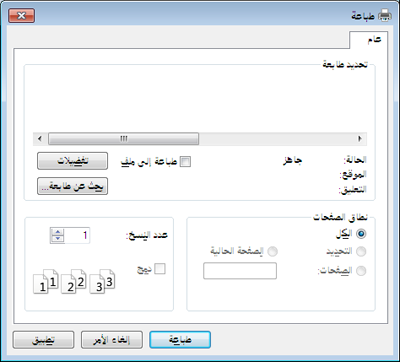
حدد الجهاز من قائمة .
-
يتم تحديد إعدادات الطباعة الأساسية مشتملة على عدد النُسخ ونطاق الطباعة في الإطار .
للاستفادة من ميزات الطباعة المتقدمة، انقر فوق أو من الإطار (راجع فتح تفضيلات الطباعة).
-
لبدء مهمة الطباعة، انقر فوق أو في النافذة .
إلغاء مهمة طباعة
إذا كانت هناك مهمة طباعة في إحدى قوائم انتظار الطباعة أو في وحدة التخزين المؤقت للطباعة، فقم بإلغاء مهمة الطباعة هذه باتباع الخطوات التالية:
-
يمكنك الوصول إلى هذا الإطار بمجرد النقر المزدوج فوق رمز الجهاز (
 ) في شريط المهام بنظام التشغيل Windows.
فتح تفضيلات الطباعة
|
|
|
|


-
افتح المستند الذي تريد طباعته.
-
حدد من قائمة "ملف".
-
حدد الجهاز من .
-
انقر فوق أو .
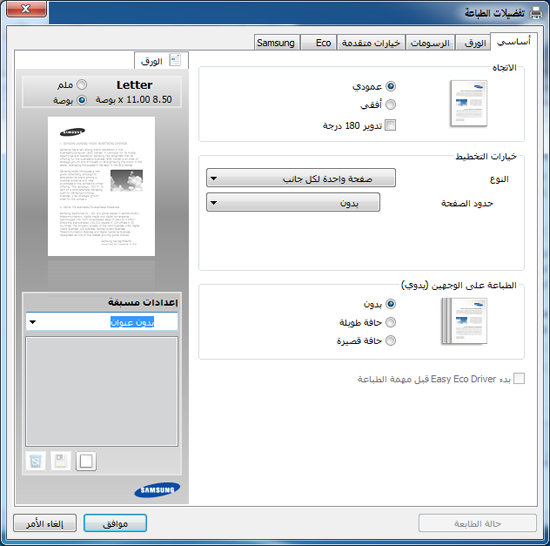
يمكنك التحقق من الحالة الحالية للجهاز باستخدام الزر (انظر استخدام برنامج حالة طابعة Samsung).
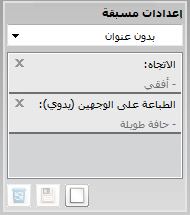
ويتيح لك خيار ، والذي يظهر على كل علامة تبويب من علامات تبويب التفضيلات عدا علامة التبويب ، يتيح حفظ التفضيلات الحالية بغرض استخدامها في المستقبل.
لحفظ عنصر ، اتبع الخطوات التالية.
-
قم بتغيير الإعدادات الموجودة في كل علامة تبويب حسب الحاجة.
-
أدخل اسمًا للعنصر في مربع إدخال .
-
انقر فوق
 (). عند حفظ ، يتم حفظ كافة إعدادات برنامج التشغيل الحالية.
|
|
|
|
حدد المزيد من الخيارات ثم انقر فوق ويمكنك أيضًا استعادة الإعدادات الافتراضية لبرنامج تشغيل الطابعة من خلال تحديد من القائمة المنسدلة . |


تقوم وظيفة بتقليل استهلاك مسحوق الحبر والورق. وتتيح لك وظيفة توفير موارد الطباعة ومن ثم تؤدي إلى طباعة صديقة للبيئة.
لاستخدام طباعة Eco، انقر أدناه:
انظر Easy Eco Driver.