Základné funkcie tlače
![[Note]](../../common/icon_note.png)
|
|
|
Špeciálne tlačové funkcie nájdete v Pokročilej príručke (pozrite Používanie pokročilých funkcií tlače). |
|
|
|
|
Ak používate operačný systém Macintosh alebo Linux, prečítajte si Tlač zo systému Macintosh alebo Tlač v systéme Linux. |
Nasledujúce okno je pre aplikáciu Notepad v systéme Windows 7.
-
Otvorte dokument, ktorý chcete vytlačiť.
-
Vyberte v ponuke .
-
Zo zoznamu vyberte svoje zariadenie.
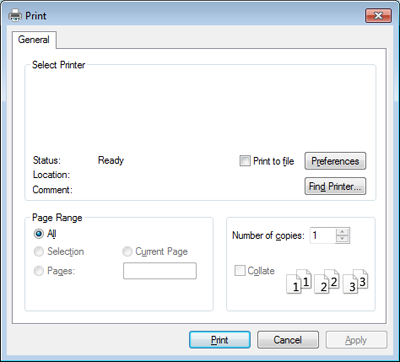
-
V okne sa vyberajú základné nastavenia tlače, vrátane počtu kópií a rozsahu tlače.
Ak chcete využiť výhody rozšírených funkcií tlače, kliknite na alebo v okne (pozrite Otvorenie okna Tlačových predvolieb).
-
Ak chcete spustiť tlačovú úlohu, kliknite na tlačidlo alebo v okne .
Zrušenie tlačovej úlohy
Ak tlačová úloha čaká v tlačovom rade alebo tlačovom spooleri, môžete ju zrušiť nasledovným spôsobom:
-
Toto okno môžete tiež spustiť jednoduchým dvojitým kliknutím na ikonu zariadenia (
 ) na paneli úloh systému Windows.
Otvorenie okna Tlačových predvolieb
|
|
|
|


-
Otvorte dokument, ktorý chcete vytlačiť.
-
Vyberte z ponuky súboru.
-
Zo zoznamu vyberte svoje zariadenie.
-
Kliknite na položku alebo .
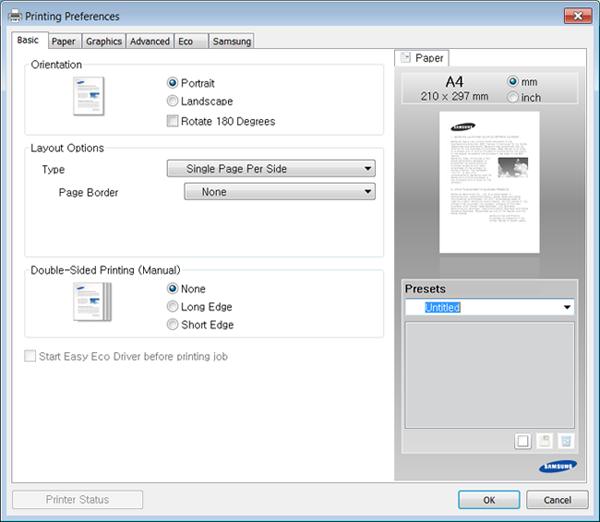
Pomocou tlačidla môžete skontrolovať aktuálny stav zariadenia (pozrite Používanie aplikácie Samsung Printer Status).
Možnosť , ktorá sa zobrazuje na každej karte preferencií okrem karty , vám umožní uložiť aktuálne preferencie pre budúce použitie.
Ak chcete uložiť položku , postupujte nasledovne:
-
Zmeňte nastavenia podľa potreby v každej karte.
-
Zadajte názov pre danú položku do vstupného políčka .
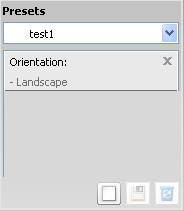
-
Kliknite na
 (). Keď uložíte položku , všetky aktuálne nastavenia tlačiarne sa uložia.
|
|
|
|
Zvoľte viac možností a kliknite na Môžete obnoviť aj predvolené nastavenia ovládača tlačiarne, ak zo zoznamu vyberiete položku . |


Kliknite na možnosť, o ktorej chcete získať informácie v okne a na klávesnici stlačte tlačidlo .
Funkcia šetrí spotrebu tonera a papiera. Pomocou funkcie môžete ušetriť tlačové zdroje a využívať tlač šetrnú k životnému prostrediu.
Pre Eko tlač, kliknite na odkaz nižšie:
Pozrite si časť Easy Eco Driver.