Основные операции печати
![[Note]](../../common/icon_note.png)
|
|
|
Специальные функции печати описаны в Расширенном руководстве (см. Использование дополнительных параметров печати). |
|
|
|
|
Если вы используете ОС Macintosh или Linux, см. Печать в Macintosh или Печать в Linux. |
Окно приведено для программы «Блокнот» из системы Windows 7.
-
Откройте документ, который необходимо распечатать.
-
Выберите пункт в меню .
-
Выберите нужное устройство из списка .
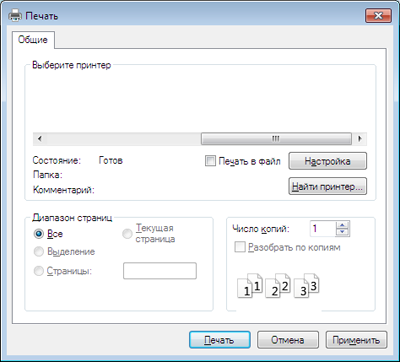
-
В окне находятся основные настройки печати: число копий и диапазон страниц для печати.
Чтобы воспользоваться расширенными свойствами печати, щелкните или в окне (см. Доступ к настройкам печати).
-
Чтобы приступить к печати, нажмите кнопку или в окне .
Отмена задания печати
Если задание печати находится в очереди или буфере, его можно отменить следующим образом:
-
Открыть это окно можно, дважды щелкнув значок устройства (
 ) на панели задач Windows.
Доступ к настройкам печати
|
|
|
|


-
Откройте документ, который необходимо распечатать.
-
Выберите пункт в меню файла.
-
Выберите нужное устройство из списка .
-
Нажмите или .
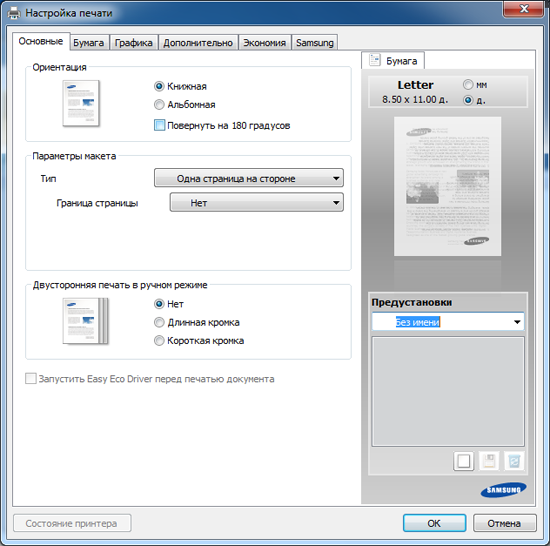
Вы можете проверить текущее состояние устройства с помощью кнопки (см. Работа с приложением Состояние принтера Samsung).
Параметр , который находится на каждой вкладке (за исключением вкладки ), позволяет сохранить текущие настройки для дальнейшего использования.
Для того чтобы сохранить , выполните следующие действия:
-
Установите нужные настройки на каждой вкладке.
-
Введите имя нового набора настроек в поле .
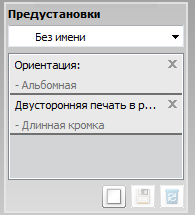
-
Нажмите кнопку
 (). При сохранении набора настроек сохраняются все текущие настройки драйвера.
|
|
|
|
Выберите дополнительные опции и нажмите кнопку Для восстановления исходных параметров драйвера принтера выберите пункт из раскрывающегося списка . |


Функция уменьшает расход тонера и бумаги. Функция позволяет экономить ресурсы и использовать более экологичные методы печати.
Для печати в экорежиме, щелкните ниже:
См. Easy Eco Driver.