Impressão básica
![[Note]](../../common/icon_note.png)
|
|
|
Para recursos de impressão especiais, consulte o Manual Avançado (consulte Usando recursos avançados de impressão). |
|
|
|
|
Se você for um usuário dos sistemas operacionais Macintosh ou Linux, consulte Imprimindo no Macintosh ou Imprimindo no Linux. |
A janela a seguir refere-se ao Bloco de notas do Windows 7.
-
Abra o documento que deseja imprimir.
-
Selecione no menu .
-
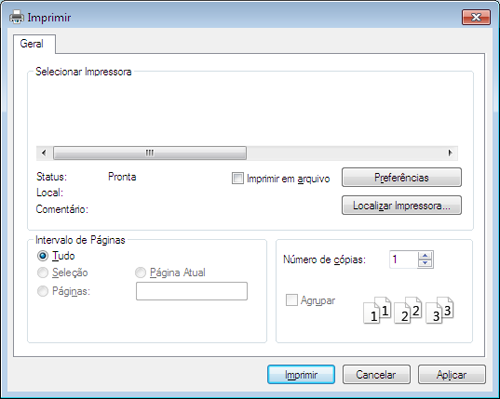
Selecione o equipamento na lista .
-
As configurações básicas de impressão, inclusive o número de cópias e o intervalo de impressão, são selecionadas na janela .
Para tirar proveito dos recursos avançados de impressão, clique em ou na janela (consulte Abrindo as preferências de impressão).
-
Para iniciar o trabalho de impressão, clique em ou em na janela .
Cancelando trabalhos de impressão
Se o trabalho de impressão estiver aguardando na fila de impressão ou no spooler, cancele-o da seguinte forma:
-
Você pode acessar esta janela clicando duas vezes no ícone do equipamento (
 ) na barra de tarefas do Windows.
Abrindo as preferências de impressão
|
|
|
|


-
Abra o documento que deseja imprimir.
-
Selecione no menu de arquivos.
-
Selecione seu equipamento em .
-
Clique em ou em .
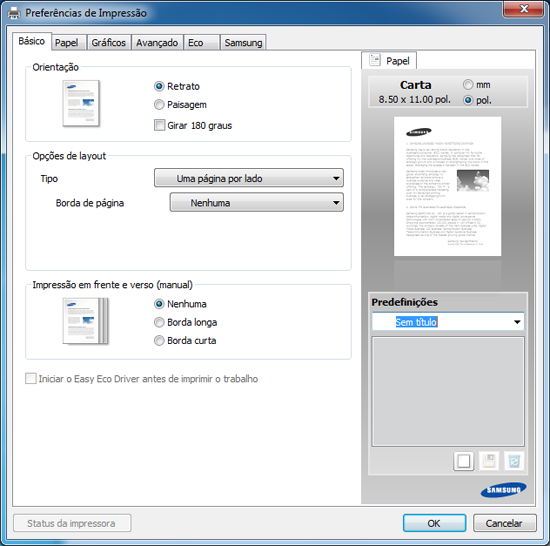
É possível verificar o status do equipamento usando o botão (consulte Usando o Status da impressora Samsung).
A opção , disponível em todas as guias de preferências, com exceção da guia , permite salvar as preferências atuais para uso futuro.
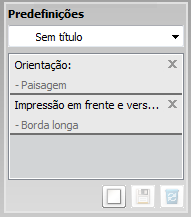
Para salvar um item , siga estas etapas:
-
Altere as configurações necessárias em cada guia.
-
Insira um nome para o item na caixa de entrada .
-
Clique em
 (). Quando você salvar as , todas as configurações atuais do driver serão salvas.
|
|
|
|
Selecione mais opções e clique em Você também pode restaurar as configurações padrão do driver de impressão ao selecionar na lista suspensa . |


A função reduz o consumo de toner e a utilização de papéis. A função permite poupar os recursos de impressão e permite imprimir com economia.
Para Impressão de Eco, clique abaixo:
Consulte Easy Eco Driver.