Medier og skuffer
Dette kapitlet inneholder informasjon om hvordan du legger utskriftsmateriale inn i maskinen.
![[Caution]](../../common/icon_caution.png)
|
|
|
![[Warning]](../../common/icon_warning.png)
|
|
|
Bruk av ildsfarlige medier eller fremmedlegemer avglemt inne i skriveren kan føre til overoppheting av enheten, og i sjeldne tilfeller føre til brann. |
Hvis du vil endre størrelsen, må du justere papirførerne.
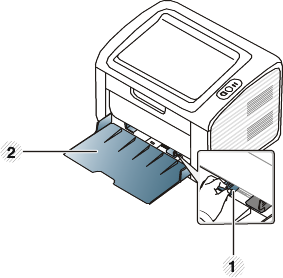
|
|
|
|
|
|
Hvis du ikke justerer papirbreddeføreren, kan papirregistrering, skjeve bilder, eller papirstopp. |
-
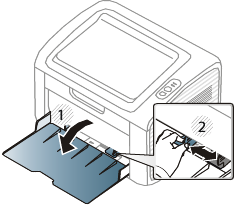
Åpne skuffen. Juster deretter skuffstørrelsen til mediestørrelsen som du legger i (Se Oversikt over skuffene).
-
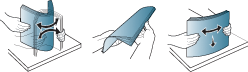
Bøy eller luft kanten av papirbunken for å skille sidene fra hverandre før du legger dem i skuffen.
-
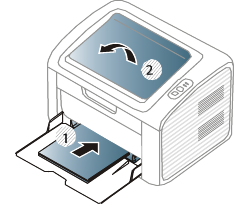
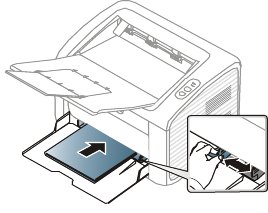
Legg i papiret med utskriftssiden opp og åpne utskuffen.
-
Skyv breddeføringen og skyv den mot kanten av papirbunken uten at den bøyes.
![[Note]](../../common/icon_note.png)
-
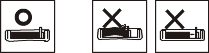
Ikke skyv breddeføreren så langt at utskriftsmediet bøyes.
-
Bruk ikke et ark med krumming på kanten som går først inn i maskinen. Det kan føre til papirstopp eller at papiret krølles.
-
Hvis du ikke justerer breddeføreren, kan det oppstå papirstopp.
-
-
Når du skal skrive ut et dokument, angir du papirkilde og -type for skuffen (se Angi papirformat og papirtype).
Innstillinger som angis via maskindriveren overstyrer innstillingene på kontrollpanelet.
-
For å skrive ut fra et program, må du åpne programmet og gå til utskriftsmenyen.
-
Åpne (se Åpne utskriftsinnstillinger).
-
Klikk på kategorien i og velg hensiktsmessig papirtype.
Eksempel: Hvis du vil skrive ut på etiketter, velger du .
-
Velg som papirkilde, og trykk på .
-
Start utskrift fra programmet.
-
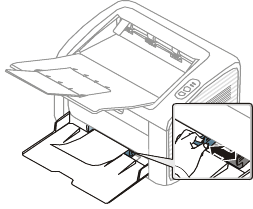
Den manuelle materen støtter utskriftsmateriale av spesielle størrelser og typer, som kort og konvolutter (se Spesifikasjoner for utskriftsmedier ).
|
|
|
|
Tips for bruk av den manuelle materen
|


Tabellen under viser spesialpapiret som er tilgjengelig for hver skuff.
Medietypene vises i . Velg korrekt medietype fra vinduet > alternativet > for å få best mulig utskriftskvalitet (se Åpne utskriftsinnstillinger).
Velg for hvis du for eksempel vil skrive ut etiketter.
|
|
|
|
Når du bruker spesialpapir, anbefaler vi at du mater inn ett ark om gangen (se Spesifikasjoner for utskriftsmedier ). |
Se Spesifikasjoner for utskriftsmedier for vekt og størrelser på papir.
|
Typer |
Skuff [a] |
|---|---|
|
|
● |
|
Tykt papir |
● |
|
|
● |
|
|
● |
|
|
● |
|
|
● |
|
|
● |
|
|
● |
|
|
● |
|
|
● |
|
|
● |
|
|
● |
|
[a] Papirtyper tilgjengelig manuell mating i skuff. |
|
(●: inkludert, tomt: ikke tilgjengelig)
Kvaliteten på konvoluttene må være god for at utskriften skal bli vellykket.
Plasser konvolutten som vist i følgende figur for utskrift på konvolutt.

Hvis du velger fra vinduet , og bildene er for dårlige, kan du velge og bestille én gang til. Dette kan imidlertid føre til noe støy under utskrift.
-
Ta hensyn til følgende når du velger konvolutter:
-
Vekt: bør ikke overskride 90 g/m2 hvis ikke, kan det oppstå papirstopp.
-
Utførelse: bør ligge flatt med mindre enn 6 mm krumming og bør ikke inneholde luft.
-
Tilstand: må ikke ha skrukker, hakk eller andre skader.
-
Temperatur: bør tåle varmen og trykket fra maskinen under utskriften.
-
-
Bruk bare riktig utformede konvolutter med skarpe, godt falsede bretter.
-
Ikke bruk pregede konvolutter.
-
Ikke bruk konvolutter med klips- eller snapplukking, vindu, belagt fôr, selvklebende lukking eller andre syntetiske materialer.
-
Ikke bruk skadede konvolutter eller konvolutter av dårlig kvalitet.
-
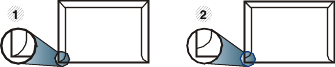
Pass på at sømmen på begge sider av konvolutten går helt ut til hjørnet av konvolutten.
-
Akseptabelt
-
Uakseptabelt
-
-
For konvolutter med limstriper eller flere klaffer som brettes over hverandre, må det brukes lim som tåler maskinens fikseringstemperatur (ca. 170 ºC) i 0,1 sekunder. Ekstra klaffer og remser kan føre til skrukker, bretter og papirstopp som kan skade fikseringsenheten.
-
For at utskriftskvaliteten skal bli best mulig, bør avstanden mellom margene og konvoluttkantene ikke være under 15 mm.
-
Unngå å skrive ut på området der konvoluttsømmene møtes.
For å unngå skade på skriveren bør du bare bruke etiketter som er utviklet for laserskrivere.
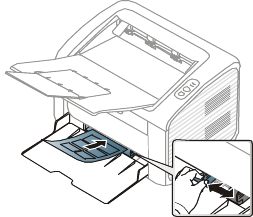
-
Ta hensyn til følgende når du velger etiketter:
-
Lim: Må være stabilt ved maskinens fikseringstemperatur. Les maskinens spesifikasjoner for informasjon om fikseringstemperaturen (ca. 170 °C).
-
Oppsett: Bruk bare etiketter uten synlige områder med underlagspapir. Hvis det er mellomrom mellom etikettene, kan de løsne fra arket. Dette kan føre til alvorlig papirstopp.
-
Krumming: Må ligge flatt med ikke mer enn 13 mm krumming i noen retning.
-
Tilstand: ikke bruk etiketter med skrukker, bobler eller andre tegn som tyder på at de er i ferd med å løsne.
-
-
Kontroller at limflatene mellom etikettene ikke er synlige. Slike områder kan føre til at etiketter løsner under utskrift, noe som kan forårsake papirstopp. Synlig lim kan også føre til skader på maskinens komponenter.
-
Ikke send et etikettlark gjennom maskinen mer enn én gang. Limet på baksiden av etikettene er kun beregnet for én kjøring gjennom maskinen.
-
Ikke bruk etiketter som har løsnet fra underlagsarket, eller som har skrukket, bobler eller andre skader.
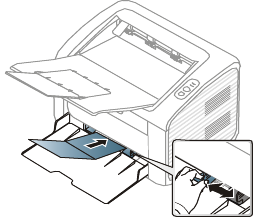
-
Still inn margen minst 6,4 mm fra kanten av utskriftsmediet i programmet du skriver ut fra.
Når du legger i forhåndstrykt papir, skal den trykte siden ligge opp og ha en ubrettet kant foran. Hvis det oppstår problemer med papirmating, må du snu papiret. Vær oppmerksom på at utskriftskvaliteten kan variere.

-
Ark med brevhode må trykkes med varmebestandig blekk som ikke smelter, fordamper eller avgir farlige stoffer når det utsettes for maskinens fikseringstemperatur i 0,1 sekund.
-
Blekket som brukes for forhåndstrykt papir, må være flammesikkert og må ikke skade skrivervalsene.
-
Før du legger i forhåndstrykt papir, må du kontrollere at blekket på papiret er tørt. Under fikseringsprosessen kan vått blekk smitte fra det forhåndstrykte papiret og på den måten redusere utskriftskvaliteten.
Angi papirformat og papirtype
Når du har lagt papir i papirskuffen, må du angi papirformat og -type.
Åpne (se Åpne utskriftsinnstillinger) og angi papirformat og -type i kategorien .
|
|
|
|
Hvis du vil velge papir i spesialformater, som fakturapapir, velger du på kategorien i (se Åpne utskriftsinnstillinger). |