Parastā drukāana
![[Note]](../../common/icon_note.png)
|
|
|
Lai iegūtu informāciju par īpaajām drukāanas funkcijām, skatiet papildu rokasgrāmatu (sk. Papildu drukāanas funkciju izmantoana). |
|
|
|
|
Ja esat Macintosh vai Linux lietotājs, skatiet Drukāana, izmantojot Macintosh vai Drukāana, izmantojot Linux. |
Tālāk redzamais logs ir programmai Notepad operētājsistēmā Windows 7.
-
Atveriet drukājamo dokumentu.
-
Izvēlnē atlasiet .
-
Sarakstā izvēlieties savu ierīci.
-
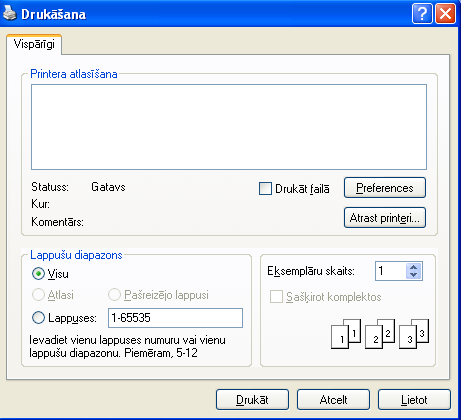
Drukāanas pamatiestatījumus, tostarp eksemplāru skaitu un drukāanas diapazonu, var atlasīt logā .
Lai izmantotu drukāanas papildu funkcijas, logā noklikķiniet uz vai (sk. Drukāanas preferenču atvērana).
-
Lai sāktu drukāanas darbu, logā noklikķiniet uz vai .
Drukas darba atcelana
Ja drukas darbs gaida drukas rindā vai drukas spolētājā, atceliet darbu ādā veidā:
-
im logam var piekļūt, vienkāri veicot dubultklikķi uz ierīces ikonas (
 ) operētājsistēmas Windows uzdevumjoslā.
Drukāanas preferenču atvērana
|
|
|
|


-
Atveriet drukājamo dokumentu.
-
Faila izvēlnē izvēlieties .
-
Sarakstā izvēlieties savu ierīci.
-
Noklikķiniet uz vai .
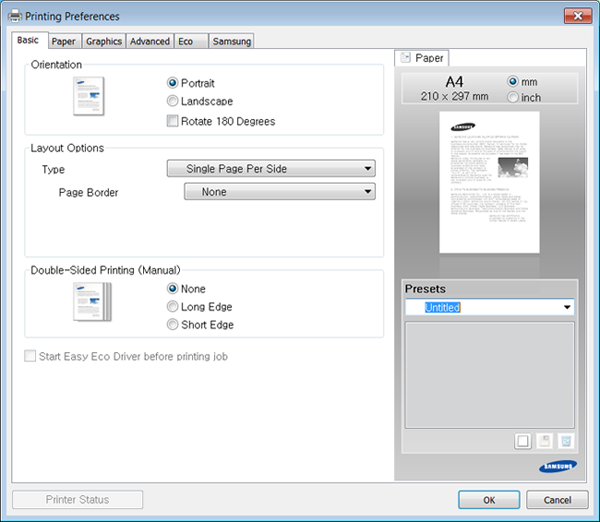
Ierīces pareizējo statusu var pārbaudīt, izmantojot pogu (sk. Samsung Printer Status lietoana).
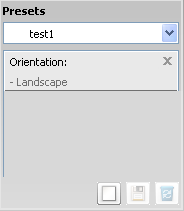
Opcija , kas redzama katrā preferenču cilnē, izņemot cilni , ļauj saglabāt pareizējās preferences, lai tās varētu lietot nākotnē.
Lai saglabātu saraksta vienumu, veiciet īs darbības:
-
Pēc vajadzības mainiet iestatījumus katrā cilnē.
-
Ievadiet pozīcijas nosaukumu ievades lodziņā .
-
Noklikķiniet uz
 (). Kad saglabājat opcijas vienumu, tiek saglabāti visi pareizējie draivera iestatījumi.
|
|
|
|
Izvēlieties citas opcijas un noklikķiniet uz Atlasot opcijas nolai˛amajā sarakstā, var arī atjaunot printera draivera noklusējuma iestatījumus. |


Logā noklikķiniet uz tās opcijas, par kuru vēlaties iegūt informāciju, un nospiediet tastatūras taustiņu .
Funkcija samazina tonera patēriņu un izmantotā papīra daudzumu. Funkcija ļauj ietaupīt drukāanas resursus un drukāt videi draudzīgā veidā.
Lai veiktu ekoloģisko drukāanu, noklikķiniet tālāk:
Sk. Easy Eco Driver.