용지 및 용지함
이 장에서는 제품에 맞는 용지를 선택하고 용지함을 사용하는 방법을 설명합니다.
![[Caution]](../../common/icon_caution.png)
|
|
|
![[Warning]](../../common/icon_warning.png)
|
|
|
불에 타기 쉬운 용지를 사용하거나 제품에 이물질이 남아있는 경우 제품이 과열되어 화재의 위험이 있습니다. |
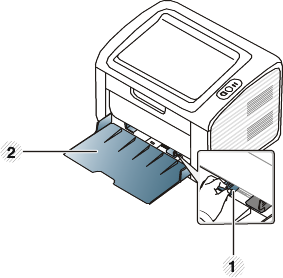
용지함의 크기를 변경하려면 용지 가이드를 조정하세요.
|
|
|
|
|
|
가이드 조절을 하지 않으면, 용지 여백과 관계된 오류, 용지 비뚤어짐, 용지 걸림이 발생 할 수도 있습니다. |
-
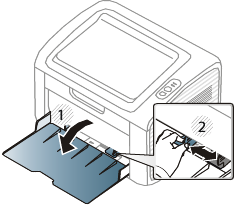
용지함을 열고 용지에 알맞은 사이즈로 용지 너비가이드를 조절해 주세요(용지함 알아두기).
-
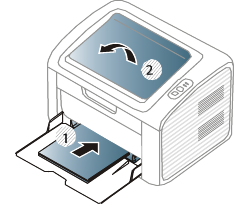
용지를 넣기 전에 용지들이 서로 붙지 않도록 불거나 털어 주고 가지런하게 정렬하세요.

-
프린터 하고싶은 용지면이 윗쪽을 향하게 용지함에 넣고, 용지 받침대를 열어 주세요.
-
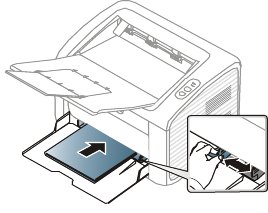
용지를 용지함에 넣은 후 용지가 구부러지지 않도록 가장자리의 용지 너비 가이드를 조절해 주세요.
![[Note]](../../common/icon_note.png)
-
앞 가장자리가 말려있는 용지를 사용하지 마세요, 용지 걸림이나 용지 구겨짐의 원인이 될 수 있습니다..
-
가이드를 너무 밀착시켜 용지가 구겨지지 않도록 주의하세요.
-
용지 폭 조절 가이드를 적절히 조절하지 않으면, 용지 걸림의 원인이 됩니다.

-
-
문서를 프린팅 할때, 용지의 크기와 종류를 확인 하세요( 용지 크기와 종류 설정).
조작부에서 용지 크기와 유형을 설정할 수 있습니다.
-
응용 프로그램에서 인쇄하려면 응용 프로그램을 열고 인쇄 메뉴를 실행하세요.
-
인쇄 기본 설정을 여세요 (인쇄 기본 설정 창 열기).
-
인쇄 기본 설정의 용지 탭을 클릭한 후 올바른 용지 종류를 선택하세요.
-예를 들어 라벨 용지를 사용하려면, 용지 종류를 라벨 용지로 선택하세요.
-
용지 공급원을 수동 급지로 선택한 다음, 확인을 누르세요.
-
인쇄를 시작하세요.
-
수동 용지함에 용지 넣기
엽서, 카드, 봉투 등 특수한 크기와 종류의 용지를 사용하려면 수동 용지함을 이용하세요(인쇄 용지 규격 참조).
|
|
|
|


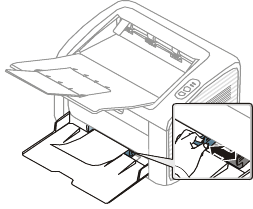
아래의 표는 각각의 용지함에 사용할 수 있는 특수 용지를 보여줍니다. 최상의 인쇄 품질을 얻기위해서는 창 > 탭> 에서 사용하고자 하는 용지 종류를 선택하세요.
예를 들어 라벨 용지에 인쇄를 하려면, 에서 선택하세요.
|
|
|
|
특수 용지를 사용할 때에는 한 번에 한 장씩 급지하기를 권장합니다 (인쇄 용지 규격 참조). |
지원되는 용지의 무게를 보려면 인쇄 용지 규격 을 참조하세요.
( ●: 포함, 공란: 포함 안됨)
봉투의 인쇄 품질은 봉투 용지의 품질에 의해 결정됩니다.
봉투 인쇄하려면, 봉투를 아래 그림과 같은 형태로 놓아주세요.

화면에서 를 선택하고 인쇄 하였을 경우, 인쇄된 이미지가 쉽게 지워진다면, 를 선택하고 다시 인쇄해보세요. 이 경우 인쇄 시 소음이 발생할 수 있습니다.
-
봉투를 선택할 때에는 아래의 사항을 확인하세요.
-
무게: 90 g/m2을 넘지 않게해야 하며, 그렇지 않을 경우 용지 걸림이 발생할 수 있습니다.
-
모양: 인쇄를 시작하기 전, 봉투는 용지함에 평평하게 놓여야 하며 6 mm가 넘게 말려져 있거나 봉투안에 공기가 들어 있지 않아야 합니다.
-
상태: 구겨짐, 말림, 흠집 등의 손상이 없는 깨끗한 상태여야 합니다.
-
온도: 제품이 제대로 동작할 수 있도록 적정 온도가 유지된 상태에서 인쇄하세요.
-
-
깨끗하게 잘 접힌 봉투를 사용하세요.
-
우표가 붙어 있는 봉투는 사용하지 마세요.
-
걸림 장치가 붙어 있는 봉투, 창 봉투, 내지가 덧대어진 봉투, 봉인용 접착제가 묻어 있는 봉투, 그 밖의 다른 소재가 섞여 있는 봉투는 사용하지 마세요.
-
손상되었거나 품질이 떨어지는 봉투는 사용하지 마세요.
-
봉투 양쪽 가장자리의 솔기가 봉투의 모서리를 완전히 덮고 있는지 확인하세요.
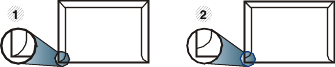
-
사용 가능
-
사용 불가능
-
-
벗겨 내는 접착 테이프가 있거나 봉합 부분이 이중으로 된 봉투는 인쇄 중 0.1초 간 발생하는 정착기 열 (약 170 °C)에 잘 견디는 접착제가 사용되어야 합니다. 별도의 덮개나 띠가 있는 봉투는 구겨지거나 주름이 생기거나 걸릴 수 있으며, 제품을 손상시킬 수도 있습니다.
-
최고의 인쇄 품질을 내려면 봉투 가장자리 여백이 15 mm보다 커야 합니다.
-
봉투의 솔기가 접혀서 만나는 부분은 인쇄되지 않도록 주의하세요.
제품의 손상을 방지하기 위해 반드시 레이저 프린터용으로 제작된 라벨 용지만 사용하세요.
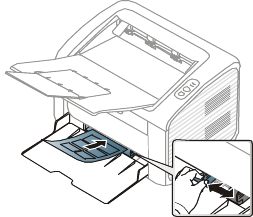
-
라벨 용지를 선택할 때는 다음 사항을 확인하세요.
-
접착제: 인쇄 중 발생하는 정착기 열에 잘 견디는 접착제가 사용되어야 합니다. 정착기 열 (약 170 °C)에 대해서는 제품 사양을 확인하세요.
-
배열: 라벨 사이의 뒷면이 노출되지 않은 라벨 용지만 사용하세요. 떼어진 부분의 라벨이 벗겨지면서 심각한 용지 걸림 현상을 일으킬 수 있습니다.
-
인쇄된 용지 휘어짐: 용지의 휘어진 정도가 13 mm 이하가 되도록 평평하게 만든 후 인쇄해야 합니다.
-
상태: 구겨진 라벨 용지, 접착 부분에 공기가 들어간 라벨 용지 또는 그 밖에 라벨이 떨어질 수 있는 용지는 사용하지 마세요.
-
-
라벨 사이에 접착제가 노출되지 않았는지 확인하세요. 인쇄 중 접착제가 라벨 용지를 벗겨 내어 심각한 용지 걸림 현상을 일으킬 수 있습니다. 노출된 접착제가 제품 내부의 부품을 손상시킬 수 있습니다.
-
한 장의 라벨 용지를 여러 번 인쇄하지 마세요. 접착제가 묻어 있는 라벨 용지 뒷면은 한 번의 인쇄만 견딜 수 있도록 제작되었습니다.
-
라벨이 떨어져 있거나 구겨진 용지, 접착면에 공기가 들어간 용지, 기타 손상된 용지는 사용하지 마세요.
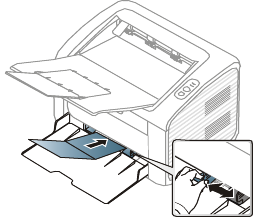
인쇄된 면이 위로 향하도록, 종이가 말려 있지 않은 부분이 용지함 안으로 먼저 들어가도록 용지함에 넣어 줍니다. 용지 공급에 문제가 있으면 용지를 뒤집어 넣어보세요. 단, 이 경우 인쇄 품질은 보장되지 않습니다.

-
인쇄 중 제품에서 발생하는 정착기 열 (약 170 °C)에 의해 녹거나 증발하거나, 독성 물질을 방출하지 않는 열에 강한 잉크를 사용한 용지여야 합니다.
-
인쇄된 용지의 쓰인 잉크는 불연성이며, 제품안의 롤러에 영향을 주지 않아야 합니다.
-
용지함에 넣기 전에 용지의 잉크가 완전히 말랐는지 확인해 주세요. 정착 과정에서 마르지 않은 잉크가 번져나와 인쇄 품질을 저하시킬 수 있습니다.
용지함에 용지를 넣은 후, 용지너비 가이드를 이용하여 용지 크기를 설정 하세요.
을 연후 (인쇄 기본 설정 창 열기 참조), 탭을 선택한 후, 적절한 용지 종류를 선택하세요.
|
|
|
|
영수증 용지와 같은 특수한 크기의 용지를 사용하려면, 의 탭에서 를 선택하세요 (인쇄 기본 설정 창 열기 참조). |