הדפסה בסיסית
![[Note]](../../common/icon_note.png)
|
|
|
למידע על מאפייני הדפסה מיוחדים, עיין במדריך המתקדם (ראה שימוש במאפייני הדפסה מתקדמים). |
|
|
|
|
אם אתה משתמש ב-Macintosh או Linux, עיין ב-הדפסה ב-Macintosh או ב-הדפסה ב-Linux. |
חלון שלהלן נועד עבור פנקס הרשימות במערכת הפעלה Windows 7.
-
פתח את המסמך שברצונך להדפיס.
-
בחר מתוך תפריט .
-
בחר את המכשיר שלך מתוך רשימת .
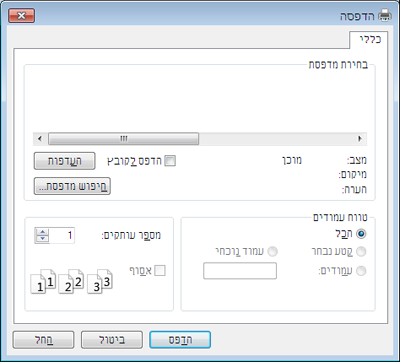
-
הגדרות ההדפסה הבסיסיות, לרבות מספר עותקים וטווח הדפסה, נבחרות בחלון .
כדי לנצל את היתרון של תכונות ההדפסה המתקדמות, לחץ על או בחלון (ראה פתיחת העדפות הדפסה).
-
כדי להתחיל את עבודת ההדפסה, לחץ על או בחלון .
ביטול עבודת הדפסה
אם משימת ההדפסה ממתינה בתור ההדפסה או בזיכרון ההדפסה הזמני, בטל את משימת ההדפסה באופן הבא:
-
תוכל לגשת לחלון זה פשוט באמצעות לחיצה כפולה על סמל ההתקן (
 ) בשורת המשימות של Windows.
פתיחת העדפות הדפסה
|
|
|
|


-
פתח את המסמך שברצונך להדפיס.
-
בחר מתוך תפריט הקבצים.
-
בחר את המכשיר שלך מתוך .
-
לחץ על או על .
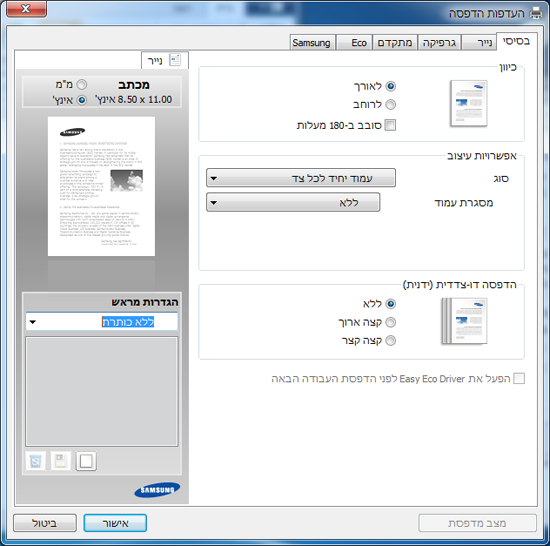
באפשרותך לבדוק את המצב הנוכחי של ההתקן באמצעות הלחצן (ראה השימוש במצב מדפסת של Samsung).
אפשרות , אותה ניתן לראות בכל לשונית העדפות, פרט ללשונית , מאפשרת לך לשמור את ההעדפות הנוכחיות שלך לשימוש עתידי.
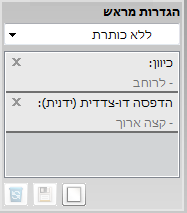
כדי לשמור פריט , בצע את השלבים הבאים:
-
שנה את ההגדרות בכל כרטיסיה בהתאם לצורך.
-
הזן שם של פריט בתיבת הקלט .
-
לחץ על
 (). בעת שמירת נשמרות כל ההגדרות העדכניות של מנהל ההתקן.
|
|
|
|
בחר אפשרויות נוספות ולחץ על באפשרותך גם לשחזר את הגדרות ברירת המחדל של מנהל התקן המדפסת באמצעות בחירה ב מתוך הרשימה הנפתחת . |


הפונקציה מפחיתה את צריכת הטונר והשימוש בנייר. הפונקציה מאפשרת לך לחסוך במשאבי הדפסה ולהדפיס בצורה ידידותית לסביבה.
להדפסה חסכונית, לחץ להלן: