Βασικες ρυθμισεις εκτυπωσης
![[Note]](../../common/icon_note.png)
|
|
|
Για ειδικές δυνατότητες εκτύπωσης, ανατρέξτε στον Οδηγό για προχωρημένους (βλ. Χρήση προηγμένων λειτουργιών εκτύπωσης). |
|
|
|
|
Εάν είστε χρήστης Macintosh ή Linux, βλ. Εκτύπωση με Macintosh ή Εκτυπωση σε Linux. |
Το παρακάτω παράθυρο αφορά στο Σημειωματάριο των Windows 7.
-
Ανοίξτε το έγγραφο που θέλετε να εκτυπώσετε.
-
Επιλέξτε από το μενού .
-
Επιλέξτε το μηχάνημά σας από τη λίστα .

-
Οι βασικές ρυθμίσεις εκτύπωσης, που περιλαμβάνουν τον αριθμό αντιγράφων και την περιοχή εκτύπωσης, επιλέγονται στο παράθυρο .
Για να εκμεταλλευτείτε τις προηγμένες δυνατότητες εκτύπωσης, κάντε κλικ στο ή στο στο παράθυρο (βλ. Άνοιγμα προτιμήσεων εκτύπωσης).
-
Για να ξεκινήσει η εκτύπωση, κάντε κλικ στο ή στο στο παράθυρο .
Ακύρωση μιας εργασίας εκτύπωσης
Εάν η εργασία εκτύπωσης είναι σε αναμονή σε ουρά εκτυπώσεων ή σε ετεροχρονιστή εκτυπώσεων, μπορείτε να ακυρώσετε την εργασία ως εξής:
-
Μπορείτε να ανοίξετε αυτό το παράθυρο κάνοντας διπλό κλικ στο εικονίδιο του μηχανήματος (
 ) στη γραμμή εργασιών των Windows.
Άνοιγμα προτιμήσεων εκτύπωσης
|
|
|
|


-
Ανοίξτε το έγγραφο που θέλετε να εκτυπώσετε.
-
Επιλέξτε από το μενού “Αρχείο”.
-
Επιλέξτε το μηχάνημά σας από το .
-
Κάντε κλικ στο ή στο .
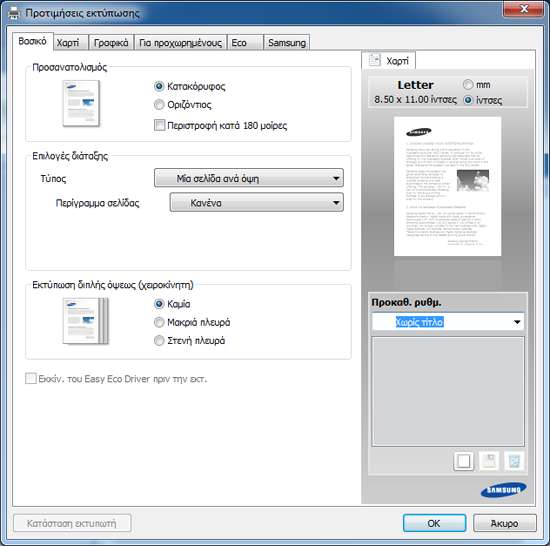
Μπορείτε να ελέγξετε την τρέχουσα κατάσταση του μηχανήματος πατώντας το κουμπί (βλ. Χρήση του Κατάσταση εκτυπωτή Samsung).
Η επιλογή , η οποία εμφανίζεται σε κάθε καρτέλα του παραθύρου Προτιμήσεις εκτυπώσεων, εκτός της καρτέλας , σας επιτρέπει να αποθηκεύσετε τις τρέχουσες προτιμήσεις για μελλοντική χρήση.
Για να αποθηκεύσετε ένα στοιχείο και ακολουθήστε τα παρακάτω βήματα:
-
Αλλάξτε τις ρυθμίσεις όπως απαιτείται σε κάθε καρτέλα.
-
Εισαγάγετε ένα όνομα για το στοιχείο στο πλαίσιο εισαγωγής
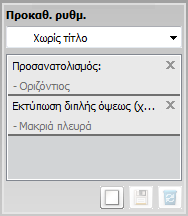
-
Κάντε κλικ στο
 (). Όταν αποθηκεύετε τη λίστα , αποθηκεύονται όλες οι τρέχουσες ρυθμίσεις του προγράμματος οδήγησης.
|
|
|
|
Κάντε περισσότερες επιλογές και κάντε κλικ στο κουμπί Μπορείτε, επίσης, να επαναφέρετε τις προεπιλεγμένες ρυθμίσεις του προγράμματος οδήγησης εκτυπωτή επιλέγοντας από την αναπτυσσόμενη λίστα . |


Κάντε κλικ στην επιλογή που θέλετε να μάθετε στο παράθυρο και πατήστε το στο πληκτρολόγιό σας.
Η λειτουργία μειώνει την κατανάλωση τόνερ και τη χρήση χαρτιού. Η λειτουργία σας επιτρέπει να εξοικονομήσετε πόρους εκτύπωσης και σας προσφέρει οικολογική εκτύπωση.
Για εκτύπωση Eco, κάντε κλικ παρακάτω:
Βλέπε Easy Eco Driver.