Druckmedien und Fächer
In diesem Kapitel erfahren Sie, wie Sie Druckmedien in Ihr Gerät einlegen.
![[Caution]](../../common/icon_caution.png)
|
|
|
![[Warning]](../../common/icon_warning.png)
|
|
|
Wenn Sie feuergefährliche Druckmedien verwenden oder falls Sie anderes Material im Drucker zurücklassen, kann das zur Überhitzung des Gerätes führen, und es kann dann sogar Brandgefahr bestehen. |
Zur Änderung des Formats müssen die Papierführungen angepasst werden.
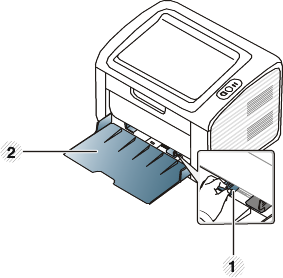
|
|
|
|
|
|
Falls die Papierführungen nicht ordnungsgemäß angepasst sind, kann das Papier falsch erfasst werden, das Papier schief bedruckt oder ein Papierstau eintreten. |
-
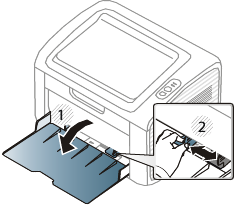
Öffnen Sie das Papierfach. Passen Sie anschließend die Fachgröße an das Format des von Ihnen eingelegten Druckmediums an (siehe Papierfach-Übersicht).
-
Fächern und biegen Sie die Kanten des Papierstapels, um die Blätter vor dem Einlegen voneinander zu trennen.

-
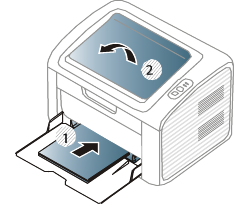
Legen Sie das Papier mit der zu bedruckenden Seite nach oben ein und öffnen Sie das Ausgabefach.
-
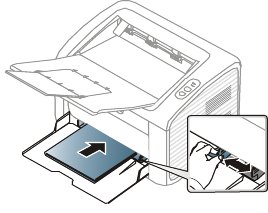
Drücken Sie die Papierbreitenführung zusammen und schieben Sie sie bis zum Ende des Papierstapels, ohne diesen dabei zu stauchen.
![[Note]](../../common/icon_note.png)
-
Schieben Sie die Papierführung nicht so dicht an die Medien heran, dass sich diese wölben.
-
Verwenden Sie kein Papier, bei dem die führende Kante gewellt ist. Das könnte zu einem Papierstau führen oder es könnte zerknittert werden.
-
Wenn Sie die Papierführung für die Breite nicht einstellen, kann ein Papierstau entstehen.

-
-
Wenn Sie ein Dokument drucken, legen Sie den Papiertyp und das Papierformat für das Fach fest (siehe Einstellen von Papierformat und Papiertyp).
Einstellungen, die im Gerätetreiber gewählt werden, überschreiben die Einstellungen auf dem Bedienfeld.
-
Um ausgehend von einer Anwendung zu drucken, öffnen Sie die entsprechende Anwendung und rufen Sie das Druckmenü auf.
-
Öffnen Sie das Dialogfeld (siehe Öffnen des Fensters Druckeinstellungen).
-
Wählen Sie in den die Registerkarte und wählen Sie anschließend einen passenden Papiertyp aus.
Wenn Sie z. B. ein Etikett verwenden möchten, setzen Sie den Papiertyp auf .
-
Wählen Sie unter Papierzufuhr aus und drücken Sie auf .
-
Starten Sie mit dem Drucken über eine Anwendung.
-
In den manuellen Papiereinzug können Sie spezielle Formate und Arten von Druckmaterial wie z. B. Postkarten, Grußkarten und Umschläge einlegen (siehe Technische Daten der Druckmedien ).
|
|
|
|
Tipps zum Verwenden des manuellen Einzugs
|


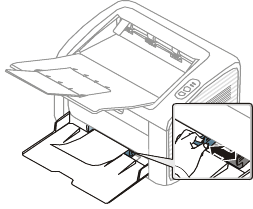
In der nachfolgenden Tabelle sind für jedes Papierfach die jeweils unterstützten speziellen Druckmedien aufgeführt.
Die Druckmedientypen werden in den angezeigt. Um die beste Druckqualität zu erzielen, sollte das richtige Druckmedium ausgewählt werden: Fenster > Registerkarte > (siehe Öffnen des Fensters Druckeinstellungen).
Wenn Sie zum Beispiel auf Etiketten drucken wollen, wählen Sie als .
|
|
|
|
Bei Verwendung spezieller Druckmedien empfiehlt es sich, jeweils nur ein Papier zuzuführen (siehe Technische Daten der Druckmedien ). |
Für Informationen zu Papiergewichten siehe Technische Daten der Druckmedien .
|
Typen |
Schacht [a] |
|---|---|
|
|
● |
|
Dickes Papier |
● |
|
|
● |
|
|
● |
|
|
● |
|
|
● |
|
|
● |
|
|
● |
|
|
● |
|
|
● |
|
|
● |
|
|
● |
|
[a] Für manuellen Einzug geeignete Papierarten: |
|
(●: Inklusive, Leer: Nicht verfügbar)
Erfolgreiches Drucken auf Umschlägen hängt von der Qualität der Umschläge ab.
Um einen Umschlag zu bedrucken, legen Sie ihn so ein, wie es die folgende Abbildung zeigt.

Wenn Sie im Fenster wählen, der Druck aber etwas schwach aussieht, dann wählen Sie und drucken dann noch einmal. Dadurch kann der Druckvorgang aber etwas lauter sein.
-
Beachten Sie bei der Auswahl von Umschlägen folgende Faktoren:
-
Gewicht: sollte nicht mehr als 90 g/m2 betragen, sonst kann es zu Papierstaus kommen.
-
Ausführung: sollten flach aufliegen und maximal 6 mm Wölbung aufweisen und keine Luft enthalten.
-
Zustand: dürfen nicht zerknittert, gefaltet oder beschädigt sein.
-
Temperatur: müssen beim Drucken der Wärme und den Druckbedingungen im Gerät standhalten.
-
-
Verwenden Sie nur einwandfreie Umschläge mit scharfen und sauberen Falzen.
-
Verwenden Sie keine frankierten Umschläge.
-
Verwenden Sie keine Umschläge mit Klammern, Klickverschlüssen, Fenstern, Fütterung, selbstklebenden Verschlüssen oder anderen synthetischen Materialien.
-
Verwenden Sie keine beschädigten oder schlecht verarbeiteten Umschläge.
-
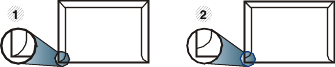
Stellen Sie sicher, dass der Falz an beiden Enden des Umschlags bis an die Ecken des Umschlags reicht.
-
Akzeptabel
-
Nicht akzeptabel
-
-
Bei Umschlägen mit abziehbarem Klebestreifen oder mehreren Verschlusslaschen muss der Klebstoff der Fixiertemperatur des Geräts (von ungefähr 170 °C) für 0,1 Sekunden standhalten können. Die zusätzlichen Laschen und Streifen können zu Falten, Knittern oder Papierstaus führen oder sogar die Fixiereinheit beschädigen.
-
Stellen Sie die Ränder auf einen Abstand von mindestens 15 mm von der Umschlagkante ein, um eine optimale Druckqualität zu erzielen.
-
Vermeiden Sie es, Bereiche zu bedrucken, an denen Umschlagsäume zusammenstoßen.
Verwenden Sie nur für Laserdrucker vorgesehene Etiketten, um Beschädigungen des Geräts zu vermeiden.
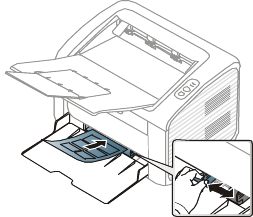
-
Beachten Sie bei der Auswahl von Etiketten folgende Faktoren:
-
Klebstoff: Er muss der Fixiertemperatur des Geräts standhalten. Die Temperatur der Fixiereinheit finden Sie in den technischen Daten Ihres Geräts (ca. 170 °C).
-
Anordnung: Verwenden Sie nur Etiketten, die ohne Zwischenräume auf dem Bogen angebracht sind. Sind Zwischenräume zwischen den einzelnen Etiketten vorhanden, können sich Etiketten lösen und schwer wiegende Papierstaus verursachen.
-
Gewellte Seiten: Müssen flach aufliegen und die Wölbung in einer Richtung darf maximal 13 mm betragen.
-
Zustand: Verwenden Sie keine Etiketten, die zerknittert sind, Blasen oder andere Anzeichen aufweisen, dass sie bereits abgelöst wurden.
-
-
Vergewissern Sie sich, dass zwischen den Etiketten kein Klebematerial frei liegt. Frei liegender Klebstoff kann dazu führen, dass sich Etiketten beim Drucken lösen und Papierstaus entstehen. Außerdem können dadurch Druckerkomponenten beschädigt werden.
-
Lassen Sie jeden Etikettenbogen nur einmal durch das Gerät laufen. Das Klebematerial ist nur für den einmaligen Gebrauch im Gerät konzipiert.
-
Verwenden Sie keine Etiketten, die sich bereits vom Schutzpapier ablösen, zerknittert sind, Blasen aufweisen oder anderweitig beschädigt sind.
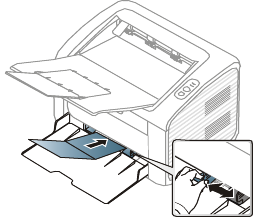
-
Stellen Sie in der Anwendungssoftware Ränder von mindestens 6,4 mm zu den Kanten des Druckmaterials ein.
Vorbedrucktes Papier mit der bedruckten Seite nach oben und mit einer glatten Kante des Papiers nach vorne einlegen. Sollte es beim Papiereinzug Probleme geben, drehen Sie das Papier um. Beachten Sie bitte, dass die Druckqualität nicht garantiert werden kann.

-
Muss mit hitzebeständiger Tinte gedruckt sein, die nicht schmilzt, verdampft oder gefährliche Stoffe abgibt, wenn sie der Fixiertemperatur (ca. 170 °C) des Geräts für 0,1 Sekunden ausgesetzt ist.
-
Die Tinte auf vorbedrucktem Papier darf nicht brennbar sein und darf keine Schäden an den Druckwalzen verursachen.
-
Stellen Sie sicher, dass die Tinte auf dem vorbedruckten Papier trocken ist, bevor Sie das Papier einlegen. Während des Fixierens kann sich feuchte Druckfarbe vom Vordruck lösen und dadurch die Druckqualität mindern.
Einstellen von Papierformat und Papiertyp
Nachdem Sie Papier in das Papierfach eingelegt haben, legen Sie das Papierformat und den Papiertyp fest.
Dazu das Dialogfeld öffnen (siehe Öffnen des Fensters Druckeinstellungen) und auf der Registerkarte das Papierformat und den Papiertyp festlegen.
|
|
|
|
Wenn Sie Papier mit einem Sonderformat wie etwa Rechnungsvordrucke verwenden möchten, wählen Sie in den auf der Registerkarte die Option (siehe Öffnen des Fensters Druckeinstellungen). |