Afdrukmateriaal en lade
In dit hoofdstuk wordt uitgelegd hoe u afdrukmedia in uw apparaat plaatst.
![[Caution]](../../common/icon_caution.png)
|
|
|
![[Warning]](../../common/icon_warning.png)
|
|
|
Het gebruik van ontvlambaar materiaal of het achterblijven van vreemde materialen in de printen kan oververhitting veroorzaken en in zeldzame gevallen brand. |
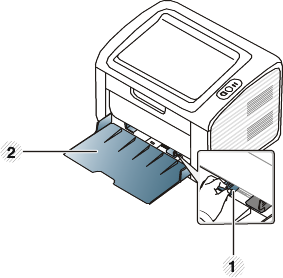
Om het formaat te wijzigen, moet u de papiergeleiders aanpassen.
|
|
|
|
|
|
Als u de geleiders niet aanpast, kan dit tot gevolg hebben dat de afdruk scheef of op de verkeerde plaats afgedrukt wordt, of dat het papier vastloopt. |
-
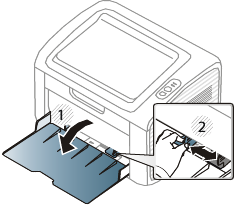
Open de lade. Pas het formaat van de lade aan, aan het formaat van de te plaatsen afdrukmaterialen (zie Lade overzicht).
-
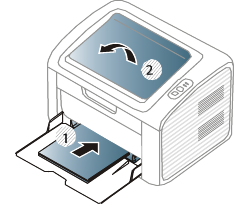
Buig de papierstapel of waaier het papier uit, om de pagina’s van elkaar te scheiden voor u het papier in het apparaat plaatst.

-
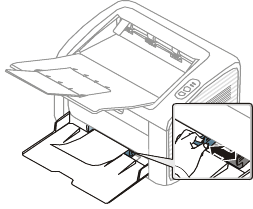
Plaats het papier in de lade met de te bedrukken zijde naar boven en open de uitvoerlade.
-
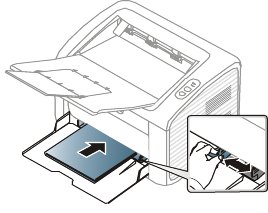
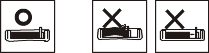
Houd de breedtegeleider ingedrukt en schuif deze tegen de stapel papier, zonder het papier te buigen.
![[Note]](../../common/icon_note.png)
-
Druk de papierbreedtegeleider niet te hard tegen de rand van het papier, omdat het papier daardoor kan buigen.
-
Gebruik geen papier waarvan de voorste rand opgekruld is. Hierdoor kan het papier vastlopen of kreukelen.
-
Als u de breedtegeleider niet aanpast, kan het papier vastlopen.
-
-
Stel het papiertype en -formaat voor de lade in als u een document wilt afdrukken (zie Papierformaat en papiertype instellen).
De in het printerstuurprogramma opgegeven instellingen krijgen voorrang op de instellingen op het bedieningspaneel.
-
Om vanuit een toepassing af te drukken, opent u de toepassing en start u het afdrukmenu.
-
Open (zie Voorkeursinstellingen openen).
-
Klik op het tabblad in en selecteer het juiste papiertype.
Als u bijvoorbeeld op een etiket wilt afdrukken, stelt u het papiertype in op .
-
Selecteer bij papierbron en druk vervolgens op .
-
Start het afdrukken vanuit de toepassing.
-
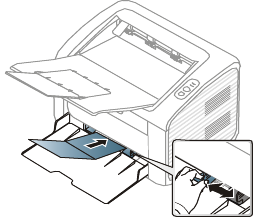
In de handmatige invoer kunnen speciale soorten en formaten afdrukmateriaal worden geplaatst, zoals briefkaarten, notitiekaarten en enveloppen (zie Specificaties van de afdrukmedia ).
|
|
|
|
Tips voor het gebruik van de handmatige invoer
|


De onderstaande tabel toont de te gebruiken speciale afdrukmedia in elke lade.
De mediatypes worden getoond in de . Voor de beste afdrukkwaliteit, selecteert u het juiste mediatype in het venster > tabblad > (zie Voorkeursinstellingen openen).
Als u bijvoorbeeld op etiketten wilt afdrukken, selecteert u als .
|
|
|
|
Voor het gebruik van speciale afdrukmedia raden wij u aan om telkens een vel per keer in te voeren (zie Specificaties van de afdrukmedia ). |
Zie Specificaties van de afdrukmedia voor papiergewicht per vel.
|
Types |
Lade [a] |
|---|---|
|
|
● |
|
Dik papier |
● |
|
|
● |
|
|
● |
|
|
● |
|
|
● |
|
|
● |
|
|
● |
|
|
● |
|
|
● |
|
|
● |
|
|
● |
|
[a] De beschikbare papiersoorten voor handmatige invoer in de lade: |
|
(●: beschikbaar. Leeg: niet beschikbaar)
Of enveloppen goed worden bedrukt, is afhankelijk van de kwaliteit.
Plaats een envelop op de volgende manier om deze te bedrukken.

Als u selecteert in het venster , maar de afgedrukte afbeeldingen worden snel uitgewist, selecteert u en drukt u nogmaals af. Dit kan echter lawaai veroorzaken bij het afdrukken.
-
Houd bij de keuze van enveloppen rekening met de volgende factoren:
-
Gewicht: niet zwaarder dan 90 g/m2, anders kunnen de enveloppen vastlopen.
-
Samenstelling: plat liggend met minder dan 6 mm opkrullende rand, zonder lucht.
-
Toestand: geen gekrulde, verkreukelde of beschadigde enveloppen.
-
Temperatuur: dienen tegen de warmte en druk van het apparaat in werking te kunnen.
-
-
Gebruik alleen goed gevormde enveloppen met scherpe vouwen.
-
Gebruik geen afgestempelde enveloppen.
-
Gebruik geen enveloppen met sluithaakjes, knipsluitingen, vensters, gecoate binnenbekleding, zelfklevende sluitingen of andere synthetische materialen.
-
Gebruik geen beschadigde enveloppen of enveloppen van slechte kwaliteit.
-
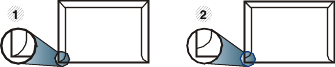
Controleer of de naad aan beide uiteinden van de envelop helemaal doorloopt tot in de hoek.
-
Aanvaardbaar
-
Onaanvaardbaar
-
-
Enveloppen met een verwijderbare strip of met meer dan één zelfklevende vouwbare klep moeten van een kleefmiddel zijn voorzien dat gedurende 0,1 seconde bestand is tegen de fixeertemperatuur van het apparaat (ongeveer 170 C). De extra kleppen en strips kunnen kreuken, scheuren en papierstoringen veroorzaken, en kunnen zelfs de fixeereenheid beschadigen.
-
Voor de beste afdrukkwaliteit plaatst u de marges best niet dichter dan 15 mm van de rand van de envelop.
-
Druk niet af op de plaats waar de naden van de envelop samenkomen.
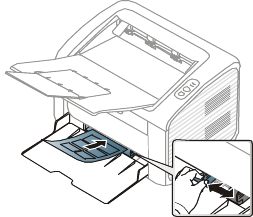
Om beschadigingen aan het apparaat te voorkomen, gebruikt u uitsluitend etiketten die speciaal zijn ontworpen voor laserprinters.
-
Bij de keuze van etiketten dient u rekening te houden met de volgende factoren:
-
Kleefstoffen: Bestand tegen de fixeertemperatuur van het apparaat. Controleer de specificaties van uw apparaat voor informatie over de fixeertemperatuur (ongeveer 170 °C).
-
Schikking: gebruik uitsluitend etiketvellen waarvan het rugvel tussen de etiketten niet blootligt. Bij etiketvellen met ruimte tussen de etiketten kunnen de etiketten loskomen van het rugvel. Dit kan ernstige papierstoringen tot gevolg hebben.
-
Krullen: Moet plat liggen en in geen enkele richting meer dan 13 mm omkrullen.
-
Toestand: gebruik geen etiketten die gekreukt zijn, blaasjes vertonen of loskomen van het rugvel.
-
-
Let op dat er tussen de etiketten geen zelfklevend materiaal blootligt. Blootliggende delen kunnen ervoor zorgen dat etiketten tijdens het afdrukken loskomen, waardoor het papier kan vastlopen. Ook kunnen hierdoor onderdelen van het apparaat beschadigd raken.
-
Plaats geen gebruikte etiketvellen in het apparaat. De klevende achterzijde mag slechts een keer door het apparaat worden gevoerd.
-
Gebruik geen etiketten die loskomen van het rugvel, blaasjes vertonen, gekreukt of anderszins beschadigd zijn.
-
Stel de marges in de softwaretoepassing in op ten minste 6,4 mm van de zijkanten van het afdrukmedia.
Bij het plaatsen van voorbedrukt papier moet de bedrukte zijde bovenaan liggen en mag de voorzijde niet gekruld zijn. Bij invoerproblemen draait u het papier om. Er zijn geen garanties wat de afdrukkwaliteit betreft.

-
Briefhoofden moeten afgedrukt worden met hittebestendige inkt die niet smelt, verdampt of schadelijke gassen uitstoot als ze gedurende 0,1 seconde worden blootgesteld aan de fixeertemperatuur (ongeveer 170 °C) van het apparaat.
-
De inkt op het voorbedrukt papier mag niet ontvlambaar zijn en mag de printerrollen niet beschadigen.
-
Voor u voorbedrukt papier in de lade plaatst, controleert u of de inkt op het papier droog is. Natte inkt kan tijdens het fixeerproces loskomen van het voorbedrukt papier, waardoor de afdrukkwaliteit afneemt.
Papierformaat en papiertype instellen
Nadat u papier in de papierlade hebt geplaatst, stelt u het papierformaat en de papiersoort in.
Open (zieVoorkeursinstellingen openen) en stel het papierformaat en de papiersoort in op het tabblad .
|
|
|
|
Als u een speciaal papierformaat wilt gebruiken, zoals factuurpapier, selecteert u op het tabblad in (zie Voorkeursinstellingen openen). |