Grundlæggende udskrivning
![[Note]](../../common/icon_note.png)
|
|
|
Til specielle udskriftsfunktioner henvises der til den avancerede vejledning (se Brug af avancerede udskrivningsfunktioner). |
|
|
|
|
Hvis du anvender Macintosh eller Linux, henvises der til Macintosh-udskrivning eller Linux-udskrivning. |
Vinduet i det følgende er til Notesblok i Windows 7.
-
Åbn det dokument, du vil udskrive.
-
Vælg i menuen .
-
Vælg din maskine på listen .
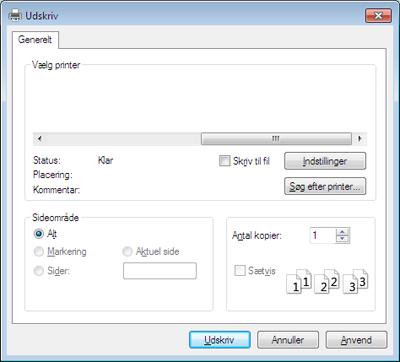
-
De grundlæggende udskriftsindstillinger, herunder antal kopier og udskriftsområde, vælges i vinduet .
Hvis du vil udnytte de avancerede udskriftsfunktioner, skal du klikke på eller i vinduet (se Åbne udskriftsindstillinger).
-
Start udskriftsjobbet ved at klikke på eller i vinduet .
Annullere et udskriftsjob
Hvis udskriftsjobbet venter i udskrivningskøen eller printerspooleren, kan du annullere jobbet som følger:
-
Du kan få adgang til dette vindue ved blot at dobbeltklikke på maskinikonet (
 ) på proceslinjen i Windows.
Åbne udskriftsindstillinger
|
|
|
|


-
Åbn det dokument, du vil udskrive.
-
Vælg i menuen Filer.
-
Vælg din maskine på listen .
-
Klik på eller .
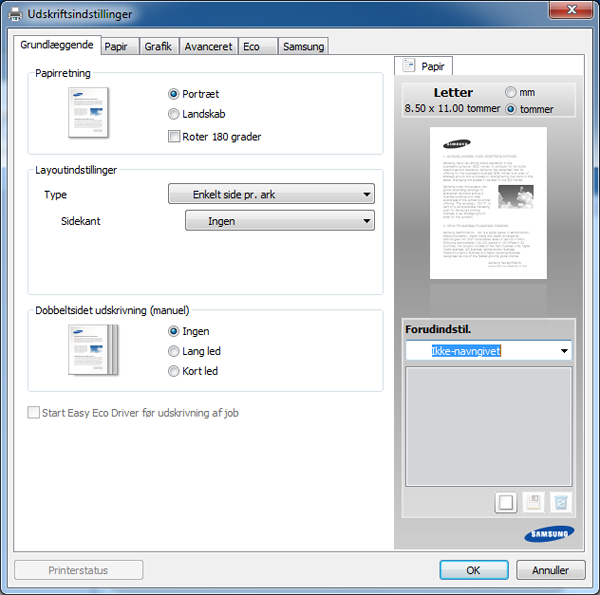
Du kan kontrollere maskinens aktuelle status ved at trykke på knappen (se Brug af Status for Samsung-printer).
Indstillingen , som vises på hver af egenskabsfanerne undtagen fanen , giver dig mulighed for at gemme de aktuelle egenskabsindstillinger til fremtidig brug.
For at gemme et punkt under skal du følge nedenstående trin:
-
Rediger indstillingerne på hver fane efter behov.
-
Indtast et navn for indstillingen i feltet
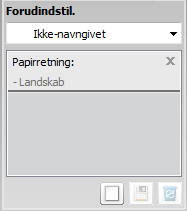
-
Klik på
 (). Når du gemmer , gemmes alle aktuelle driverindstillinger.
|
|
|
|
Vælg flere indstillinger, og klik på Du kan også gendanne printerdriverens standardindstillinger ved at vælge på rullelisten . |


Funktionen nedsætter tonerforbruget og brug af papir. Funktionen gør dig i stand til at spare udskrivningsressourcer, så du kan udskrive mere miljøvenligt.
Klik nedenunder for Eco-udskrivning:
Se Easy Eco Driver.