Nastavení pevné sítě
Chcete-li zařízení používat jako síťovou tiskárnu, musíte nastavit síťové protokoly.
Síť můžete používat po připojení síťového kabelu k příslušnému portu na zařízení.
-
U modelů, které na ovládacím panelu nemají displej, použijte programy SyncThru™ Web Service nebo SetIP.
-
U modelů, které mají na ovládacím panelu displej, nakonfigurujte nastavení sítě stisknutím tlačítka
 () > na ovládacím panelu.
Tisk protokolu o síťové konfiguraci
Protokol o síťové konfiguraci můžete vytisknout z ovládacího panelu zařízení, na kterém se zobrazí aktuální síťová nastavení zařízení. To vám pomůže nastavit síť.
-
Zařízení má displej: Na ovládacím panelu stiskněte tlačítko
() a vyberte volby > () > . -
Zařízení nemá displej: Na ovládacím panelu stiskněte tlačítko
 ( nebo ) na dobu delší než pět sekund.
 -
Zařízení bez tlačítka
( nebo ): Stiskněte tlačítko () na ovládacím panelu po dobu delší než deset sekund.
Pomocí této Zprávy o konfiguraci sítě můžete vyhledat adresu MAC a adresu IP zařízení.
Například:
-
Adresa MAC: 00:15:99:41:A2:78
-
Adresa IP: 165.254.192.192
Nastavení adresy IP
![[Note]](../../common/icon_note.png)
|
|
|
Nejdříve musíte nastavit adresu IP pro síťový tisk a správu. Ve většině případů přiřadí novou adresu IP automaticky server DHCP (Dynamic Host Configuration Protocol) umístěný v síti.
Před použitím programu SetIP zakažte bránu firewall v počítači v části > > .
-
Tento program nainstalujte z dodaného disku CD-ROM poklepáním na soubor > SetIP > .
-
Postupujte podle pokynů v okně instalace.
-
Pomocí síťového kabelu připojte zařízení k síti.
-
Zapněte zařízení.
-
Z nabídky systému Windows vyberte > > SetIP > SetIP.
-
Klepnutím na ikonu
 (třetí zleva) v okně SetIP otevřete okno konfigurace protokolu TCP/IP.
 -
Zadejte nové údaje o zařízení do okna konfigurace podle následujících pokynů. V podnikové síti intranet bude pravděpodobně nejprve nutné získat tyto informace od správce sítě.
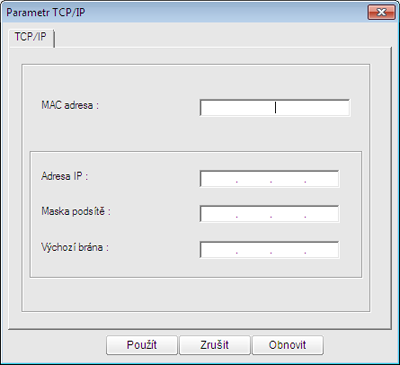
Vyhledejte adresu MAC zařízení v protokolu o síťové konfiguraci (viz Tisk protokolu o síťové konfiguraci) a zadejte ji bez dvojteček. Například adresu 00:15:99:29:51:A8 zadejte ve tvaru 0015992951A8.
-
Klepněte na tlačítko a potom na tlačítko . Zařízení automaticky vytiskne protokol o síťové konfiguraci. Zkontrolujte, zda jsou všechna nastavení správná.
Před použitím programu SetIP zakažte bránu firewall v počítači v části > > .
|
|
|
|
U jednotlivých modelů se následující pokyny mohou lišit. |
-
Pomocí síťového kabelu připojte zařízení k síti.
-
Vložte instalační disk CD a otevřete okno disku. Vyberte > > > .
-
Poklepejte na soubor a automaticky se spustí prohlížeč . Poté vyberte možnost . Prohlížeč otevře stránku , na které je zobrazen název tiskárny a adresa IP.
-
Klepnutím na ikonu
(třetí zleva) v okně SetIP otevřete okno konfigurace protokolu TCP/IP. -
Do okna konfigurace zadejte nové informace o zařízeni. V podnikové síti intranet bude pravděpodobně nejprve nutné získat tyto informace od správce sítě.
Vyhledejte adresu MAC zařízení v protokolu o síťové konfiguraci (viz Tisk protokolu o síťové konfiguraci) a zadejte ji bez dvojteček. Například adresu 00:15:99:29:51:A8 zadejte ve tvaru 0015992951A8.
-
Klepněte na tlačítko , poté na tlačítko a znovu na tlačítko .
-
Ukončete prohlížeč .
Před použitím programu SetIP zakažte bránu firewall v počítači v části nebo .
|
|
|
|
Následující pokyny se mohou lišit v závislosti na vašem modelu nebo operačním systému. |
-
Otevřete složku //////.
-
Poklepejte na soubor .
-
Klepnutím otevřete okno konfigurace protokolu TCP/IP.
-
Do okna konfigurace zadejte nové informace o zařízeni. V podnikové síti intranet bude pravděpodobně nejprve nutné získat tyto informace od správce sítě.
Vyhledejte adresu MAC zařízení v protokolu o síťové konfiguraci (viz Tisk protokolu o síťové konfiguraci) a zadejte ji bez dvojteček. Například adresu 00:15:99:29:51:A8 zadejte ve tvaru 0015992951A8.
-
Zařízení automaticky vytiskne protokol o síťové konfiguraci.