Instalace ovladače po síti
![[Note]](../../common/icon_note.png)
|
|
|
-
Zkontrolujte, zda je zařízení připojeno k síti a zda je zapnuto. Měla by být také nastavena adresa IP zařízení (viz Nastavení adresy IP).
-
Do diskové jednotky CD-ROM vložte dodaný disk CD se softwarem.
-
Vyberte možnost .
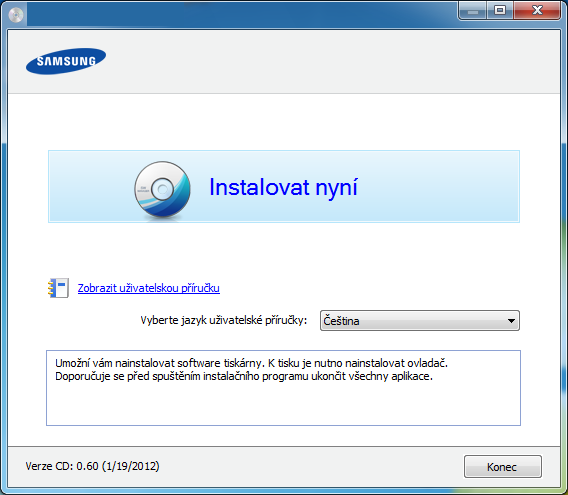
-
Přečtěte si a vyberte . Poté klepněte na tlačítko .
-
Na obrazovce „Připojit tiskárnu“ vyberte možnost „Síťové připojení“ a klepněte na tlačítko Další.
Pokud zařízení není v síti ani lokálně nalezeno, zobrazí se chybové hlášení. Vyberte požadovanou volbu a klikněte na Další.
-
Na obrazovce se zobrazí vyhledaná zařízení. Vyberte zařízení, které chcete použít, a klepněte na tlačítko OK.
-
Postupujte podle pokynů v okně instalace.
Režim tiché instalace
Režim tiché instalace je způsob instalace, který nevyžaduje zásah uživatele. Jakmile spustíte instalaci, nainstalují se ovladače a software přístroje na váš počítač automaticky. Tichou instalaci můžete spustit tak, že do příkazového okna zadáte nebo .
Parametry příkazového řádku
Následující tabulka uvádí příkazy, jež lze použít v příkazovém okně.
|
|
|
|
Následující příkazy jsou účinné a provedou se, je-li příkaz použit se znaky nebo . Příkazy , nebo /? jsou však výjimečné příkazy, které lze spustit samostatně. |
|
Znění příkazu |
Definice |
Popis |
|||
|---|---|---|---|---|---|
|
/s nebo /S |
Zahájí tichou instalaci. |
Nainstaluje ovladače přístroje bez zobrazování jakéhokoli uživatelského rozhraní či zásahu uživatele. |
|||
|
/p„<nazev portu>“ nebo /P„<nazev portu>“ |
Určuje port tiskárny.
|
Název portu tiskárny může být specifikován adresou IP, názvem hostitele, názvem lokálního portu USB nebo názvem portu IEEE1284. Například
|
|||
|
/a„<cilova_cesta>“ nebo /A„<cilova_cesta>“ |
Specifikuje cílovou cestu instalace.
|
Jelikož by měly být ovladače zařízení instalovány na umístění specifické pro OS, vztahuje se tento příkaz pouze na software aplikací. |
|||
|
/i„<nazev skriptu>“ nebo /I„<nazev skriptu>“ |
Specifikuje vlastní instalační skript pro uživatelské operace.
|
Uživatelský soubor skriptu lze přiřadit tiché individuální instalaci. Soubor skriptu lze vytvořit nebo upravit prostřednictvím dodaného nástroje pro přizpůsobení instalačního programu nebo textového editoru. Poznámka: Uživatelský soubor skriptu má přednost před výchozím nastavením instalátoru v instalačním balíčku, ale nikoli před parametry příkazového řádku. |
|||
|
/n„<Nazev tiskarny>“ nebo /N„<Nazev tiskarny>“ |
Specifikuje název tiskárny. Instance tiskárny by měla být vytvořena jako konkrétní název tiskárny. |
Pomocí tohoto parametru můžete přidat instance tiskárny podle vlastního přání. |
|||
|
/nd nebo /ND |
Určuje, že instalovaný ovladač nemá být nastaven jako výchozí ovladač zařízení. |
Udává, že nainstalovaný ovladač zařízení nebude výchozím ovladačem zařízení v systému, pokud je nainstalován jeden nebo více ovladačů tiskárny. Pokud není v systému nainstalován žádný další ovladač zařízení, nebude tato volba použita, protože OS Windows nastaví nainstalovaný ovladač tiskárny jako výchozí ovladač zařízení. |
|||
|
/x nebo /X |
Použije existující soubory ovladače zařízení k vytvoření instance tiskárny, pokud už je instance nainstalována. |
Tento příkaz umožňuje nainstalovat instanci tiskárny, která bude využívat soubory nainstalovaného ovladače tiskárny bez instalace dalšího ovladače. |
|||
|
/up„<nazev tiskarny>“ nebo /UP„<nazev tiskarny>“ |
Odstraní pouze určenou instanci tiskárny a ne soubory ovladače. |
Tento příkaz umožňuje odstranit ze systému pouze určenou instanci tiskárny bez dopadu na ostatní ovladače tiskáren. Neodstraní ze systému soubory ovladače tiskárny. |
|||
|
/d nebo /D |
Odinstaluje z vašeho systému všechny aplikace a ovladače zařízení. |
Tento příkaz odstraní z vašeho systému všechny instalované ovladače zařízení a software aplikací. |
|||
|
/v„<sdileny nazev>“ nebo /V„<sdileny nazev>“ |
Sdílí nainstalované zařízení a přidá další dostupné ovladače platformy pro funkci Point and Print. |
Nainstaluje do systému všechny podporované ovladače zařízení platformy OS Windows a bude je sdílet pod zadaným <názvem sdílení> pro funkci Point and Print. |
|||
|
/o nebo /O |
Po instalaci otevře složku . |
Tento příkaz otevře po tiché instalaci složku . |
|||
|
/f„<nazev souboru zaznamu>“ nebo /F„<nazev souboru zaznamu>“ |
Určí název souboru protokolu. Není-li zadáno jinak, vytvoří se výchozí soubor protokolu v dočasné složce systému. |
Vytvoří soubor protokolu v určené složce. |
|||
|
/h, /H nebo /? |
Zobrazí použití příkazového řádku. |
-
Zkontrolujte, zda je zařízení připojeno k síti a zda je zapnuté.
-
Do diskové jednotky CD-ROM vložte dodaný disk CD se softwarem.
-
Poklepejte na ikonu CD-ROM, která se zobrazí na ploše vašeho počítače Macintosh.
-
Poklepejte na složku > ikonu .
-
Klepněte na tlačítko .
-
Přečtěte si licenční smlouvu a klepněte na tlačítko .
-
Klepnutím na potvrďte svůj souhlas s licenční smlouvou.
-
Jakmile se zobrazí upozornění, že budou ukončeny všechny aplikace spuštěné v počítači, klepněte na tlačítko .
-
Klepněte na tlačítko v podokně .
Pokud jste ještě nenastavili IP adresu, klepněte na Set IP address a podívejte se do části Konfigurace adresy IPv4 pomocí programu SetIP (Macintosh). Pokud chcete provést bezdrátové nastavení, podívejte se do části Nastavení pomocí systému Macintosh.
-
Klepněte na . Budou nainstalovány všechny součásti nezbytné pro práci se zařízením.
Pokud klepnete na , můžete zvolit jednotlivé součásti k instalaci.
-
Zadejte heslo a klepněte na tlačítko .
-
Pro instalaci softwaru je nutno restartovat počítač. Klepněte na tlačítko .
-
Po dokončení instalace klepněte na tlačítko .
-
Otevřete složku > > .
-
Pokud máte systém Mac OS X 10.5-10.7, otevřete složku > a klepněte na položku .
-
-
Klepněte na tlačítko v seznamu .
-
V systému Mac OS X 10.5-10.7 klepněte na ikonu . Na displeji se zobrazí okno.
-
-
V systému OS MAC X 10.4 klepněte na možnost .
-
V systému Mac OS X 10.5-10.7 klepněte na .
-
-
Vyberte položku v seznamu .
Při tisku mnohostránkového dokumentu lze úlohu urychlit výběrem hodnoty pro možnost .
-
Do pole zadejte adresu IP zařízení.
-
Do pole zadejte název tiskové fronty. Pokud neznáte název tiskové fronty svého tiskového serveru, zkuste nejprve použít výchozí frontu.
-
Pokud v systému Mac OS X 10.4 nefunguje funkce Auto Select správně, vyberte položku ze seznamu a název vašeho zařízení ze seznamu .
-
Pokud v systému Mac OS X 10.5-10.7 nefunguje funkce Auto Select správně, vyberte položku a název vašeho zařízení ze seznamu .
-
-
Klepněte na tlačítko .
Zařízení se zobrazí v seznamu a bude nastaveno jako výchozí zařízení.
Chcete-li nainstalovat software tiskárny, je třeba stáhnout softwarový balíček pro systém Linux z webových stránek společnosti Samsung (www.samsung.com > najděte svůj produkt > Podpora nebo Ke stažení).
|
|
|
|
Instalace dalšího softwaru: |
Instalace ovladače systému Linux a přidání síťové tiskárny
-
Zkontrolujte, zda je zařízení připojeno k síti a zda je zapnuté. Měla by být také nastavena adresa IP zařízení.
-
Stáhněte balíček Unified Linux Driver z webové stránky společnosti Samsung.
-
Rozbalte soubor UnifiedLinuxDriver.tar.gz a otevřete nový adresář.
-
Poklepejte na složku > ikonu .
-
Otevře se okno instalačního programu Samsung. Klepněte na tlačítko .
-
Otevře se okno s průvodcem přidáním tiskárny. Klepněte na tlačítko .
-
Vyberte síťovou tiskárnu a klepněte na tlačítko .
-
V poli seznamu se objeví adresa IP a název modelu tiskárny.
-
Vyberte své zařízení a klepněte na tlačítko .
-
Zadejte popis tiskárny a klepněte na tlačítko .
-
Po přidání zařízení klepněte na tlačítko .
-
Po dokončení instalace klepněte na tlačítko .
Přidání síťové tiskárny
-
Poklepejte na .
-
Klepněte na možnost .
-
Otevře se okno . Klepněte na tlačítko .
-
Vyberte a klepněte na tlačítko .
-
V políčku seznamu se objeví adresa IP a název modelu tiskárny.
-
Vyberte své zařízení a klepněte na tlačítko .
-
Zadejte popis tiskárny a klepněte na tlačítko .
-
Po přidání zařízení klepněte na tlačítko .
|
|
|
|
Chcete-li používat ovladač tiskárny pro systém UNIX, je třeba nejdříve nainstalovat balíček ovladače tiskárny pro systém UNIX a poté tiskárnu nastavit. Balíček ovladače tiskárny pro systém UNIX můžete stáhnout z webových stránek společnosti Samsung (www.samsung.com > najděte svůj produkt > Podpora nebo Ke stažení).
Instalace balíčku ovladače tiskárny pro systém UNIX
Postup instalace je pro všechny uvedené verze operačního systému UNIX stejný.
-
Z webových stránek společnosti Samsung stáhněte a rozbalte balík ovladačů UNIX Printer Driver v počítači.
-
Získejte kořenová oprávnění.
“”
-
Zkopírujte příslušný archiv ovladače do cílového počítače se systémem UNIX.
Podrobnosti najdete v příručce správce operačního systému UNIX.
-
Rozbalte balíček ovladače tiskárny pro systém UNIX.
Například v systému IBM AIX lze použít následující příkazy.
“ zadejte název balíčku ”
-
Přejděte do rozbaleného adresáře.
-
Spusťte instalační skript.
“”
Balíček ovladače tiskárny pro systém UNIX nainstalujte nebo odinstalujte pomocí souboru skriptu .
Udělte oprávnění instalačnímu skriptu pomocí příkazu „“.
-
Spusťte příkaz „“ k ověření výsledků instalace.
-
Na příkazovém řádku spusťte příkaz „“. Tento příkaz otevře okno . Pomocí dále uvedeného postupu nastavte v tomto okně tiskárnu.
V některých operačních systémech UNIX (například v systému Solaris 10) nestačí tiskárnu pouze přidat – taková tiskárna nemusí být povolena a nemusí přijímat úlohy. V takovém případě spusťte v kořenovém terminálu následující dva příkazy:
“”
“”
Odinstalování balíčku ovladače tiskárny
|
|
|
|
K odstranění tiskárny nainstalované do systému je třeba použít příslušný nástroj.
|
K reinstalaci použijte příkaz „“ k opětovné instalaci složky „binaries“.
Nastavení tiskárny
Tiskárnu přidáte do systému UNIX spuštěním příkazu ‚installprinter‘ z příkazového řádku. Tento příkaz otevře okno průvodce přidáním tiskárny. Pomocí následujících kroků nastavte tiskárnu v tomto okně:
-
Zadejte název tiskárny.
-
Ze seznamu modelů vyberte příslušný model tiskárny.
-
Zadejte popis odpovídající typu tiskárny v poli . Tato možnost je volitelná.
-
V poli specifikujte popis tiskárny. Tato možnost je volitelná.
-
V poli určete umístění tiskárny.
-
U síťových tiskáren zadejte do textového pole adresu IP nebo název DNS tiskárny. V systému IBM AIX s lze zadat pouze název DNS, protože numerické adresy IP nejsou povoleny.
-
zobrazuje připojení v odpovídajících polích seznamu jako nebo . Typ je navíc dostupný v OS Sun Solaris.
-
Nastavte počet kopií výběrem v možnosti .
-
Chcete-li získávat kopie již utříděné, zaškrtněte políčko .
-
Chcete-li získávat kopie v obráceném pořadí, zaškrtněte políčko .
-
Chcete-li tuto tiskárnu nastavit jako výchozí, zaškrtněte políčko .
-
Tiskárnu přidáte klepnutím na tlačítko .