紙材和紙匣
本章提供有關如何將列印紙材裝入機器中的資訊。
![[Caution]](../../common/icon_caution.png)
|
|
|
![[Warning]](../../common/icon_warning.png)
|
|
|
印表機若使用易燃紙材或印表機中有紙張異物殘留可能會導至機器過熱,少數情況下可能會引發火災。 |
-
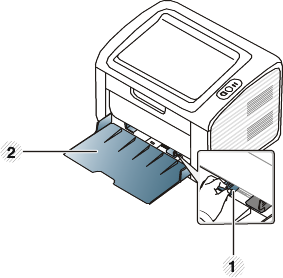
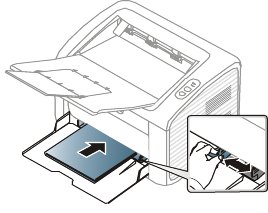
打開紙匣。接著,將紙匣大小調整為要裝入的紙材大小(請參閱紙匣總覽)。
-
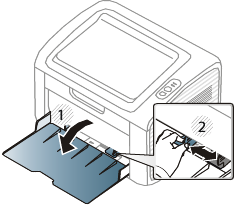
在裝入紙張之前,抖鬆或扇開紙張疊的邊緣來分離它們。

-
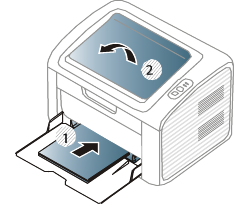
將您要列印的紙張面朝上放置,並開啟輸出紙匣。
-
壓住紙張寬度導軌並將其滑到紙疊邊緣,注意不要使紙張彎折。
![[Note]](../../common/icon_note.png)
-
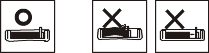
請勿將紙張寬度導軌推至太遠導致紙材彎曲。
-
請勿使用邊緣捲曲的紙張,以免造成卡紙或紙張變皺。
-
如果您沒有調整紙張寬度導軌,可能會導致卡紙。
-
-
列印文件時,請為紙匣設定紙張類型和大小(請參閱設定紙張大小與類型)。
在機器驅動程式中進行的設定會覆寫控制面板上的設定。
-
若要在應用程式中列印,請開啟應用程式並啟動列印功能表。
-
開啟(請參閱開啟列印喜好設定)。
-
按下中的標籤,並選取正確的紙張類型。
例如,如果您要使用標籤,請將紙張類型設為。
-
選取紙張來源中的,然後按下。
-
開始在應用程式中列印。
-
手動送紙器可以放入特殊大小和類型的列印紙材,例如明信片、便籤及信封(請參閱列印紙材規格 )。
|
|
|
|


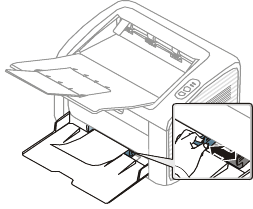
下表列出了每個紙匣的可用特殊紙材。
紙材類型會顯示在中。若想獲得最佳的列印品質,請從視窗 > 標籤 > 中選擇適當的紙材類型(請參閱開啟列印喜好設定)。
例如,如果您想列印標籤,請選擇。
|
|
|
|
在使用特殊紙材時,我們建議您一次只送入一張紙(請參閱列印紙材規格 )。 |
若要查看每一頁的紙張重量,請參閱列印紙材規格 。
(●:包含,空白:不適用)
是否能在信封上成功列印取決於信封品質。
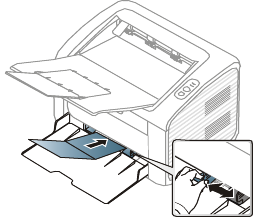
若要列印信封,請放入信封(放置方向如下圖所示)。

如果視窗中選擇了,但列印的影像很容易被刪除,請選擇然後再列印一次。不過,這樣做有可能使列印時發出雜音。
-
選擇信封時,請考慮下列因素:
-
重量: 不得超過 90 g/m2;否則可能會卡紙。
-
結構: 平放時捲曲程度不得超出 6 mm 且不得含有空氣。
-
狀況: 不得有皺褶、裂縫或其他損壞。
-
溫度: 操作期間,機器應能抗高溫和抗壓。
-
-
請僅使用折疊平整的信封。
-
切勿使用貼有郵票的信封。
-
切勿使用帶鉤子、卡夾、透明窗口、外層塗漆、自黏物或其他合成材料的信封。
-
切勿使用已損壞或品質很差的信封。
-
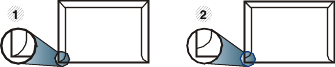
確保信封兩邊的接縫完全延伸至信封邊角。
-
可接受
-
不可接受
-
-
具有撕開型黏貼條或多個翻口(摺疊密封)的信封,必須使用能夠承受機器加熱溫度(約 170 °C(338 °F))0.1 秒的黏貼物質。多餘的黏貼條或翻口可能會造成皺褶、摺痕或卡紙,甚至可能會損壞加熱器。
-
為了獲得最佳列印品質,地址列印位置與信封邊緣的距離不要小於 15 mm。
-
請避免在信封接縫區域列印。
為了避免損害機器,請僅使用雷射印表機專用標籤。
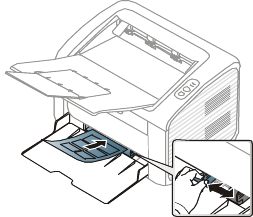
-
選取標籤紙時,請考慮下列因素:
-
黏貼物質: 在機器的熔合溫度下應穩定。檢查機器規格以檢視熔化溫度(約 170 °C(338 °F))。
-
排列: 請僅使用標籤之間沒有縫隙的標籤紙。標籤間若有縫隙則可能會脫落,造成嚴重卡紙。
-
捲曲: 平放時任何方向的捲曲程度不得超過 13 mm。
-
狀況: 切勿使用有皺褶、氣泡或其他脫離現象的標籤。
-
-
確保標籤之間沒有黏貼物質外露。如果黏貼物質外露,可能會使標籤在列印期間脫落,造成卡紙。外露的黏貼物質還可能會損壞機器元件。
-
切勿將標籤重複裝入機器中。黏貼接著紙僅可通過機器一次。
-
如果標籤已和接著紙分離或有皺褶、氣泡或其他損壞,切勿使用。