Unified Driver Configurator, esas olarak makine sürücülerini yapılandırmak üzere tasarlanan bir araçtır. Unified Driver Configurator’ı kullanmak için Unified Linux Driver’ı yüklemeniz gerekir (bkz. Linux için yükleme).
Sürücü Linux sisteminize yüklendikten sonra, Unified Driver Configurator simgesi masaüstünüzde otomatik olarak oluşturulacaktır.
Unified Driver Configurator’ı açma
-
Masaüstünde öğesini çift tıklatın.
Menü simgesini tıklatıp > öğelerini seçebilirsiniz.
-
İlgili yapılandırma penceresine geçmek için soldaki her düğmeyi tıklatın.
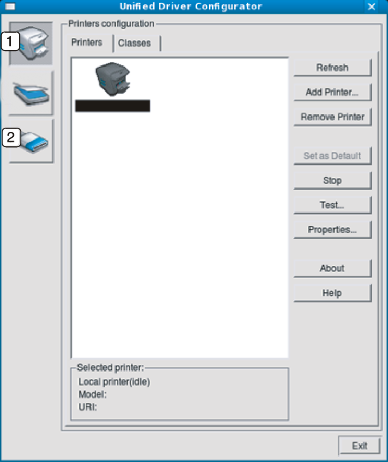

Ekran yardımını kullanmak için ’i tıklatın.
-
-
Yapılandırmaları değiştirdikten sonra, seçeneğini kapatmak üzere öğesini tıklatın.
Printers configuration
’da iki sekme vardır: ve .
sekmesi
penceresinin sol tarafındaki makine simgesi düğmesini tıklatarak, geçerli sistemin yazıcı yapılandırmasını görebilirsiniz.
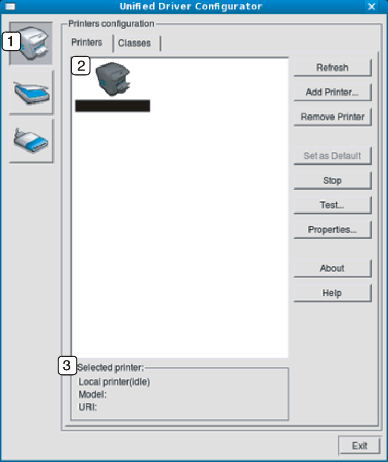
|
1 |
’a geçiş yapmanızı sağlar. |
|
2 |
Tüm kurulu makineleri gösterir. |
|
3 |
Makinenizin durumunu, model adını ve URI’sini gösterir. |
Yazıcı kontrol düğmeleri aşağıdaki gibidir:
-
: Kullanılabilen makinelerin listesini yeniler.
-
: Yeni bir makine eklemenizi sağlar.
-
: Seçili makineyi kaldırır.
-
: Mevcut seçili makineyi varsayılan makine olarak ayarlar.
-
: Makineyi durdurur/çalıştırır.
-
: Makinenin düzgün çalıştığından emin olmak için bir test sayfası yazdırmanızı sağlar.
-
: Yazıcı özelliklerini görüntülemenizi ve değiştirmenizi sağlar.
sekmesi
Classes sekmesi, kullanılabilen makine sınıflarının bir listesini gösterir.
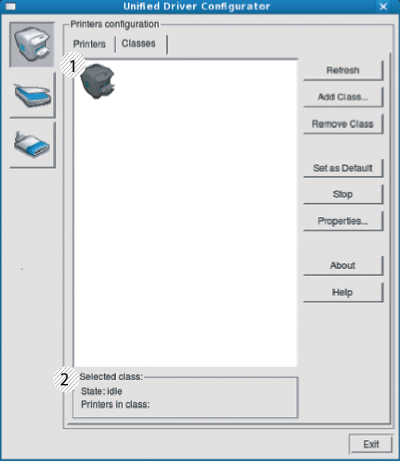
|
1 |
Tüm makine sınıflarını gösterir. |
|
2 |
Sınıfın durumunu ve sınıftaki makine sayısını gösterir. |
-
: Sınıf listesini yeniler.
-
: Yeni bir makine sınıfı eklemenizi sağlar.
-
: Seçili makine sınıfını kaldırır.
Bu pencerede, kullanılabilir bağlantı noktalarının listesini görüntüleyebilir, her bağlantı noktasının durumunu kontrol edebilir ve sahibi herhangi bir nedenle işi sonlandırdığında meşgul durumda takılan bir bağlantı noktasını serbest bırakabilirsiniz.

|
1 |
’a geçiş yapmanızı sağlar. |
|
2 |
Tüm kullanılabilen bağlantı noktalarıni gösterir. |
|
3 |
Bağlantı noktası türünü, bağlantı noktasına bağlı aygıtı ve durumu gösterir. |
-
: Kullanılabilir bağlantı noktalarının listesini yeniler.
-
: Seçili bağlantı noktasını serbest bırakır.