Unified Driver Configurator är ett verktyg som främst är avsett för konfigurering av skrivare. Du måste installera Unified Linux Driver innan du kan börja använda Unified Driver Configurator (se Linux-installation).
När du har installerat drivrutinen skapas ikonen för Unified Driver Configurator automatiskt på skrivbordet.
Öppna Unified Driver Configurator
-
Dubbelklicka på på skrivbordet.
Du kan även klicka på ikonen och välja > .
-
Klicka på knapparna till vänster när du vill växla till motsvarande konfigurationsfönster.
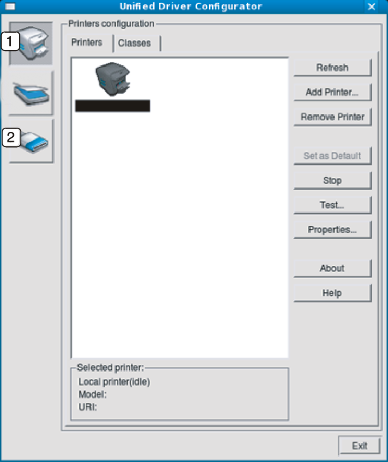

Om du vill öppna direkthjälpen klickar du på .
-
-
När du har ändrat konfigurationerna stänger du genom att klicka på .
Skrivarkonfiguration
har två flikar: och .
Fliken
Visa det aktuella systemets skrivarkonfiguration genom att klicka på skrivarikonen till vänster i fönstret .
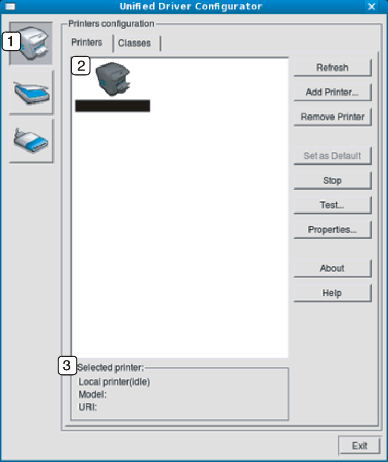
|
1 |
Växlar till . |
|
2 |
Visar alla installerade skrivare. |
|
3 |
Visar skrivarens status, modellnamn och URL. |
Knapparna för skrivarkontroll är följande:
-
: Uppdaterar listan över tillgängliga skrivare.
-
: här kan du lägga till en ny skrivare.
-
: tar bort den markerade skrivaren.
-
: här anger du att den valda skrivaren ska vara standardskrivare.
-
: stoppar/startar skrivaren.
-
: här kan du skriva ut en testsida för att kontrollera att skrivaren fungerar ordentligt.
-
: Här kan du granska och ändra skrivaregenskaper.
Fliken
På fliken Classes visas en lista med tillgängliga skrivarklasser.
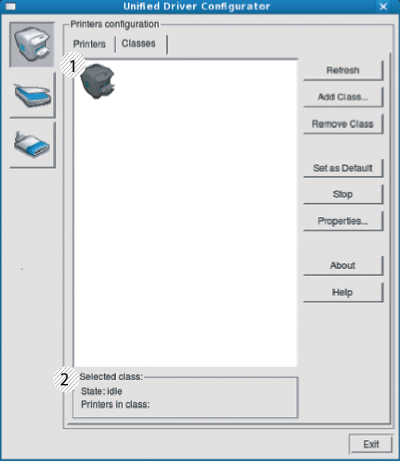
|
1 |
Visar alla skrivarklasser. |
|
2 |
Visar status för klassen och antalet skrivare som ingår i klassen. |
-
: uppdaterar listan med klasser.
-
: här kan du lägga till en ny skrivarklass.
-
: tar bort den markerade skrivarklassen.
I det här fönstret kan du visa en lista med tillgängliga portar, kontrollera status för varje port och frisläppa en port som har fastnat i upptagetläge när dess ägare av någon anledning avslutat ett jobb.

|
1 |
Växlar till . |
|
2 |
Visar alla tillgängliga portar. |
|
3 |
Visar porttyp, enheten som är ansluten till porten och status. Visar alla tillgängliga portar. |
-
: uppdaterar listan med tillgängliga portar.
-
: frigör den markerade porten.