Inštalácia ovládača cez sieť
![[Note]](../../common/icon_note.png)
|
|
|
-
Skontrolujte, či je zariadenie pripojené do siete a či je zapnuté. IP adresa zariadenia by tiež mala byť nastavená (pozrite Nastavenie IP adresy).
-
Vložte dodaný disk CD so softvérom do mechaniky CD-ROM.
-
Vyberte .
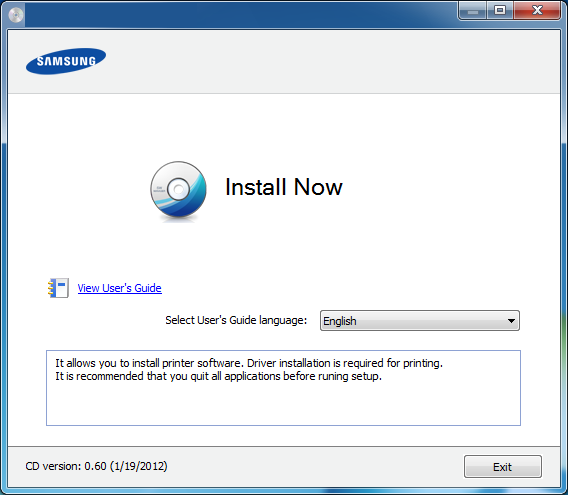
-
Prečítajte si licenčnú zmluvu () a vyberte položku . Potom kliknite na tlačidlo .
-
Na obrazovke „Connect Printer“ (pripojiť tlačiareň) zvoľte možnosť „Network Connection“ (sieťové pripojenie) a kliknite na tlačidlo Next (ďalej).
Ak sa zariadenie nenájde v sieti alebo lokálne, zobrazí sa chybové hlásenie. Vyberte požadovanú voľbu a kliknite na tlačidlo Next.
-
Na obrazovke sa zobrazia vyhľadané zariadenia. Vyberte zariadenie, ktoré chcete použiť, a potom kliknite na položku OK.
-
Postupujte podľa pokynov v okne inštalácie.
Režim tichej inštalácie
Režim tichej inštalácie predstavuje metódu inštalácie, ktorá nevyžaduje žiadny zásah používateľa. Po spustení inštalácie sa ovládač zariadenia a softvér automaticky nainštalujú do počítača. Tichú inštaláciu spustíte zadaním parametra alebo v okne príkazového riadka.
Parametre príkazového riadka
Nasledujúca tabuľka uvádza príkazy, ktoré sa dajú použiť v príkazovom okne.
|
|
|
|
Nasledujúce parametre príkazového riadka sú platné, ak sa príkaz použije s parametrom alebo . Parametre , a /? však predstavujú výnimku, pretože ich možno použiť samostatne. |
|
Parameter príkazového riadku |
Definícia |
Opis |
|||
|---|---|---|---|---|---|
|
/s alebo /S |
Spustí tichú inštaláciu. |
Nainštaluje ovládače zariadenia bez zobrazenia akýchkoľvek prvkov používateľského rozhrania alebo bez zásahu používateľa. |
|||
|
/p„<názov portu>“ alebo /P„<názov portu>“ |
Určuje port tlačiarne.
|
Názov portu tlačiarne možno zadať ako adresu IP, názov hostiteľa, názov lokálneho portu USB alebo názov portu IEEE1284. Príklad
|
|||
|
/a„<cieľová_cesta>“ alebo /A„<cieľová_cesta>“ |
Určuje cieľovú cestu inštalácie.
|
Keďže ovládače zariadenia by sa mali inštalovať do umiestnenia špecifického pre daný operačný systém, tento parameter sa vzťahuje iba na aplikačný softvér. |
|||
|
/i„<názov_súboru_skriptu>“ alebo /I„<názov_súboru_skriptu>“ |
Určuje prispôsobený súbor skriptu inštalácie pre vlastnú operáciu.
|
Prispôsobený súbor skriptu možno priradiť k prispôsobenej tichej inštalácii. Tento súbor so skriptom je možné vytvoriť alebo upravovať prostredníctvom nástroja na prispôsobenie dodaného inštalačného programu alebo pomocou textového editora. Poznámka: Tento prispôsobený súbor skriptu má prednosť pred predvoleným nastavením inštalátora v inštalačnom balíku, no nie pred parametrami príkazového riadka. |
|||
|
/n„<názov_tlačiarne>“ alebo /N„<názov_tlačiarne>“ |
Určuje názov tlačiarne. Inštancia tlačiarne sa vytvorí so zadaným názvom tlačiarne. |
Pomocou tohto parametra možno podľa potreby pridávať inštancie tlačiarne. |
|||
|
/nd alebo /ND |
Parametre, ktoré určujú, že nainštalovaný ovládač sa nemá nastaviť ako predvolený ovládač zariadenia. |
Označuje, že nainštalovaný ovládač zariadenia nebude predvoleným ovládačom zariadenia vo vašom systéme, ak je nainštalovaný ešte jeden alebo viac ovládačov tlačiarne. Ak v systéme nie je nainštalovaný žiadny ovládač zariadenia, tento parameter sa nepoužije, pretože operačný systém Windows nastaví nainštalovaný ovládač tlačiarne ako predvolený ovládač zariadenia. |
|||
|
/x alebo /X |
Ak je už nainštalovaná inštancia tlačiarne, na jej vytvorenie použije existujúce súbory ovládača zariadenia. |
Tento parameter poskytuje spôsob inštalácie inštancie tlačiarne, pri ktorom sa používajú nainštalované súbory ovládača tlačiarne bez inštalácie ďalšieho ovládača. |
|||
|
/up„<názov_tlačiarne>“ alebo /UP„<názov_tlačiarne>“ |
Odstráni len zadanú inštanciu tlačiarne, a nie súbory ovládača. |
Tento parameter poskytuje spôsob, ktorý umožňuje odstrániť zo systému len zadanú inštanciu tlačiarne bez toho, aby daná zmena ovplyvnila ovládače iných tlačiarní. Neodstráni zo systému súbory ovládača tlačiarne. |
|||
|
/d alebo /D |
Odinštaluje zo systému všetky ovládače zariadení a aplikácie. |
Tento parameter odstráni zo systému všetky nainštalované ovládače zariadenia a aplikačný softvér. |
|||
|
/v„<názov_zdieľaného_prostriedku>“ alebo /V„<názov_zdieľaného_prostriedku>“ |
Nastaví zdieľanie nainštalovaného zariadenia a pridá ďalšie dostupné ovládače platformy pre funkciu Point and Print. |
Do systému nainštaluje všetky podporované ovládače zariadenia pre platformu operačného systému Windows a nastaví jeho zdieľanie so zadaným parametrom <názov_zdieľaného_prostriedku> pre funkciu Point and Print. |
|||
|
/o alebo /O |
Po inštalácii sa otvorí priečinok . |
Po tichej inštalácii tento príkaz otvorí priečinok . |
|||
|
/f„<názov_súboru_denníka>“ alebo /F„<názov_súboru_denníka>“ |
Určuje názov súboru denníka. Ak tento parameter nie je zadaný, v dočasnom priečinku systému sa vytvorí predvolený súbor denníka. |
V zadanom priečinku vytvorí súbor denníka. |
|||
|
/h, /H alebo /? |
Zobrazí informácie o použití parametrov. |
-
Skontrolujte, či je zariadenie pripojené do siete a či je zapnuté.
-
Vložte dodaný disk CD so softvérom do mechaniky CD-ROM.
-
Dvakrát kliknite na ikonu jednotky CD-ROM, ktorá sa nachádza na pracovnej ploche počítača Macintosh.
-
Dvakrát kliknite na priečinok > a ikonu .
-
Kliknite na možnosť .
-
Prečítajte si licenčnú zmluvu a kliknite na tlačidlo .
-
Kliknutím na tlačidlo vyjadrite svoj súhlas s licenčnou zmluvou.
-
Keď sa zobrazí upozornenie, že budú ukončené všetky aplikácie spustené na vašom počítači, kliknite na položku .
-
Kliknite na tlačidlo v okne .
Ak ste ešte nenastavili IP adresu, kliknite na možnosť Set IP address a postupujte podľa informácií v časti Konfigurácia IPv4 pomocou aplikácie SetIP (Macintosh). Ak chcete nastaviť bezdrôtové nastavenie, prečítajte si časť Nastavenie pomocou systému Macintosh.
-
Kliknite na tlačidlo . Nainštalujú sa všetky komponenty potrebné na prevádzku zariadenia.
Ak kliknete na tlačidlo , môžete vybrať jednotlivé komponenty, ktoré sa majú inštalovať.
-
Zadajte heslo a kliknite na tlačidlo .
-
Pri inštalácii softvéru bude potrebné reštartovat' váš počítač. Kliknite na možnosť .
-
Po ukončení inštalácie kliknite na .
-
Otvorte priečinok > > .
-
Ak používate systém Mac OS X 10.5 – 10.7, otvorte zložku > a kliknite na .
-
-
Kliknite na položku na zozname .
-
Ak používate systém Mac OS X 10.5 – 10.7, kliknite na ikonu „“. Otvorí sa okno.
-
-
Ak používate systém Mac OS X 10.4, kliknite na položku .
-
Ak používate systém Mac OS X 10.5 – 10.7, kliknite na .
-
-
Vyberte položku v časti .
Pri tlači dokumentu obsahujúcom veľký počet strán môžete výkon tlače zvýšiť výberom položky pre možnosť .
-
Zadajte adresu IP zariadenia do poľa .
-
Zadajte názov frontu do poľa . Ak neviete určiť názov frontu pre server zariadenia, skúste najskôr použiť predvolený front.
-
Ak používate systém Mac OS X 10.4 a funkcia Auto Select nepracuje správne, vyberte položku v časti a názov zariadenia v časti .
-
Ak používate systém Mac OS X 10.5 – 10.7 a funkcia automatického výberu nepracuje správne, vyberte možnosť a názov zariadenia v časti .
-
-
Kliknite na tlačidlo .
Zariadenie sa objaví v a nastaví sa ako predvolená tlačiareň.
Aby ste mohli softvér tlačiarne pre operačný systém Linux nainštalovať, z webovej lokality spoločnosti Samsung ho musíte najprv prevziať. Prejdite na stránku (www.samsung.com > nájdite svoje zariadenie > Podpora alebo Download centrum).
|
|
|
|
Inštalácia softvéru:
|
Inštalácia ovládača v systéme Linux a pridanie sieťovej tlačiarne
-
Skontrolujte, či je zariadenie pripojené do siete a či je zapnuté. IP adresa zariadenia by tiež mala byť nastavená.
-
Prevezmite si balík Unified Linux Driver z webovej lokality spoločnosti Samsung.
-
Rozbaľte súbor UnifiedLinuxDriver.tar.gz a otvorte nový adresár.
-
Dvakrát kliknite na priečinok > a ikonu .
-
Otvorí sa okno inštalačného programu Samsung. Kliknite na možnosť .
-
Otvorí sa okno sprievodcu pridaním tlačiarne. Kliknite na tlačidlo .
-
Vyberte sieťovú tlačiareň a kliknite na tlačidlo .
-
V poli zoznamu sa zobrazí IP adresa zariadenia a názov modelu tlačiarne.
-
Vyberte zariadenie a kliknite na tlačidlo .
-
Zadajte popis tlačiarne a kliknite na .
-
Po pridaní zariadenia kliknite na .
-
Keď je inštalácia dokončená, kliknite na .
Pridanie sieťovej tlačiarne
-
Dvakrát kliknite na položku .
-
Kliknite na položku .
-
Otvorí sa okno . Kliknite na tlačidlo .
-
Vyberte položku a kliknite na tlačidlo .
-
V poli zoznamu sa zobrazí IP adresa a názov modelu tlačiarne.
-
Vyberte zariadenie a kliknite na tlačidlo .
-
Zadajte popis tlačiarne a kliknite na .
-
Po pridaní zariadenia kliknite na .
|
|
|
|
Ak chcete použiť ovládať tlačiarne UNIX, najprv musíte nainštalovať balík s ovládačmi a potom nainštalovať tlačiareň. Ovládač tlačiarne pre operačný systém UNIX môžete prevziať z webovej lokality spoločnosti Samsung (www.samsung.com > find your product (nájdite svoje zariadenie) > Support (podpora) alebo Downloads (na stiahnutie)).
Inštalácia balíka ovládačov tlačiarní pre operačný systém UNIX
Postup inštalácie je rovnaký pre všetky spomenuté varianty operačného systému UNIX.
-
Z webových stránok spoločnosti Samsung si do svojho počítača prevezmite a rozbaľte balík s ovládačom tlačiarne pre operačný systém UNIX.
-
Získajte právomoci nadradeného používateľa (root).
“”
-
Skopírujte príslušný archív s ovládačom do cieľového počítača so systémom UNIX.
Pozrite si príručku pre správcu operačného systému UNIX, kde sú podrobnosti.
-
Rozbaľte archív s balíkom ovládačov pre UNIX.
V počítači IBM AIX sa napríklad používajú nasledovné príkazy.
“ zadajte názov balíka ”
-
Prejdite do rozbaleného priečinka.
-
Spustite skript „install“.
“”
Skript je inštalačný skript, ktorý slúži na inštaláciu alebo odinštalovanie balíka s ovládačmi pre operačný systém UNIX.
Použite príkaz „“ na udelenie povolenia pre inštalačný skript.
-
Spustite príkaz „“ a overte výsledky inštalácie.
-
Z príkazového riadku spustite „“. Presuniete sa tým do okna . Nastavte tlačiareň v tomto okne podľa nasledovného postupu.
V niektorých operačných systémoch UNIX, napríklad v systéme Solaris 10, sa môže stať, že práve pridané tlačiarne nebudú aktivované a/alebo nemusia prijímať úlohy. V takomto prípade spustite nasledovné dva príkazy z koreňového terminálu:
“”
“”
Odinštalovanie balíka s ovládačom tlačiarne
|
|
|
|
Nástroj by ste nemali použiť na odstránenie tlačiarne nainštalovanej v systéme.
|
Ak chcete balík ovládačov opätovne nainštalovať, použite príkaz „“.
Nastavenie tlačiarne
Ak chcete pridať tlačiareň do vášho systému UNIX, z príkazového riadku spustite príkaz „installprinter“. Presuniete sa tým do okna Add Printer Wizard. Nastavte tlačiareň v tomto okne podľa nasledovného postupu:
-
Napíšte názov tlačiarne.
-
Vyberte príslušný model tlačiarne zo zoznamu modelov.
-
Do poľa zadajte popis súvisiaci s typom tlačiarne. Ide o voliteľnú položku.
-
V poli špecifikujte akýkoľvek opis tlačiarne. Ide o voliteľnú položku.
-
V poli špecifikujte umiestnenie tlačiarne.
-
Napíšte adresu IP alebo názov DNS tlačiarne v textovom okienku v prípade tlačiarní pripojených do siete. Na počítači IBM AIX s je možný len názov DNS, číselná adresa IP nie je povolená.
-
zobrazuje pripojenie ako alebo v príslušnom okienku so zoznamom. V operačnom systéme Sun Solaris je navyše k dispozícii typ .
-
Vyberte na nastavenie počtu kópií.
-
Vyberte možnosť , ak chcete dostávať už roztriedené kópie.
-
Vyberte možnosť , ak chcete dostávať kópie v opačnom poradí.
-
Vyberte možnosť , ak chcete nastaviť danú tlačiareň ako predvolenú.
-
Kliknite na , aby ste pridali tlačiareň.