Instalando o driver pela rede
![[Note]](../../common/icon_note.png)
|
|
|
-
Certifique-se de que o equipamento esteja conectado à rede e ligado. Além disso, o endereço IP do seu equipamento deve ter sido definido (consulte Definindo o endereço IP).
-
Insira o CD de software fornecido na unidade de CD-ROM.
-
Selecione .
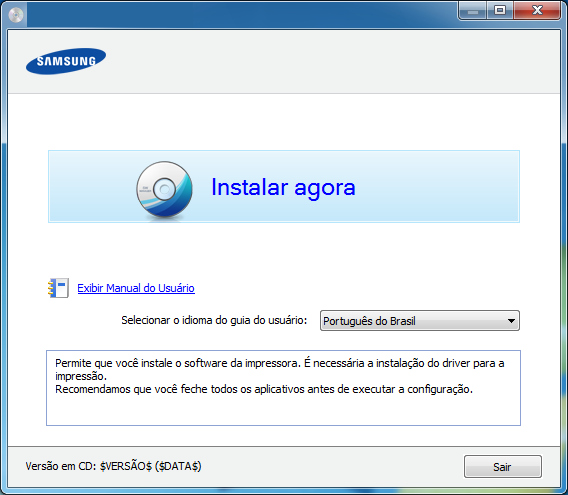
-
Leia o e selecione . Em seguida, clique em .
-
Na tela "Conectar Impressora", selecione a opção "Conexão de Rede" e clique em Avançar.
Se o equipamento não for encontrado na rede ou localmente, uma mensagem de erro será exibida. Selecione a opção desejada e clique em Avançar.
-
Os equipamentos procurados serão exibidos na tela. Selecione o equipamento que deseja usar e clique em OK.
-
Siga as instruções na janela de instalação.
Modo de instalação silenciosa
O modo de instalação silenciosa é um método de instalação que não requer intervenção do usuário. Uma vez que a instalação seja iniciada, o driver e o software do equipamento serão instalados automaticamente no seu computador. Você pode iniciar a instalação silenciosa digitando ou na janela de comandos.
Parâmetros da linha de comandos
A tabela a seguir mostra os comandos que podem ser usados na janela de comandos.
|
|
|
|
A linha de comando a seguir é efetiva e operacional quando o comando é utilizado com ou . Entretanto, , ou /? são comandos excepcionais que podem ser executados separadamente. |
|
Linha de comando |
Definição |
Descrição |
|||
|---|---|---|---|---|---|
|
/s ou /S |
Inicia a instalação silenciosa. |
Instala os drivers do equipamento sem solicitar opções da interface ou intervenção do usuário. |
|||
|
/p"<nome_porta>" ou /P"<nome_porta>" |
Especifica a porta da impressora.
|
O nome da porta da impressora pode ser especificado como um endereço IP, nome de host, nome de portal local USB ou nome de porta IEEE1284. Por exemplo,
|
|||
|
/a"<caminho_destino>" ou /A"<caminho_destino>" |
Especifica o caminho de destino para instalação.
|
Como os drivers do equipamento devem ser instalados no local específico do sistema operacional, este comando se aplica somente a aplicativos de software. |
|||
|
/i"<nome_arquivo_script>" ou /I"<nome_arquivo_script>" |
Especifica o arquivo de script de instalação personalizado para operação personalizada.
|
Um arquivo de script personalizado pode ser atribuído a uma instalação silenciosa personalizada. Este arquivo de script pode ser criado ou modificado através do utilitário de personalização do instalador fornecido ou pelo editor de textos. Nota: este arquivo de script personalizado tem prioridade sobre a configuração padrão do instalador no pacote de instalação, mas não tem prioridade sobre os parâmetros de linha de comando. |
|||
|
/n"<nome_impressora>" ou /N"<nome_impressora>" |
Especifica o nome da impressora. A instância da impressora será criada com o nome de impressora especificado. |
Com esse parâmetro, você pode adicionar instâncias da impressora como desejar. |
|||
|
/nd ou /ND |
Especifica que o driver instalado não será o driver padrão do equipamento. |
Ele indica que o driver instalado do equipamento não será o driver padrão do sistema se houver um ou mais drivers de impressão instalados. Se não houver driver do equipamento instalado no seu sistema, essa opção não será aplicada porque o sistema operacional Windows definirá o driver de impressão instalado como o driver padrão do equipamento. |
|||
|
/x ou /X |
Utiliza os arquivos existentes de driver do equipamento para criar a instância da impressora se ela já estiver instalada. |
Este comando fornece uma maneira de instalar uma instância da impressora que utilize os arquivos de drivers de impressão instalados sem instalar um driver adicional. |
|||
|
/up"<nome_impressora>" ou /UP"<nome_impressora>" |
Remove somente a instância da impressora especificada e não os arquivos de drivers. |
Este comando oferece uma maneira de remover somente a instância da impressora especificada do seu sistema sem afetar outros drivers de impressão. Ele não removerá arquivos de driver de impressão do seu sistema. |
|||
|
/d ou /D |
Desinstala todos os drivers de dispositivos e aplicativos do seu sistema. |
Este comando removerá todos os drivers e software de aplicativos instalados do dispositivo do seu sistema. |
|||
|
/v"<nome_compartilhamento>" ou /V"<nome_compartilhamento>" |
Compartilha o equipamento instalado e adiciona outros drivers de plataforma disponíveis para Point & Print. |
Ele instalará todos os drivers do equipamento da plataforma do sistema operacional Windows com suporte no sistema e os compartilhará com o <nome_compartilhamento> especificado para apontar e imprimir. |
|||
|
/o ou /O |
Abre a pasta após a instalação. |
Este comando abrirá a pasta após a instalação silenciosa. |
|||
|
/f"<nome_arquivo_log>" ou /F"<nome_arquivo_log>" |
Especifica o nome de arquivo de log. O arquivo de log padrão será criado na pasta temp do sistema se não tiver sido especificado. |
Ele criará um arquivo de log em uma pasta especificada. |
|||
|
/h, /H ou /? |
Mostra a utilização da linha de comando. |
-
Certifique-se de que o equipamento esteja conectado à sua rede e ligado.
-
Insira o CD de software fornecido na unidade de CD-ROM.
-
Clique duas vezes no ícone de CD-ROM exibido na área de trabalho do Macintosh.
-
Clique duas vezes na pasta > ícone .
-
Clique em .
-
Leia o contrato de licença e clique em .
-
Clique em para aceitar os termos do contrato de licença.
-
Quando a mensagem informando que todos os aplicativos serão fechados for exibida no seu computador, clique em .
-
Clique em na janela .
Se você ainda não tiver definido o endereço IP, clique em Definir endereço IP e consulte Configurando o IPv4 com o SetIP (Macintosh). Se quiser configurar a rede sem fio, consulte Configuração usando o Macintosh.
-
Clique em . Todos os componentes necessários para o funcionamento do equipamento serão instalados.
Se clicar em , poderá escolher os componentes individuais a instalar.
-
Insira a senha e clique em .
-
A instalação do software requer a reinicialização do computador. Clique em .
-
Após a conclusão da instalação, clique em .
-
Abra a pasta > > .
-
Para Mac OS X 10.5 -10.7, abra a pasta > e clique em .
-
-
Clique em em .
-
No Mac OS X 10.5 a 10.7, clique no ícone "". Uma janela pop-up será exibida.
-
-
No Mac OS X 10.4, clique em .
-
No Mac OS X 10.5 a 10.7, clique em .
-
-
Selecione em .
Na impressão de um documento com muitas páginas, o desempenho da impressão pode ser aprimorado selecionando-se na opção .
-
Digite o endereço IP do equipamento no campo .
-
Digite o nome da fila no campo . Se você não for capaz de determinar o nome da fila do servidor do seu equipamento, tente usar a fila padrão primeiro.
-
No Mac OS X 10.4, se a seleção automática não funcionar corretamente, selecione em e o nome do seu equipamento em .
-
No Mac OS X 10.5 a 10.7, se a seleção automática não funcionar corretamente, selecione e o nome do seu equipamento em .
-
-
Clique em .
O seu equipamento será exibido em e configurado como o equipamento padrão.
É necessário fazer download dos pacotes de software para Linux do site da Samsung para instalar o software da impressora (www.samsung.com > localize seu produto > Suporte ou Downloads).
|
|
|
|
Para instalar outro software:
|
Instalar driver do Linux e adicionar impressora de rede
-
Certifique-se de que o equipamento esteja conectado à sua rede e ligado. Além disso, o endereço IP do seu equipamento deve ter sido definido.
-
Baixe o pacote Unified Linux Driver no site da Samsung.
-
Extraia o arquivo UnifiedLinuxDriver.tar.gz e abra o novo diretório.
-
Clique duas vezes na pasta > ícone .
-
A janela do programa de instalação da Samsung será exibida. Clique em .
-
O assistente para adicionar impressora é aberto. Clique em .
-
Selecione Network printer e clique no botão .
-
O endereço IP e o nome do modelo do equipamento são exibidos no campo de lista.
-
Selecione o seu equipamento e clique em .
-
Insira a descrição da impressora e clique em .
-
Depois que o equipamento for adicionado, clique em .
-
Quando a instalação estiver concluída, clique em .
Adicionar uma impressora de rede
-
Clique duas vezes em .
-
Clique em .
-
A janela é exibida. Clique em .
-
Selecione e clique no botão .
-
O endereço IP e o nome do modelo da impressora são exibidos no campo de lista.
-
Selecione o seu equipamento e clique em .
-
Insira a descrição da impressora e clique em .
-
Depois que o equipamento for adicionado, clique em .
|
|
|
|
Para usar um driver de impressão para UNIX, é preciso primeiro instalar o pacote de drivers de impressão para UNIX e, em seguida, instalar a impressora. É possível fazer download dos pacotes de driver da impressora UNIX do site da Samsung (www.samsung.com > localize seu produto > Suporte ou Downloads).
Instalando o pacote de drivers de impressão para UNIX
O procedimento de instalação é igual para todas as variantes do sistema operacional UNIX mencionadas.
-
No site da Samsung, baixe e descompacte o pacote UNIX Printer Driver para o seu computador.
-
Adquira privilégios de root.
“”
-
Copie o arquivo do driver apropriado para o computador UNIX de destino.
Consulte o guia do administrador do seu sistema operacional UNIX para obter detalhes.
-
Desinstale o pacote UNIX Printer Driver.
Por exemplo, no IBM AIX, use os comandos a seguir:
“ digite o nome do pacote ”
-
Vá para o diretório aberto.
-
Execute o script de instalação.
“”
é o arquivo de script do programa de instalação usado para instalar ou desinstalar o pacote de drivers de impressão para UNIX.
Use o comando "" para conceder permissão ao script do instalador.
-
Execute o comando "” para verificar os resultados da instalação.
-
Execute "" na linha de comando. Isso exibirá a janela . Configure a impressora nesta janela consultando os seguintes procedimentos.
Em alguns sistemas operacionais UNIX, como o Solaris 10, as impressoras recém-adicionadas podem não estar ativadas e/ou não aceitar trabalhos. Nesse caso, execute os dois comandos a seguir no terminal do root:
“”
“”
Desinstalando o pacote de drivers de impressão
|
|
|
|
O utilitário deve ser usado para excluir a impressora instalada no sistema.
|
Para reinstalá-lo, use o comando "" para reinstalar os binários.
Configurando a impressora
Para adicionar a impressora ao seu sistema UNIX, execute "installprinter" na linha de comando. Isso exibirá a janela Add Printer Wizard. Configure a impressora nesta janela de acordo com as seguintes etapas:
-
Digite o nome da impressora.
-
Selecione o modelo da impressora apropriada na lista de modelos.
-
Insira qualquer descrição correspondente ao tipo da impressora no campo . Isso é opcional.
-
Especifique a descrição da impressora no campo . Isso é opcional.
-
Especifique o local da impressora no campo .
-
Digite o endereço IP ou o nome do DNS da impressora na caixa de texto para impressoras conectadas via rede. No IBM AIX com , somente o nome do DNS é permitido e não o endereço IP numérico.
-
mostra a conexão como ou na caixa de listagem correspondente. O tipo adicional está disponível no sistema operacional Sun Solaris.
-
Selecione para definir o número de cópias.
-
Selecione a opção para receber cópias já classificadas.
-
Selecione a opção para receber cópias na ordem inversa.
-
Selecione a opção para definir esta impressora como padrão.
-
Clique em para adicionar a impressora.