Instalowanie sterownika przez sieć
![[Note]](../../common/icon_note.png)
|
|
|
-
Upewnij się, że urządzenie jest podłączone do sieci i włączone. Sprawdź też, czy ustawiono adres IP urządzenia (patrz Ustawianie adresu IP).
-
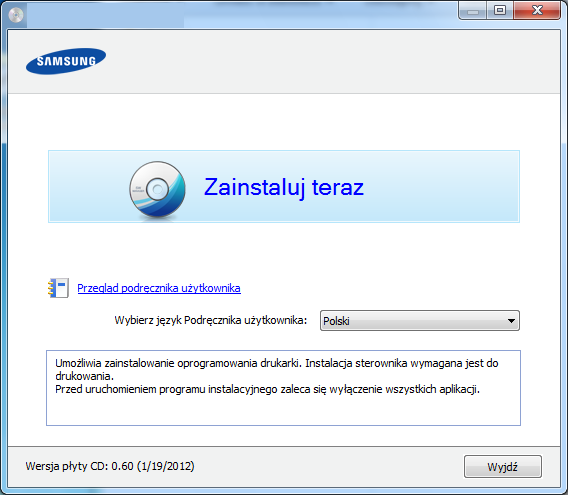
Włóż dostarczoną płytę CD z oprogramowaniem do napędu CD-ROM.
-
Wybierz opcję .
-
Przeczytaj dokument i wybierz opcję Następnie kliknij .
-
Na ekranie „Podłącz drukarkę” wybierz opcję „Połączenie sieciowe” i kliknij Dalej.
Jeżeli urządzenie nie zostanie znalezione w sieci lub lokalnie, zostanie wyświetlony komunikat o błędzie. Wybierz żądaną opcję i kliknij przycisk Dalej.
-
Wyszukane urządzenia zostaną pokazane na ekranie. Zaznacz to, którego chcesz użyć, i kliknij przycisk OK.
-
Należy postępować zgodnie z instrukcjami w oknie instalacji.
Tryb cichej instalacji
Tryb cichej instalacji jest metodą, która nie wymaga interwencji użytkownika. Po rozpoczęciu instalacji sterownik urządzenia i oprogramowanie są automatycznie instalowane na komputerze. Cicha instalacja może zostać rozpoczęta poprzez wpisanie polecenia lub w oknie poleceń.
Parametry wiersza poleceń
Poniższa tabela wskazuje polecenia, które można wpisać w oknie poleceń.
|
|
|
|
Następujące polecenia działają w połączeniu z wyrażeniami lub . Jednak , lub /? są poleceniami specjalnymi, które mogą być stosowane samodzielnie. |
|
Wiersz poleceń |
Definicja |
Opis |
|||
|---|---|---|---|---|---|
|
/s lub /S |
Powoduje rozpoczęcie cichej instalacji. |
Wykonuje instalację sterowników urządzenia bez potrzeby interwencji użytkownika. |
|||
|
/p„<nazwa portu>” lub /P„<nazwa portu>” |
Określa port drukarki.
|
Nazwa portu drukarki może być określona jako adres IP, nazwa hosta, nazwa lokalnego portu USB lub IEEE1284. Przykład:
|
|||
|
/a„<ścieżka_docel>” lub /A„<ścieżka_docel>” |
Określa ścieżkę docelową procesu instalacji.
|
Z uwagi na to, że sterowniki urządzenia powinny być zainstalowane w określonej lokalizacji systemu operacyjnego, polecenie to dotyczy wyłącznie oprogramowania. |
|||
|
/i„<nazwa pliku skryptowego>” lub /I„<nazwa pliku skryptowego>” |
Określa dostosowany plik skryptowy instalacji przeznaczony do zindywidualizowanej obsługi.
|
Dostosowany plik skryptowy może być przydzielony do dostosowanej cichej instalacji. Ten plik skryptowy może być dostosowany lub zmodyfikowany za pomocą dostarczonego narzędzia dostosowania programu instalacyjnego lub edytora tekstowego. Uwaga: Dostosowany plik skryptowy jest wykonywany przed domyślnymi ustawieniami programu instalacyjnego, ale później niż parametry wiersza poleceń. |
|||
|
/n„<Nazwa drukarki>” lub /N„<Nazwa drukarki>” |
Określa nazwę drukarki. Wystąpienie drukarki powinno zostać utworzone jako określona nazwa drukarki. |
Za pomocą tego parametru można dowolnie dodawać wystąpienia drukarki. |
|||
|
/nd lub /ND |
Polecenia nieustawiania zainstalowanego sterownika jako domyślnego sterownika urządzenia. |
Oznacza to, że zainstalowane sterowniki urządzenia nie będą domyślnym sterownikiem urządzenia, jeżeli zainstalowany jest jeden lub kilka sterowników domyślnych. Jeśli w systemie nie zainstalowano sterownika urządzenia, ta opcja nie będzie stosowana, ponieważ system operacyjny Windows określi zainstalowany sterownik drukarki jako domyślny. |
|||
|
/x lub /X |
Wykorzystuje istniejące pliki sterownika urządzenia do utworzenia wystąpienia drukarki, jeśli jest ona już zainstalowana. |
To polecenie zapewnia sposób instalacji wystąpienia drukarki, które wykorzystuje zainstalowane pliki sterownika drukarki bez instalacji dodatkowego sterownika. |
|||
|
/up„<nazwa drukarki>” lub /UP„<nazwa drukarki>” |
Usuwa wyłącznie określone wystąpienie drukarki, a nie pliki sterownika. |
To polecenie stanowi metodę usunięcia wyłącznie określonego wystąpienia drukarki z systemu, bez wpływu na inne sterowniki drukarki. Nie spowoduje to usunięcia plików sterownika drukarki z systemu. |
|||
|
/d lub /D |
Odinstalowuje wszystkie sterowniki i aplikacje urządzenia z systemu. |
To polecenie powoduje usunięcie wszystkich zainstalowanych sterowników i aplikacji urządzenia z systemu. |
|||
|
/v„<nazwa udostępnienia>” lub /V„<nazwa udostępnienia>” |
Udostępnia zainstalowane urządzenie lub dodaje inne dostępne sterowniki platformy dla funkcji Point & Print. |
Polecenie spowoduje zainstalowanie wszystkich obsługiwanych sterowników urządzenia platformy systemu Windows w systemie i udostępnienie ich dla określonego elementu <nazwa udostępnienia> dla funkcji Point & Print. |
|||
|
/o lub /O |
Otwiera folder po instalacji. |
Polecenie otworzy folder po przeprowadzeniu cichej instalacji. |
|||
|
/f„<nazwa pliku dziennika>” lub /F„<nazwa pliku dziennika>” |
Określa nazwę pliku dziennika. Jeżeli parametr nie zostanie określony, w systemowym folderze tymczasowym utworzony zostaje domyślny plik dziennika. |
Utworzy plik dziennika w określonym folderze. |
|||
|
/h, /H lub /? |
Wyświetla wykorzystanie wiersza poleceń. |
-
Upewnij się, że urządzenie jest włączone i podłączone do sieci.
-
Włóż dostarczoną płytę CD z oprogramowaniem do napędu CD-ROM.
-
Kliknij dwukrotnie ikonę CD-ROM, która zostanie wyświetlona na pulpicie komputera Macintosh.
-
Kliknij dwukrotnie folder > ikonę .
-
Kliknij przycisk .
-
Przeczytaj umowę licencyjną i kliknij przycisk .
-
Kliknij przycisk , aby zaakceptować umowę licencyjną.
-
Zostanie wyświetlony komunikat z ostrzeżeniem o zamknięciu wszystkich aplikacji. Kliknij .
-
Kliknij w oknie .
Jeśli adres IP nie został jeszcze skonfigurowany, kliknij opcję Set IP address i zapoznaj się z częścią Ustawianie adresu IPv4 za pomocą programu SetIP (system Macintosh). Aby skonfigurować ustawienia połączenia bezprzewodowe, zapoznaj się z częścią Konfiguracja na komputerze Macintosh.
-
Kliknij przycisk . Zostaną zainstalowane wszystkie składniki niezbędne do pracy urządzenia.
W przypadku wybrania opcji można wybrać poszczególne składniki do zainstalowania.
-
Podaj hasło i kliknij .
-
Instalacja oprogramowania wymaga ponownego uruchomienia komputera. Kliknij przycisk .
-
Po zakończeniu instalacji kliknij przycisk .
-
Otwórz kolejno foldery > > .
-
W systemie Mac OS X 10.5-10.7 otwórz kolejno foldery > i kliknij pozycję .
-
-
Kliknij przycisk w obszarze .
-
W systemie Mac OS X 10.5-10.7 kliknij przycisk „”. Zostanie wyświetlone okno.
-
-
W systemie Mac OS X 10.4 kliknij pozycję .
-
W systemie Mac OS X 10.5-10.7 kliknij przycisk .
-
-
Wybierz opcję w obszarze .
Podczas drukowania dokumentu składającego się z wielu stron wydajność drukowania można zwiększyć przez wybranie ustawienia dla opcji .
-
Podaj adres IP urządzenia w polu .
-
Wprowadź nazwę kolejki w polu . Jeśli nie można określić nazwy kolejki, najpierw należy użyć domyślnej nazwy kolejki.
-
W systemie Mac OS X 10.4, jeżeli funkcja Auto Select nie działa prawidłowo, wybierz pozycję w obszarze i nazwę używanego urządzenia w polu .
-
W systemie Mac OS X 10.5-10.7, jeżeli funkcja Auto Select nie działa prawidłowo, wybierz opcję , a następnie wybierz nazwę urządzenia w obszarze .
-
-
Kliknij przycisk .
Urządzenie zostanie wyświetlone w obszarze i ustawione jako urządzenie domyślne.
Aby zainstalować oprogramowanie do drukarki, należy pobrać pakiety z oprogramowaniem dla systemu Linux, które są dostępne na stronie internetowej firmy Samsung (www.samsung.com> znajdź swój produkt > Wsparcie lub Centrum pobierania).
|
|
|
|
Instalacja innych programów: |
Instalacja sterownika w systemie Linux i dodawanie drukarki sieciowej
-
Upewnij się, że urządzenie jest włączone i podłączone do sieci. Sprawdź też, czy ustawiono adres IP urządzenia.
-
Pobierz pakiet Unified Linux Driver z witryny firmy Samsung.
-
Wyodrębnij plik UnifiedLinuxDriver.tar.gz i otwórz nowy katalog.
-
Kliknij dwukrotnie folder > ikonę .
-
Zostanie otwarte okno Samsung Installer. Kliknij przycisk .
-
Zostanie otwarte okno kreatora dodawania drukarki. Kliknij przycisk .
-
Wybierz drukarkę sieciową i kliknij przycisk .
-
W polu listy zostanie wyświetlony adres IP urządzenia oraz nazwa modelu.
-
Wybierz urządzenie i kliknij przycisk .
-
Wprowadź opis drukarki i naciśnij przycisk .
-
Po dodaniu urządzenia kliknij .
-
Po zakończeniu instalacji kliknij przycisk .
Dodawanie drukarki sieciowej
-
Kliknij dwukrotnie ikonę .
-
Kliknij ikonę .
-
Zostanie otwarte okno . Kliknij przycisk .
-
Wybierz ustawienie i kliknij przycisk .
-
Adres IP drukarki i nazwa modelu pojawią się w polu listy.
-
Wybierz urządzenie i kliknij przycisk .
-
Wprowadź opis drukarki i kliknij przycisk .
-
Po dodaniu urządzenia kliknij .
|
|
|
|
W celu skorzystania ze sterownika drukarki dla systemu UNIX konieczna jest instalacja pakietu sterowników drukarki dla systemu UNIX oraz skonfigurowanie drukarki. Można pobrać pakiety z oprogramowaniem dla systemu UNIX, które są dostępne na stronie internetowej firmy Samsung (www.samsung.com/printer > znajdź swój produkt > Wsparcie lub Centrum pobierania).
Instalacja pakietu sterowników drukarki dla systemu UNIX
Procedura instalacji jest identyczna dla wszystkich wymienionych wariantów systemu operacyjnego UNIX.
-
Z witryny internetowej Samsung pobierz pakiet sterowników drukarki dla systemu UNIX i rozpakuj.
-
Zaloguj się na konto root.
“”
-
Skopiuj odpowiednie archiwum sterowników do docelowego komputera z systemem UNIX.
Szczegółowe informacje można znaleźć w podręczniku administratora danego systemu UNIX.
-
Rozpakuj archiwum pakietu sterowników drukarki dla systemu UNIX.
Na przykład, w systemie IBM AIX użyj następujących poleceń.
“ wpisz nazwę pakietu ”
-
Przejdź do nierozpakowanego katalogu.
-
Uruchom skrypt instalacyjny.
“”
to plik skryptu instalacyjnego, używanego do instalowania i odinstalowania pakietu sterowników UNIX PrinterDriver.
Polecenie „” umożliwia przyznanie uprawnień skryptowi instalacyjnemu.
-
Aby sprawdzić wynik instalacji, wprowadź polecenie „”, aby sprawdzić wyniki instalacji.
-
Uruchom program „” z wiersza poleceń. Spowoduje to wyświetlenie okna . W wyświetlonym oknie wprowadź konfigurację drukarki, zgodnie z poniższymi poleceniami:
W niektórych systemach UNIX, na przykład Solaris 10, drukarka może nie być dostępna i/lub może nie przyjmować zadań bezpośrednio po dodaniu. W takim przypadku należy wprowadzić następujące polecenia w terminalu roota:
“”
“”
Dezinstalacja pakietu sterowników drukarki
|
|
|
|
W celu usunięcia drukarki zainstalowanej w systemie należy użyć narzędzia deinstalacji drukarki.
|
Aby wykonać ponowną instalację plików binarnych, wprowadź polecenie „”.
Konfigurowanie drukarki
Aby dodać drukarkę do systemu UNIX, wprowadź polecenie „installprinter” w wierszu poleceń. Spowoduje to wyświetlenie okna kreatora dodawania drukarki. W wyświetlonym oknie wprowadź konfigurację drukarki, zgodnie z poniższymi poleceniami:
-
Wprowadź nazwę drukarki.
-
Wybierz odpowiedni model drukarki z listy.
-
Wprowadź dowolny opis odpowiadający typowi drukarki w polu . Pole to jest opcjonalne.
-
Określ dowolny opis drukarki w polu . Pole to jest opcjonalne.
-
W polu określ lokalizację drukarki.
-
W polu tekstowym wprowadź adres IP lub nazwę DNS drukarki (w przypadku drukarek sieciowych). W przypadku systemu IBM AIX z funkcją możliwe jest wprowadzenie jedynie nazwy DNS, cyfrowe adresy IP nie są dozwolone.
-
Funkcja określa połączenie jako lub w odpowiednim polu. W przypadku systemu operacyjnego Sun Solaris dostępny jest dodatkowy typ .
-
Wybierz opcję , aby określić liczbę kopii.
-
Zaznacz opcję , aby drukarka automatycznie sortowała kopie.
-
Zaznacz opcję , aby drukować kopie w odwrotnym porządku.
-
Zaznacz opcję , aby określić daną drukarkę jako domyślną.
-
Kliknij przycisk , aby dodać drukarkę.