Unified Driver Configurator er et verktøy som hovedsakelig er ment til konfigurering av maskinenheter. Du må installere Unified Linux-driveren for å kunne bruke Unified Driver Configurator (se Installasjon for Linux).
Når driveren er installert på Linux-systemet, blir ikonet for Unified Driver Configurator automatisk opprettet på skrivebordet.
Slik åpner du Unified Driver Configurator
-
Dobbeltklikk på på skrivebordet.
Du kan også klikke på menyikonet og velge > .
-
Trykk på hver av knappene til venstre for å bytte til det tilhørende konfigurasjonsvinduet.
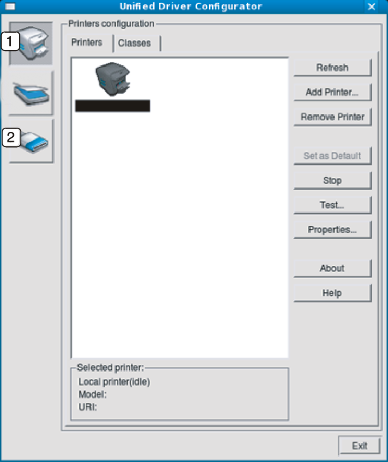

Klikk på for å bruke den elektroniske hjelpen.
-
-
Når du har endret konfigurasjonene, klikker du på for å lukke .
Skriverkonfigurasjon
har to kategorier: og .
Kategorien
Du kan se det gjeldende systemets skriverkonfigurasjon ved å klikke på maskinikonet til venstre i -vinduet.
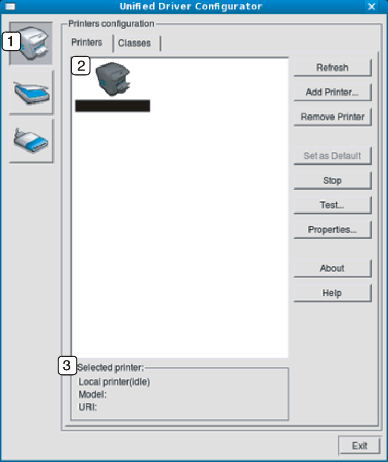
|
1 |
Bytter til . |
|
2 |
Viser alle installerte maskiner. |
|
3 |
Viser maskinens status, modellnavn og URI. |
Kontrollknappene for utskrift er som følger:
-
: Oppdaterer listen over tilgjengelige maskiner.
-
: Brukes til å legge til en ny maskin.
-
: Fjerner den valgte maskinen.
-
: Definerer den valgte maskinen som standardskriver.
-
: Stopper/starter maskinen.
-
: Brukes til å skrive ut en testside, slik at du kan kontrollere om maskinen fungerer som den skal.
-
: Lar deg vise og endre skriveregenskaper.
Kategorien
Kategorien Classes viser en liste over tilgjengelige maskinklasser.
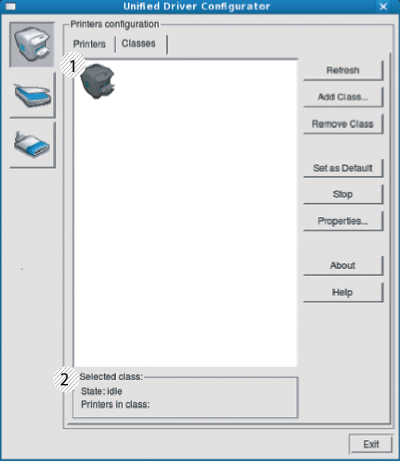
|
1 |
Viser alle maskinklassene. |
|
2 |
Viser statusen til klassen og antall maskiner i klassen. |
-
: Oppdaterer klasselisten.
-
: Brukes for å legge til en ny maskinklasse.
-
: Fjerner den valgte maskinklassen.
I dette vinduet kan du vise listen over tilgjengelige porter, kontrollere statusen for hver port og frigi en port som blir værende i opptatt tilstand når eieren av en eller annen grunn har avsluttet jobben.

|
1 |
Bytter til . |
|
2 |
Viser samtlige tilgjengelige porter. |
|
3 |
Viser porttypen, enheten som er koblet til porten, og statusen. |
-
: Oppdaterer listen over tilgjengelige porter.
-
: Frigir den valgte porten.