Unified Driver Configurator ir rīks, kas galvenokārt ir paredzēts ierīces iekārtu konfigurēanai. Lai lietotu programmu Unified Driver Configurator ir jāinstalē vienotais Linux draiveris (sk. Instalēana operētājsistēmā Linux).
Kad draiveris ir instalēts jūsu Linux sistēmā, darbvirsmā tiek automātiski izveidota programmas Unified Driver Configurator ikona.
Programmas Unified Driver Configurator atvērana
-
Veiciet dubultklikķi uz darbvirsmā.
Varat arī noklikķināt uz izvēlnes ikonas un atlasīt > .
-
Noklikķiniet uz katras pogas kreisajā pusē, lai pārslēgtos uz atbilstoo konfigurācijas logu.
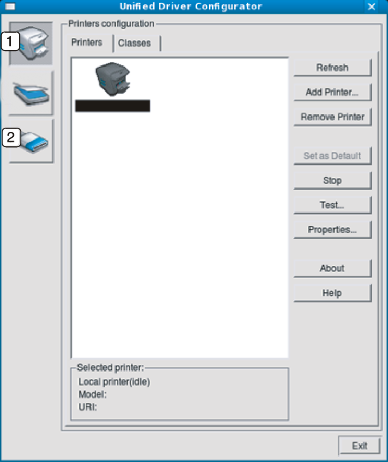

Lai izmantotu ekrānpalīdzību, noklikķiniet uz .
-
-
Pēc konfigurāciju maiņas noklikķiniet uz , lai aizvērtu rīku .
Printers configuration
Sadaļa ietver divas cilnes: un .
Cilne
Aplūkojiet pareizējo sistēmas printera konfigurāciju, noklikķinot uz ierīces ikonas pogas pa kreisi no loga .
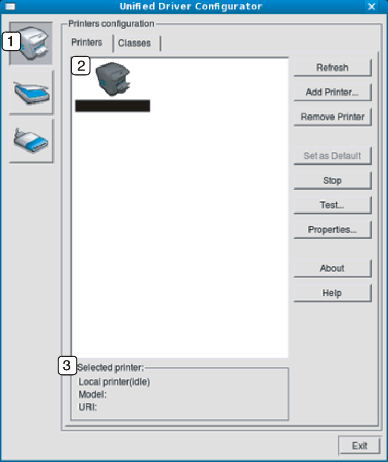
|
1 |
Pārslēdzas uz . |
|
2 |
Parāda visas instalētās ierīces. |
|
3 |
Parāda ierīces statusu, modeļa nosaukumu un URI. |
Printera vadības pogas ir ādas:
-
: Atjauno pieejamo iekārtu sarakstu.
-
: Ļauj pievienot jaunas ierīces.
-
: Noņem atlasīto ierīci.
-
: Iestata pareizējo atlasīto ierīci kā noklusējuma ierīci.
-
: Aptur/uzsāk ierīces darbību.
-
: Ļauj izdrukāt testa lapu, lai pārliecinātos, ka ierīce darbojas pienācīgi.
-
: Ļauj aplūkot un mainīt printera rekvizītus.
Cilne
Cilnē Classes tiek parādīts pieejamo ierīču klau saraksts.
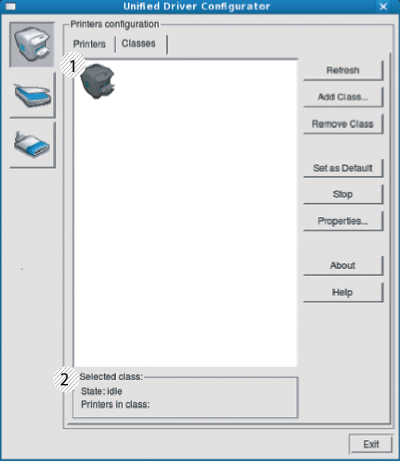
|
1 |
Parāda visas ierīču klases. |
|
2 |
Parāda klases statusu un klasē ietverto ierīču skaitu. |
-
: atjauno klau sarakstu.
-
: Ļauj pievienot jaunu ierīču klasi.
-
: Noņem atlasīto ierīču klasi.
ajā logā varat aplūkot pieejamo portu sarakstu, pārbaudīt katra porta statusu un atbrīvot portu, kas iestrēdzis aizņemtā stāvoklī, kad tā īpanieks ir pārtraucis darbu jebkāda iemesla dēļ.

|
1 |
Pārslēdzas uz . |
|
2 |
Parāda visus pieejamos portus. |
|
3 |
Parāda porta tipu, pie porta pieslēgto ierīci un statusu. |
-
: atjauno pieejamo portu sarakstu.
-
: Atbrīvo atlasīto portu.