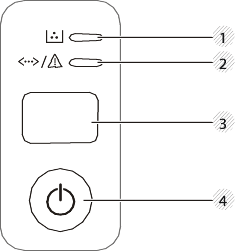
조작부

[Note]

조작부는 제품 모델에 따라 다를 수도 있습니다. 제품에 따라 여러 타입의 조작부를 제공합니다.

1

Toner LED

토너의 상태를 알 수 있습니다 (상태 LED 참조).

2

(상태 LED)

제품의 현재 상태를 알 수 있습니다 (상태 LED 참조).

3

(WPS)

컴퓨터 없이도 무선 네트워크 연결을 간편하게 설정할 수 있습니다 (무선 네트워크 사용하기).

  • 설정 리포트 인쇄

    - 준비 모드에서 이 버튼을 약 10초간 눌 러 녹색 LED가 천천히 깜박이면 버튼을 놓으세요.

  • 소모품 정보 리포트 인쇄

    - 준비 모드에서 이 버튼을 약 15초간 눌 러 녹색 LED가 켜지면 버튼을 놓으세요.

  • 수동 인쇄

    - 프린터 드라이버에서 용지 공급원으로 수동 급지를 선택한 경우 용지 급지함에 용지를 넣을 때마다 이 버튼을 누르세요.

3

(화면 인쇄)
  • 설정 리포트 인쇄

    - 준비 모드에서 이 버튼을 약 10초간 눌 러 녹색 LED가 천천히 깜박이면 버튼을 놓으세요.

  • 소모품 정보 리포트 인쇄

    - 준비 모드에서 이 버튼을 약 15초간 눌 러 녹색 LED가 켜지면 버튼을 놓으세요.

  • 수동 인쇄

    - 프린터 드라이버에서 용지 공급원으로 수동 급지를 선택한 경우 용지 급지함에 용지를 넣을 때마다 이 버튼을 누르세요.

  • 이 버튼을 누르면 녹색 LED가 깜박이기 시작합니다. 활성 창을 인쇄하고 싶으면, LED가 멈췄을 때 버튼을 놓으세요. 전체 모니터 화면을 인쇄하고 싶다면, 녹색 LED가 깜박이는 동안 버튼을 놓으세요.

[Note]
  • 화면 인쇄는 Windows와 Macintosh에서만 사용할 수 있습니다.

  • USB로 연결된 제품에서만 사용가능한 기능입니다.

  • 화면 인쇄 버튼을 사용하여 활설 창/전체 모니터 화면을 인쇄할 때 인쇄하는 내용에 따라 토너 사용양이 많을 수 있습니다.

  • Macintosh 사용자의 경우, 제품에 Easy Printer Manager 프로그램이 설치되어 있고, Easy Printr Manager 에서 화면 인쇄 설정을 활성화 시키면 사용할 수 있습니다.

4

(전원)

전원을 켜고 끄거나 절전 모드를 해제 할 때 사용합니다.