Unified Driver Configurator on pääasiassa laitteiden määrittämiseen tarkoitettu työkalu. Sinun on asennettava Unified Linux Driver, jotta voit käyttää Unified Driver Configurator -työkalua (katso Asennus Linuxiin).
Kun ohjain on asennettu Linux-järjestelmään, järjestelmä luo Unified Driver Configurator -kuvakkeen automaattisesti työpöydälle.
Unified Driver Configuratorin avaaminen
-
Kaksoisnapsauta työpöydällä olevaa -kuvaketta.
Voit myös napsauttaa -valikon kuvaketta ja valita sitten vaihtoehdot > .
-
Voit siirtyä eri asetusikkunoihin vasemmalla olevien painikkeiden avulla.
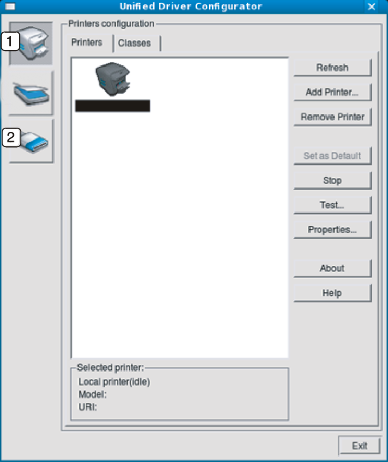

Voit avata näytön ohjevalikon valitsemalla .
-
-
Kun asetukset on tehty, sulje valitsemalla .
Printers configuration
-ikkunassa on kaksi välilehteä: ja .
-välilehti
Voit tarkistaa järjestelmän kulloisenkin tulostinmäärityksen napsauttamalla ikkunan vasemmalla puolella olevaa laitekuvaketta.
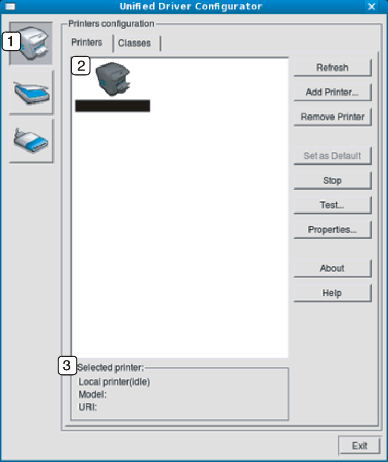
|
1 |
Vaihtaa -näyttöön. |
|
2 |
Näyttää kaikki asennetut laitteet. |
|
3 |
Näyttää laitteen tilan, mallin nimen ja URI-tunnuksen. |
Tulostimen ohjauspainikkeet ovat seuraavat:
-
: päivittää käytettävissä olevien laitteiden luettelon.
-
: Antaa lisätä uusia laitteita.
-
: poistaa valitun laitteen.
-
: määrittää valittuna olevan laitteen oletuslaitteeksi.
-
: pysäyttää tai käynnistää laitteen.
-
: tulostaa testisivun, jotta voidaan tarkistaa, että laite toimii oikein.
-
: sallii tarkastella ja muuttaa tulostimen asetuksia.
-välilehti
Classes-välilehdessä on luettelo käytettävissä olevista laiteluokista.
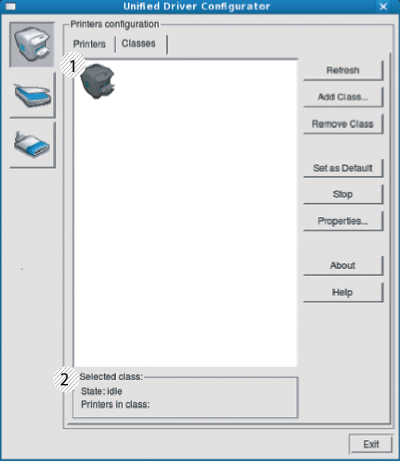
|
1 |
Näyttää kaikki laiteluokat. |
|
2 |
Näyttää luokan tilan ja luokkaan kuuluvien laitteiden määrän. |
-
: päivittää luokkien luettelon.
-
: lisää uuden laiteluokan.
-
: poistaa valitun laiteluokan.
Tässä ikkunassa voit tarkastella käytettävissä olevien porttien luetteloa, tarkistaa kunkin portin tilan ja vapauttaa varatun portin, kun portin varannut laite on lopettanut työn jostakin syystä.

|
1 |
Vaihtaa -näyttöön. |
|
2 |
Näyttää kaikki käytettävissä olevat portit. |
|
3 |
Näyttää portin tyypin, siihen liitetyn laitteen ja tilan. |
-
: päivittää käytettävissä olevien porttien luettelon.
-
: vapauttaa valitun portin.