Unified Driver Configurator ابزاری است که عمدتا برای پیکربندی وسایل دستگاه در نظر گرفته شده است. برای استفاده از Unified Driver Configurator باید Unified Linux Driver را نصب کنید (به نصب مخصوص لينوکس مراجعه کنید).
پس از نصب درایور روی سیستم Linux، نماد Unified Driver Configurator به طور خودکار روی دسکتاپ کامپیوتر شما ایجاد می شود.
باز کردن Unified Driver Configurator
-
روی در دسک تاپ دو بار کلیک کنید.
همچنین می توانید روی نماد منوی کلیک کنید و > را انتخاب کنید.
-
برای رفتن به پنجره پیکربندی مربوطه می توانید روی هر یک از دکمه های سمت چپ کلیک کنید.
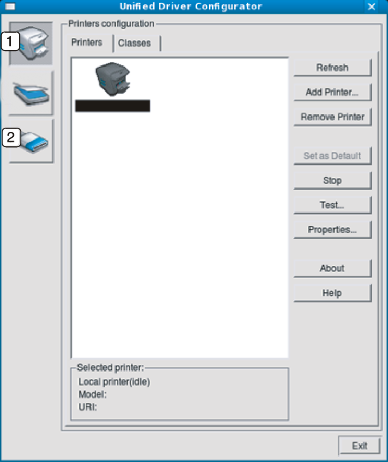

برای استفاده از راهنمای روی صفحه، روی کلیک کنید.
-
-
پس از تغییر دادن پیکربندی ها، روی کلیک کنید تا بسته شود.
پيکربندي چاپگرها
دارای دو زبانه است: و .
زبانه
با كلیك كردن روی دکمه نماد دستگاه در سمت چپ پنجره ، پیکربندی فعلی چاپگر سیستم را مشاهده کنید.
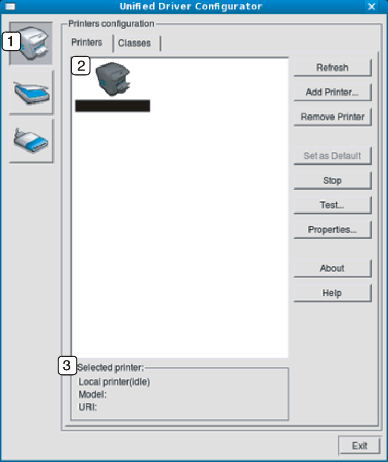
|
1 |
به می رود. |
|
2 |
تمام دستگاه های نصب شده را نمایش می دهد. |
|
3 |
وضعیت، نام مدل و URI دستگاه شما را نشان می دهد. |
دکمه های کنترل چاپگر به شرح زیر است:
-
: فهرست دستگاه های موجود را تجدید می کند.
-
: به شما امکان می دهد دستگاهی جدید اضافه کنید.
-
: دستگاه انتخابی را حذف می کند.
-
: دستگاه انتخاب شده فعلی را به عنوان پیش فرض تنظیم می کند.
-
: دستگاه را متوقف کرده/راه اندازی می کند.
-
: امکان چاپ یک صفحه آزمایشی برای امتحان کارکرد صحیح دستگاه را برای شما فراهم می کند.
-
: امکان مشاهده و تغییر مشخصات چاپگر را فراهم می آورد.
زبانه
فهرست کلاسهای موجود دستگاه در زبانه Classes قابل مشاهده است.
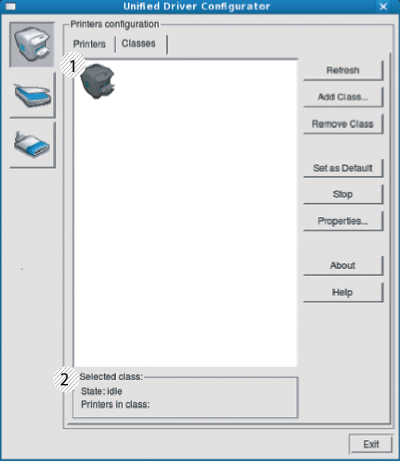
|
1 |
تمامی گروه های دستگاه را نمایش می دهد. |
|
2 |
وضعیت گروه و تعداد دستگاه های موجود در هر گروه را نمایش می دهد. |
-
: فهرست گروه ها را تجدید می کند.
-
: امکان اضافه کردن گروه جدید دستگاه را برای شما فراهم می کند.
-
: گروه انتخابی دستگاه را حذف می کند.
در این پنجره می توانید فهرست پورت های موجود را مشاهده کنید، وضعیت هر پورت را بررسی نمایید و پورتی را که مشغول است و کاربر به هر دلیلی آن را خاتمه داده است، آزاد سازید.

|
1 |
به جابجا می شود. |
|
2 |
تمام پورت های موجود را نمایش می دهد. |
|
3 |
نوع پورت، دستگاه متصل به پورت و وضعیت را نمایش می دهد. |
-
: فهرست پورت های موجود را تجدید می کند.
-
: پورت انتخاب شده را آزاد می کند.