Unified Driver Configurator on tööriist, mis on mõeldud peamiselt seadme komponentide konfigureerimiseks. Programmi Unified Driver Configurator kasutamiseks peate installima unifitseeritud Linuxi draiveri (vt Installeerimine Linuxile).
Pärast draiveri installimist teie Linuxi-arvutisse luuakse teie töölauale automaatselt ikoon Unified Driver Configurator.
Rakenduse Unified Driver Configurator avamine
-
Tehke topeltklõps üksusel töölaual.
Samuti võite klõpsata menüü ikoonil ja valida > .
-
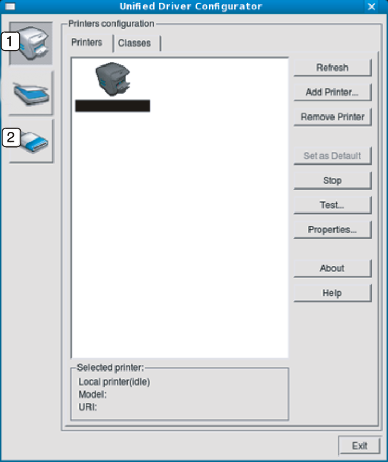
Klõpsake vasakul olevale nupule, et lülituda vastavale konfiguratsiooniaknale.
![[Note]](../../common/icon_note.png)
Ekraanispikri kasutamiseks klõpsake nupul .
-
-
Pärast konfiguratsiooni muutmist klõpsake nupul , et sulgeda.
Printers configuration
Aknas on kaks vahekaarti: ja .
Vahekaart
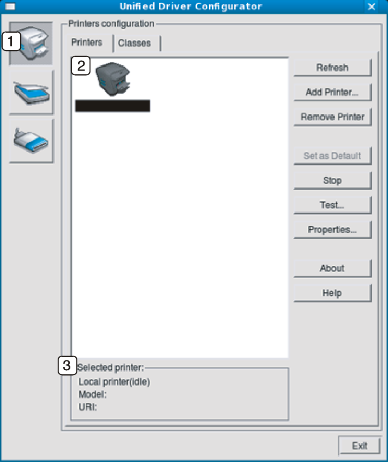
Vaadake kasutatava süsteemiprinteri konfiguratsiooni, klõpsates seadme ikooni nupul akna vasakus servas.
|
1 |
Lülitab aknasse . |
|
2 |
Kuvatakse kõik installitud masinad. |
|
3 |
Kuvatakse teie seadme olek, mudeli nimetus ja unikaalne aadress (URI). |
Printeri juhtnupud on järgmised:
-
: Värskendab kasutatavate masinate loendit.
-
: Võimaldab teil uusi masinaid lisada.
-
: Eemaldab valitud masina.
-
: Määrab hetkel valitud masina vaikemasinaks.
-
: Peatab/käivitab masina.
-
: Võimaldab teil printida testlehekülje, et veenduda masina korrektses töös.
-
: Võimaldab vaadata ja muuta printeri atribuute.
Vahekaart
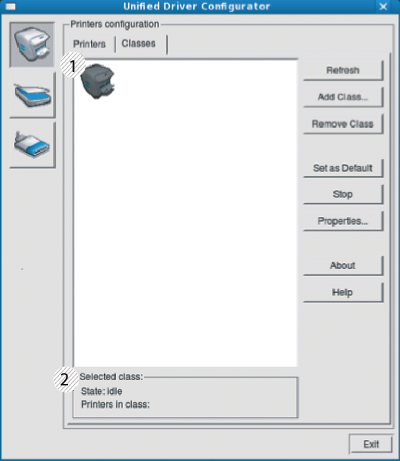
Vahekaardil Classes kuvatakse kasutatavate seadmekategooriate loend.
|
1 |
Näitab kõiki masinaklasse. |
|
2 |
Näitab klassi olekut ja masinate arvu klassis. |
-
: Värskendab klasside loendit.
-
: Võimaldab teil lisada uue masinaklassi.
-
: Eemaldab valitud masinaklassi.
Selles aknas saate vaadata kasutatavate portide loendit, kontrollida iga pordi olekut ja vabastada pordi, mis on hõivatud olekus, kui selle omanik on lõpetanud mis tahes põhjusel töö.

|
1 |
Lülitab aknasse . |
|
2 |
Näitab kõiki kasutatavaid porte. |
|
3 |
Näitab pordi tüüpe, pordiga ühendatud seadmeid ja olekut. |
-
: Värskendab kasutatavate portide loendit.
-
: Vabastab valitud pordi.