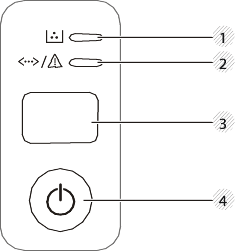
控制面板概覽

[Note]

此控制面板可能與您的機器不同,具體取決於其型號。控制面板的類型有數種。

1

碳粉 LED

顯示碳粉的狀態(請參閱狀態 LED)。

2

((狀態 LED

顯示印表機狀態(請參閱狀態 LED)。

3

((WPS

不必使用電腦就能輕鬆設定無線網路連線(請參閱無線網路設定)。

  • 設定頁

    • 按住此按鈕約 10 秒,直到綠色 LED 慢慢閃爍後再鬆開。

  • 列印耗材資訊報告 / 錯誤報告

    • 按住此按鈕約 15 秒,直到綠色 LED 亮起後再鬆開。

  • 手動列印

    • 如果您在印表機驅動程式的來源中選擇了手動送紙器,當您每次放入一張紙到紙匣時就必須按下這個按鈕。

3

((列印螢幕

  • 列印螢幕

    • 按下此按鈕,綠色 LED 就會開始閃爍。如果您只想列印作用中的畫面,請在綠色 LED 燈停止閃爍時鬆開此按鈕。若您想列印整個畫面,請在其閃爍時鬆開此按鈕。

      [Note]
      • 列印螢幕只能在 Windows 和 Macintosh 作業系統中使用。

      • 您只能透過 USB 連線機器使用此功能。

      • 當透過隨觸印按鈕,列印作用中的視窗/全監視器螢幕時,機器可能會使用更多碳粉,其根據列印內容而定。

      • 只有當您的機器安裝了 Easy Printer Manager程式時,您才能使用此功能,如果您是 macintosh OS 使用者,您必須從Easy Printer Manager啟用螢幕列印設定,才能使用列印螢幕的功能。

  • 設定頁

    • 按住此按鈕約 10 秒,直到綠色 LED 慢慢閃爍後再鬆開。

  • 列印耗材資訊報告 / 錯誤報告

    • 按住此按鈕約 15 秒,直到綠色 LED 亮起後再鬆開。

  • 手動列印

    • 如果您在印表機驅動程式的來源中選擇了手動送紙器,當您每次放入一張紙到紙匣時就必須按下這個按鈕。

4

((電源

您可使用此按鈕開啟機器電腦,或將機器從睡眠模式喚醒。