透過網路安裝驅動程式
-
請確定機器已連接至您的網路,同時電源已開啟。此外,還應設定印表機的 IP 位址(請參閱設定 IP 位址)。
-
將隨附的軟體光碟插入 CD-ROM 光碟機。
-
選擇。
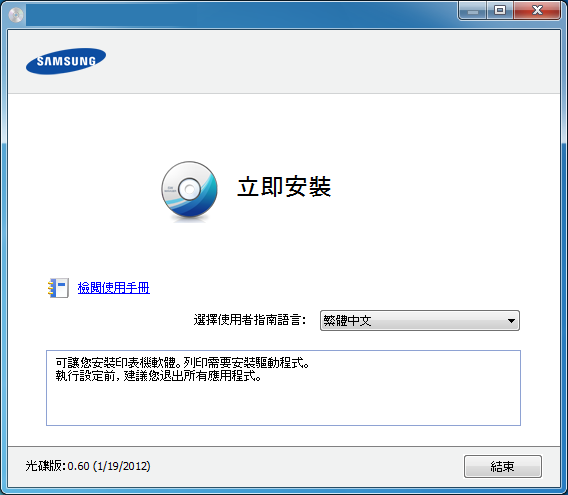
-
閱讀,然後選取。然後按一下。
-
在「連線印表機」畫面中,選擇「網路連線」選項並按「下一步」。
![[Note]](../../common/icon_note.png)
如果在網路中或在本機中找不到您的機器,則會出現錯誤訊息。選取您要的選項並按一下下一步。
-
將會在螢幕上顯示搜尋到的機器。選擇您想要使用的機器,然後按一下確定。
-
根據安裝視窗中的說明進行操作。
無干擾安裝模式
無干擾安裝模式是一種不需要任何使用者操作的安裝方式。啟動安裝之後,機器驅動程式與軟體會自動安裝到您的電腦上。您可以在指令視窗中輸入 或 ,啟動無干擾安裝。
指令行參數
下表顯示指令視窗中可使用的指令。
|
|
|
|
將指令搭配 或 使用時,下列指令行才有效且可以運作。但是,、 或 /? 則是可以單獨運作的例外指令。 |
|
指令行 |
定義 |
說明 |
|||
|---|---|---|---|---|---|
|
/s 或 /S |
啟動無干擾安裝。 |
在沒有提示任何 UI 或使用者操作的情況下安裝機器驅動程式。 |
|||
|
/p「<連接埠名稱>」 或 /P「<連接埠名稱>」 |
指定印表機連接埠。
|
印表機連接埠名稱可以指定為 IP 位址、主機名稱、USB 本機連接埠名稱或 IEEE1284 連接埠名稱。 例如
|
|||
|
/a「<目標路徑>」 或 /A「<目標路徑>」 |
指定安裝的目的地路徑。
|
因為機器驅動程式應該安裝於作業系統特定的位置,所以此指令僅會套用至應用程式軟體。 |
|||
|
/i「<指令檔名稱>」 或 /I「<指令檔名稱>」 |
指定自訂的安裝指令檔以進行自訂操作。
|
可以指定自訂指令檔,以進行自訂的無干擾安裝。您可以透過隨附的安裝程式自訂公用程式或文字編輯器,來建立或修改此指令檔。 附註:此自訂的指令檔優先程度高於設定套件中的預設安裝程式設定,但是低於指令行參數。 |
|||
|
/n「<印表機名稱>」 或 /N「<印表機名稱>」 |
指定印表機名稱。應該以指定的印表機名稱建立印表機執行個體。 |
您可以使用此參數來任意新增印表機執行個體。 |
|||
|
/nd 或 /ND |
不將已安裝之驅動程式設定為預設機器驅動程式的指令。 |
如果已安裝一或多個印表機驅動程式,則它會指出已安裝的機器驅動程式不會是系統的預設機器驅動程式。如果系統上沒有已安裝的機器驅動程式,則此選項將不適用,因為 Windows OS 會將已安裝的印表機驅動程式設定為預設機器驅動程式。 |
|||
|
/x 或 /X |
使用現有機器驅動程式檔來建立印表機執行個體(如果已安裝)。 |
此指令提供一種方式,在不安裝其他驅動程式的情況下,使用已安裝的印表機驅動程式檔來安裝印表機執行個體。 |
|||
|
/up「<印表機名稱>」 或 /UP「<印表機名稱>」 |
僅移除指定的印表機執行個體,而不會移除驅動程式檔。 |
此指令提供一種方式,在不影響其他印表機驅動程式的情況下,僅將指定印表機執行個體從系統中移除。它不會將印表機驅動程式檔從系統中移除。 |
|||
|
/d 或 /D |
解除安裝系統中所有的裝置驅動程式與應用程式。 |
此指令將從系統中移除所有已安裝的裝置驅動程式與應用程式軟體。 |
|||
|
/v「<共用名稱>」 或 /V「<共用名稱>」 |
共用已安裝的機器,並新增其他可用的平台驅動程式以進行指向並列印。 |
它會將所有支援之 Windows 作業系統平台的機器驅動程式安裝到系統,並與指定的 <共用名稱> 共用以進行指向並列印。 |
|||
|
/o 或 /O |
安裝之後便會開啟資料夾。 |
此指令會在無干擾安裝之後開啟資料夾。 |
|||
|
/f「<記錄檔名稱>」 或 /F「<記錄檔名稱>」 |
指定記錄檔名稱。如果未指定,則會在系統臨時資料夾中建立預設記錄檔。 |
它會將記錄檔建立到指定的資料夾中。 |
|||
|
/h、/H 或 /? |
顯示指令行使用狀況。 |
-
請確定印表機已連接至網路,同時電源已開啟。
-
將隨附的軟體光碟插入 CD-ROM 光碟機。
-
連按兩下出現在 Macintosh 桌面的 CD-ROM 圖示。
-
連按兩下 資料夾 > 圖示。
-
按一下。
-
閱讀授權合約,然後按一下。
-
按一下同意授權合約。
-
在出現訊息,警告電腦上的所有應用程式都將會關閉時,按一下。
-
按一下上的。
若您尚未設定 IP 位址,按一下設定 IP 位址並參閱使用 SetIP 設定 IPv4(Macintosh)。若您想設定無線網路,參閱使用 Macintosh 進行設定。
-
按一下。此方式將安裝印表機操作所需的所有元件。
如果您選取,您可以選擇要安裝的個別元件。
-
輸入密碼,然後按一下。
-
安裝軟體需要重新啟動您的電腦。按一下。
-
在安裝完成後,按下。
-
開啟資料夾 > > 。
-
對於 Mac OS X 10.5-10.7,請開啟資料夾 > ,然後按一下。
-
-
在中按一下。
-
對於 Mac OS X 10.5-10.7,請按一下「」圖示。將會彈出一個顯示視窗。
-
-
對於 Mac OS X 10.4,按一下 。
-
對於 Mac OS X 10.5-10.7,按一下 。
-
-
在中選取 。
如果列印含有許多頁的文件,透過選擇 選項的 ,可提高列印效能。
-
在輸入欄位中,輸入機器的 IP 位址。
-
在輸入欄位中,輸入佇列名稱。如果您無法確定印表機伺服器的佇列名稱,請先嘗試使用預設的佇列。
-
對於 Mac OS X 10.4,如果「自動選取」無法正常運作,請在 中選取,並在中選取您的印表機名稱。
-
對於 Mac OS X 10.5-10.7,如果「自動選取」無法正確運作,請選取 ,然後在中選取印表機名稱。
-
-
按一下。
您機器的名稱將出現在中,並設為預設機器。
您需要從 Samsung 網站(www.samsung.com > 搜尋您的產品 > 支援或下載)下載 Linux 軟體包,以安裝印表機軟體。
|
|
|
|
若要安裝其他軟體:
|
安裝 Linux 驅動程式並新增網絡印表機
-
請確定印表機已連接至網路,同時電源已開啟。此外,還應設定印表機的 IP 位址。
-
從 Samsung 網站下載 Unified Linux Driver 套件。
-
提取 UnifiedLinuxDriver.tar.gz 檔案並開啟新目錄。
-
連按兩下 資料夾 > 圖示。
-
Samsung 安裝程式視窗將會開啟。按一下 。
-
新增的印表機精靈視窗便會開啟。按一下 。
-
選擇網路印表機並按一下 按鈕。
-
機器的 IP 位址和模型名稱會顯示在清單欄位中。
-
選取您的印表機,然後按一下 。
-
輸入印表機說明,然後按一下 。
-
新增機器後,按一下 。
-
安裝完成後,按一下 。
新增網路印表機
-
連按兩下桌面上的 。
-
按一下 。
-
視窗將會開啟。按一下 。
-
選擇 並按一下 按鈕。
-
印表機的 IP 位址和模型名稱會顯示在清單欄位中。
-
選取您的印表機,然後按一下 。
-
輸入印表機說明,然後按一下 。
-
新增機器後,按一下 。
|
|
|
|
若要使用 UNIX 印表機驅動程式,您必須先安裝 UNIX 印表機驅動程式套件,然後再設定印表機。您需要從 Samsung 網站(www.samsung.com > 搜尋您的產品 > 支援或下載)下載 UNIX 印表機驅動程式套件。
安裝 UNIX 印表機驅動程式套件
安裝程序一般用於所有提及之 UNIX OS 型號。
-
從 Samsung 網站下載並解壓縮「UNIX 印表機驅動程式」套件到您的電腦。
-
取得超級使用者權限。
“”
-
將適當的驅動程式壓縮檔複製到目標 UNIX 電腦。
請參閱您的 UNIX OS 管理員指南,以取得詳細資料。
-
解壓縮 UNIX 印表機驅動程式套件。
例如,在 IBM AIX 上,請使用下列指令。
“ 輸入套件名稱 ”
-
移至解壓縮的目錄。
-
執行安裝程序檔。
“”
是安裝程式程序檔案,用於安裝或解除安裝 UNIX 印表機驅動程式套件。
使用「」指令,將權限提供給安裝程式程序檔。
-
執行「」指令來檢查安裝結果。
-
從指令行執行 “” 。這樣會顯示 視窗。請依照下列程序,在此視窗中設定印表機。
在某些 UNIX OS 上(例如 Solaris 10),剛新增的印表機可能無法啟用和/或無法接受工作。在此情況下,請在超級使用者終端機上執行下列兩種指令:
“”
“”
解除安裝印表機驅動程式套件
|
|
|
|
刪除系統中安裝的印表機時,應使用此公用程式。
|
若要再次重新安裝,請使用「」來重新安裝二進位編碼檔。
設定印表機
若要新增印表機到 UNIX 系統,請從指令行執行「installprinter」。這樣會顯示 Add Printer Wizard 視窗。請依照下列步驟,在此視窗中設定印表機:
-
輸入印表機名稱。
-
從型號清單中選取適當的印表機型號。
-
在 欄位中輸入任何對應至印表機類型的說明。此欄位為選填。
-
在 欄位中指定任何印表機說明。此欄位為選填。
-
在 欄位中指定印表機位置。
-
在網路連接之印表機的 文字方塊中,輸入印表機的 IP 位址或 DNS 名稱。在具有 的 IBM AIX 上,只允許 DNS 名稱,而不允許數字 IP 位址。
-
會在對應的清單方塊中,將連線顯示為 或 。Sun Solaris OS 上可使用其他 類型。
-
選取 ,可以設定份數。
-
勾選 選項,可以接收已排列的複本。
-
勾選 選項,能夠以相反的順序來接收複本。
-
勾選 選項,可以將此印表機設定為預設。
-
按一下 ,可以新增印表機。