Устранение неисправностей
Перед обращением в службу технической поддержки, пожалуйста, еще раз убедитесь в возникновении реальной проблемы с дисководом.

|
Компьютер не распознает дисковод, или дисковод работает неправильно.
|
|
|
|
|

|
Кабель питания или кабель передачи данных подключены неправильно. Обратитесь к "Краткому руководству по началу работы" для проверки правильности подключения. Кроме того, убедитесь, что штекеры надежно вставлены в соответствующие гнезда на стороне дисковода и стороне компьютера.
|
|
|
Происходит перескакивание при воспроизведении звука, или не выполняется чтение данных с диска.
|
|
|
|
|
|
- Диск вставлен не той стороной (диски должны вставляться наклейкой вверх).
- Используется неподдерживаемый диск.
См. раздел "Поддерживаемые диски".
- Требуется очистка диска.
- Диск поцарапан. Попробуйте использовать другой диск, чтобы убедиться в нормальной работе дисковода.
- На диске или внутри дисковода образовались капли воды в результате конденсации. Извлеките диск и подождите около часа.
- Несовместимость с режимом прямого доступа к памяти при передаче данных. Подробнее см. в разделе "Ответы на вопросы и советы". Отключите режим прямого доступа к памяти при передаче данных.
|
|
|
Не извлекается диск.
|
|
|
|
|
|
- Кнопка извлечения диска неактивна при выключенном питании дисковода (компьютера).
- Диск не может быть извлечен во время выполнения на него записи. Выполните необходимые действия в программе записи для извлечения диска.
- Компьютер завис по какой-либо не связанной с дисководом причине. Если это произошло, выключите, а затем снова включите компьютер.
- Если несмотря на указанные выше меры, диск по-прежнему не может быть извлечен, вставьте тонкий предмет в отверстие для аварийного извлечения.
|
|
|
При записи данных возникает ошибка.
|
|
|
|
|
|
- Если скорость записи слишком низкая, установите более высокую скорость. В зависимости от используемого диска более высокая скорость записи может способствовать нормальной работе. Изменение скорости записи выполняется в программе записи.
- Если компьютер оснащен медленным процессором, может потребоваться использование более низкой скорости записи.
- Отключите экранную заставку на компьютере.
- Закройте все программы, кроме программы записи. Если экранная заставка появляется во время записи данных, скорость передачи данных может стать слишком низкой, приводя к ошибкам при записи.
- Закройте все резидентные служебные программы для жесткого диска, а также служебные программы, ускоряющие работу дисков.
- В некоторых случаях причиной проблем может быть фрагментация файлов на жестком диске. Выполните дефрагментацию жесткого диска.
Используйте программу Disk Defragmenter (в меню Windows выберите Accessories, а затем System Tools) или другую подходящую программу.
- При записи "на ходу" (когда дисковод DVD/CD RW используется совместно с дисководом компакт-дисков для копирования данных непосредственно с одного диска на другой) отмените этот режим. В качестве альтернативы можно скопировать данные на жесткий диск, а затем выполнить запись данных с жесткого диска при помощи дисковода DVD/CD RW. Поскольку на запись "на ходу" влияют различные факторы, такие как скорость процессора, размер свободной памяти, скорость передачи данных дисководом, выполняющим чтение, то при использовании некоторых систем могут возникать ошибки записи.
|
|
|
Возникает проблема при запуске компьютера, или программа записи работает неправильно.
|
|
|
|
|
|
Убедитесь, что прилагаемое программное обеспечение для записи дисков не установлено вместе с какой-либо другой программой записи на компьютере. Если на компьютере установлена другая программа пакетной записи1), то программное обеспечение и/или компьютер особенно часто могут работать нестабильно.
|
1)
|
Такая как Drag-to-Disc (ROXIO), Direct CD (ROXIO), B’s CLIP (BHA) и DLA (Sonic).
|
|
|
|
Установленная программа записи, отличная от прилагаемой к дисководу, не работает.
|
|
|
|
|
|
- Программа записи несовместима с дисководом DVD/CD RW. За подробностями обращайтесь к поставщику программы записи.
- Версия установленной программы записи несовместима с дисководом DVD/CD RW. За подробностями обращайтесь к поставщику программы записи. Возможно, программу записи можно обновить для обеспечения совместимости с дисководом DVD/CD RW.
|
|
|
После некоторого периода нормальной работы появились проблемы.
|
|
|
|
|
|
В случае нестабильной работы после установки какой-либо программы удалите ее и попробуйте снова. Если прежние признаки проблемы отсутствуют, избегайте установки и использования новой программы.
|
Ответы на вопросы и советы
|
|
|
Требуется ли установка драйвера устройства?
|
|
|
|
|
|
Нет. После подключения дисковода он готов к использованию.
|
|
|
Как извлечь максимальную пользу от высокоскоростной записи?
|
|
|
|
|
|
Включите режим прямого доступа к памяти при передаче данных в Windows следующим образом. Порядок действий может отличаться в зависимости от используемой ОС.
|
|
|
|
ВНИМАНИЕ!
Если дисковод работает неправильно, отключите режим прямого доступа к памяти при передаче данных.
|
Windows Vista/Windows 7
|
|
|
1.
|

|
Щелкните правой кнопкой [Computer] и нажмите [Manage] в контекстном меню.
В Windows Vista/Windows 7 щелкните правой кнопкой [Computer] в меню [Start].
|
|
|
|
2.
|
|
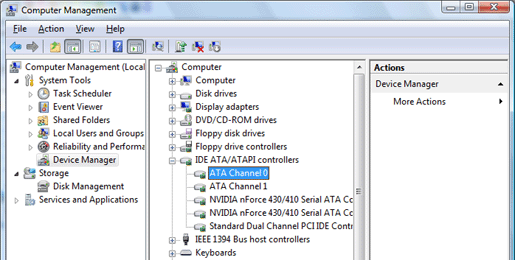
Нажмите [Device Manager], а затем дважды щелкните [IDE ATA/ATAPI controllers].
|
|
|
|
3.
|
|
Дважды щелкните канал, к которому подключен дисковод.
|
|
|
|
|
|
|
|
|
4.
|
|
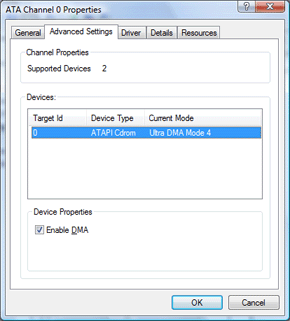
Нажмите закладку [Advanced Settings].
|
|
|
|
5.
|
|
Выберите кнопку-флажок [Enable DMA] в [Device Properties] и нажмите [OK].
|
|
|
|
|
|
|
|
|
6.
|
|
Следуйте указаниям на экране и перезагрузите компьютер.
|
Windows XP
|
|
|
1.
|
|
Щелкните правой кнопкой [My Computer] и нажмите [Manage] в контекстном меню.
В Windows XP щелкните правой кнопкой [My Computer] в меню [Start].
|
|
|
|
2.
|
|
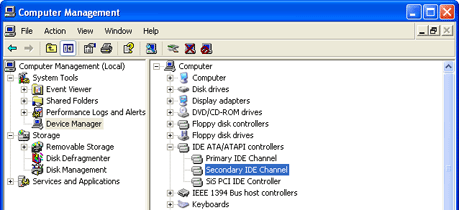
Нажмите [Device Manager], а затем дважды щелкните [IDE ATA/ATAPI controllers].
|
|
|
|
3.
|
|
Дважды щелкните канал, к которому подключен дисковод.
|
|
|
|
|
|
|
|
|
4.
|
|
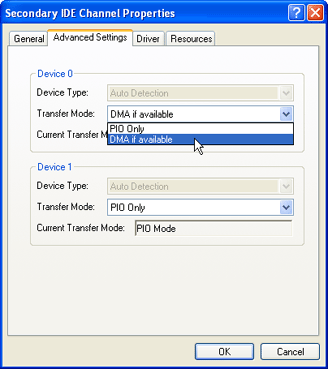
Нажмите закладку [Advanced Settings].
|
|
|
|
5.
|
|
В списке [Transfer Mode] выберите [DMA if available] и нажмите [OK].
|
|
|
|
|
|
|
|
|
6.
|
|
Следуйте указаниям на экране и перезагрузите компьютер.
|
|
|

