고장일까? 하고 생각되면
기술 지원을 의뢰하기 전에 드라이브에 정말 이상이 있는지 다시 한 번 확인하여 주십시오.

|
PC 가 드라이브를 인식하지 않거나 정상으로 작동하지 않는다.
|
|
|
|
|

|
전원 커넥터 또는 인터페이스 케이블이 바르게 접속되어 있지 않을 가능성이 있습니다. "셋업 가이드"를 참조해서 바르게 접속되어 있는지 확인하여 주십시오. 또 커넥터가 드라이브와 PC 단자에 단단히 접속되어 있는지 확인하여 주십시오.
|
|
|
음이 튀거나 디스크의 데이터를 읽을 수 없다.
|
|
|
|
|
|
- 디스크가 반대로(라벨 면을 위로 하십시오) 들어 있습니다.
- 대응하고 있는 디스크가 아닐 가능성이 있습니다.
"대응 디스크"를 참조하여 주십시오.
- 디스크를 클리닝해야 할 필요가 있습니다.
- 디스크가 손상되어 있을 가능성이 있습니다. 다른 디스크를 사용해서 드라이브가 정상으로 작동하는지 확인하여 주십시오.
- 디스크 또는 드라이브 안에 결로 현상이 생겼을 가능성이 있습니다. 디스크를 꺼내 놓고 약1시간 기다려 주십시오.
- DMA 전송의 호환성이 없는 경우가 있습니다. 자세한 것은 "FAQ & Tips"을 참조하여 주십시오. DMA 전송 설정을 해제하여 주십시오.
|
|
|
디스크를 꺼낼 수 없다.
|
|
|
|
|
|
- 드라이브(PC)의 전원이 꺼져 있을 때에는 이젝트 버튼으로 디스크를 꺼낼 수 없습니다.
- 디스크는 쓰기를 하고 있는 동안 꺼낼 수 없습니다. 쓰기 소프트웨어의 순서에 따라서 디스크를 꺼내 주십시오.
- 드라이브 이외의 이유로 PC 가 정지되었을 가능성이 있습니다. 이 때에는 일단 PC 의 전원을 껐다가 다시 켜 주십시오.
- 상기 대책을 실시해도 디스크를 꺼낼 수 없을 대에는 비상 배출공에 가는 물건을 넣어서 꺼내 주십시오.
|
|
|
데이터 기록 중에 에러가 발생한다.
|
|
|
|
|
|
- 쓰기 속도가 매우 낮게 설정되어 있을 때에는 속도를 높여 주십시오. 사용하고 있는 디스크 미디어에 따라서는 쓰기 속도를 높이는 편이 좋은 경우가 있습니다.쓰기 속도의 변경은 쓰기 소프트웨어에서 합니다.
- PC 의 CPU 속도가 느릴 때에는 쓰기 속도가 늦어지는 경우가 있습니다.
- PC 의 화면 보호가 작동되지 않도록 설정하여 주십시오.
- 디스크 쓰기 프로그램을 제외한 모든 프로그램은 닫아 주십시오.데이터의 쓰기 중에 화면 보호가 작동하면 데이터 전송 속도가 너무 느려져서 쓰기 에러가 발생되는 경우가 있습니다.
- 하드디스크 상주 유틸리티와 디스크 고속화 유틸리티를 모두 닫아 주십시오.
- 하드디스크의 파일 단편화에 의해서 문제가 발생되는 경우가 있습니다. 하드디스크를 최적화하여 주십시오.
액세서리 시스템 툴의 Disk Defragmenter 및 최적화 프로그램을 사용하여 주십시오.
- 온더플라이 쓰기를 사용하는 경우(디스크간의 데이터를 직접 복사하기 위한 DVD/CD RW 드라이브와 CD-ROM 드라이브를 함께 사용) 온더플라이 설정을 취소하여 주십시오. 대신 데이터를 하드디스크에 복사한 후 하드디스크에서 DVD/CD RW로 기록할 수도 있습니다. 온더플라이 쓰기는 CPU 속도나 남은 메모리 용량, 읽기하는 드라이브의 전송 속도 등 다양한 요인의 영향을 받으므로 일부 시스템에서는 쓰기 에러가 발생하는 경우가 있습니다.
|
|
|
PC 시동시 문제가 발생되거나 디스크 쓰기 프로그램이 정상으로 작동하지 않는다.
|
|
|
|
|
|
제공된 기록용 소프트웨어와 다른 기록용 소프트웨어가 컴퓨터에 함께 설치되어 있으면 안 됩니다. 특히 컴퓨터에 다른 패킷 기록 소프트웨어1)가 있는 경우 소프트웨어 및/또는 컴퓨터가 오작동할 수 있습니다.
|
1)
|
예: Drag-to-Disc(ROXIO), Direct CD(ROXIO), B's CLIP(BHA), DLA(Sonic)
|
|
|
|
드라이브에 부속된 디스크 쓰기 프로그램이 설치되어 있지만 작동하지 않는다.
|
|
|
|
|
|
- 디스크 쓰기 소프트웨어가 DVD/CD RW 드라이브에 대응하지 않는 경우가 있습니다. 자세한 것은 디스크 쓰기 소프트웨어 제조원으로 문의하여 주십시오.
- 설치한 디스크 쓰기 소프트웨어 버전이 DVD/CD RW 드라이브에 대응하지 않는 경우가 있습니다. 자세한 것은 디스크 쓰기 소프트웨어 제조원으로 문의하여 주십시오. 디스크 쓰기 소프트웨어는 DVD/CD RW 드라이브 대응 버전으로 업그레이드할 수 있는 경우가 있습니다.
|
|
|
잠깐 정상으로 작동한 후에 문제가 발생한다.
|
|
|
|
|
|
프로그램을 설치한 후에 동작이 불안정하게 되는 경우는 일단 제거하여 주십시오. 증상이 없어지면 새 프로그램을 설치하고 가급적 사용하지 마십시오
|
FAQ & Tips
|
|
|
장치 드라이버를 설치해야 합니까?
|
|
|
|
|
|
아니오. 드라이브만 접속하면 사용할 수 있습니다.
|
|
|
고속 쓰기 성능을 최대로 하려면 어떻게 해야 합니까?
|
|
|
|
|
|
다음 순서에서 Windows의 DMA 전송 설정을 활성화하여 주십시오. 본 절차는 사용 중인 OS에 따라 다를 수 있습니다.
|
|
|
|
주의점
드라이브가 정상으로 작동하지 않을 때에는 DMA 전송 설정을 해제하여 주십시오.
|
Windows Vista/Windows 7
|
|
|
1.
|

|
[Computer]를 오른쪽 클릭하고 바로가기 메뉴의 [Manage] 를 클릭합니다.
Windows Vista/Windows 7 에서는 [Start] 메뉴의 [Computer] 를 오른쪽 클릭합니다.
|
|
|
|
2.
|
|
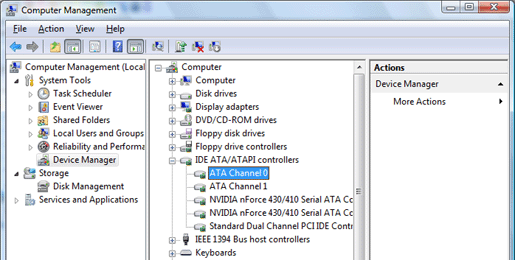
[Device Manager] 를 클릭하고 [IDE ATA/ATAPI controllers] 를 더블 클릭합니다.
|
|
|
|
3.
|
|
드라이브를 접속하고 있는 채널을 더블 클릭합니다.
|
|
|
|
|
|
|
|
|
4.
|
|
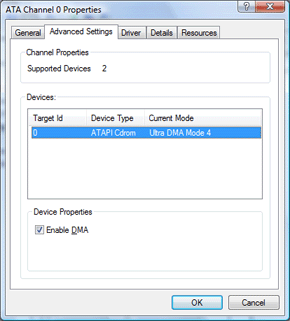
[Advanced Settings] 탭을 더블 클릭합니다.
|
|
|
|
5.
|
|
[Device Properties]에서 [Enable DMA] 확인란을 선택한 후 [OK]를 클릭합니다.
|
|
|
|
|
|
|
|
|
6.
|
|
화면의 지시에 따라 컴퓨터를 다시 시동합니다.
|
Windows XP
|
|
|
1.
|
|
[My Computer]를 오른쪽 클릭하고 바로가기 메뉴의 [Manage] 를 클릭합니다.
Windows XP 에서는 [Start] 메뉴의 [My Computer] 를 오른쪽 클릭합니다.
|
|
|
|
2.
|
|
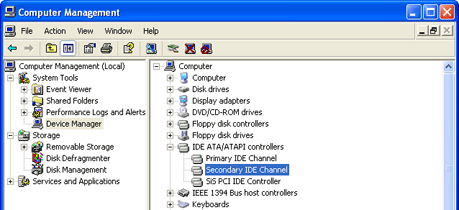
[Device Manager] 를 클릭하고 [IDE ATA/ATAPI controllers] 를 더블 클릭합니다.
|
|
|
|
3.
|
|
드라이브를 접속하고 있는 채널을 더블 클릭합니다.
|
|
|
|
|
|
|
|
|
4.
|
|
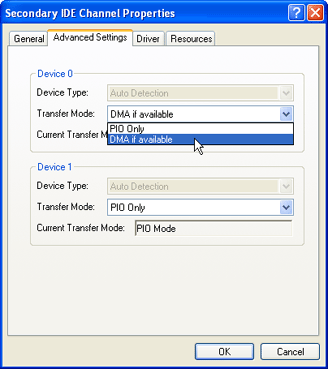
[Advanced Settings] 탭을 더블 클릭합니다.
|
|
|
|
5.
|
|
[Transfer Mode] 목록에서 [DMA if available] 을 선택하고 [OK] 를 클릭합니다.
|
|
|
|
|
|
|
|
|
6.
|
|
화면의 지시에 따라 컴퓨터를 다시 시동합니다.
|
|
|

