故障かな?と思ったら
指定の相談窓口にご相談になる前にもう 1 度チェックしてみてください。それでも具合が悪いときはお買い上げ店または指定の相談窓口にご相談ください。

|
本ドライブがパソコンに認識されない。または正常に動作しない。
|
|
|
|
|

|
電源プラグやインターフェースケーブルが接続されていない可能性があります。クイックスタートガイドを参照し、正しく接続されているかどうか確認してください。また、接続部分がしっかりとドライブやパソコン本体に接続されていることを確認してください。
|
|
|
ディスクを入れたのに音とびしたりデータが読めない。
|
|
|
|
|
|
- ラベル面を上にして、ディスクを入れていない可能性があります。
- 使用できないディスクの可能性があります。
「使用可能なディスク」をご覧ください。
- ディスクが汚れている可能性があるのでお手入れをしてください。
- ディスクにキズがある場合がありますので、本ドライブに異常がないことを確かめるために、別ディスクに取り換えてみてください。
- 本ドライブやディスクが結露している場合があります。ディスクを取り出して約 1 時間放置してください。
- ご使用のパソコンによっては、DMA 転送に対応していないものがあります。このあとの「よくある質問とヒント」を参照し、DMA 転送の設定を無効にしてください。
|
|
|
ディスクが取り出せない。
|
|
|
|
|
|
- ドライブ(パソコン)の電源がオフの時は、イジェクトボタンを押しても取り出せません。
- 書き込み動作中は、イジェクトボタンを押しても取り出せません。ご使用のライターソフトウェアの操作方法に従って取り出してください。
- 何らかの原因でパソコンがハングアップしている可能性があります。ドライブの電源を入れ直し、パソコンを再起動させてください。
- どうしても取り出せない場合は、緊急イジェクト穴に細い棒を差し込んで取り出してください。
|
|
|
データ書き込み時にエラーが発生する。
|
|
|
|
|
|
- 書き込み速度を低倍速に設定している場合、高倍速に設定を変更してください。使用するディスクによっては、高倍速での書き込みに最適な場合があります。書き込み速度の設定変更は、ライターソフトウェアで行います。
- パソコン(CPU)の処理速度が遅い場合は、書き込み速度を低倍速に設定してください。
- パソコンのスクリーンセーバーが動作しないように設定を切ってください。
- ライターソフトウェア以外のソフトウェアを終了させてください。他のソフトウェアが動作していると、データ転送レートが極端に低くなり、データの書き損じが起こるおそれがあります。
- 常駐型のディスクユーティリティーや、ディスクのアクセスを高速化するユーティリティーなどは終了させてください。
- ハードディスクのフラグメンテーション(ファイルの断片化)が原因の場合があります。ハードディスクのデフラグを行ってください。
デフラグは、Windows の「アクセサリ」の「システムツール」などを使用して行います。
- オンザフライ書き込み(DVD/CD RW ドライブと、別の CD-ROM ドライブなどを使用してディスクからディスクに直接データを書き込む方式)を行っている場合は、オンザフライの設定を解除してください。または、いったんハードディスクにデータをコピーし、ハードディスクから書き込みを行ってください。オンザフライ書き込みでは、CPU 速度、メモリ量、読み出し側ドライブの転送速度など、多くの要因から影響を受け、システムによっては書き込みエラーが発生する場合があります。
|
|
|
パソコン起動時に障害が出たり、ライターソフトウェアが正常に動作しない。
|
|
|
|
|
|
付属のライターソフトウェア以外のライターソフトウェアがコンピューターにインストールされていないことを確認してください。特に、パケットライト方式のライターソフトウェア1)がコンピューターにインストールされていると、付属のソフトウェアやコンピューターが正常に動作しなくなることがあります。
|
1)
|
例えば、Drag-to-Disc (ROXIO)、Direct CD (ROXIO)、B’s CLIP (BHA)、DLA (Sonic) などがあります。
|
|
|
|
付属以外のライターソフトウェアをインストールしたが、動作しない。
|
|
|
|
|
|
- ご使用のライターソフトウェアがご使用の DVD/CD RW ドライブに対応していない場合があります。詳しくは、ご使用のライターソフトウェアの製造販売元にお問い合わせください。
- ライターソフトウェアのバージョンの違いにより、ご使用の DVD/CD RW ドライブに対応していない場合があります。詳しくは、ご使用のライターソフトウェアの製造販売元にお問い合わせください。また、ライターソフトウェアのバージョンアップサービスやダウンロードサービスを利用して対応できることがあります。
|
|
|
いままで正常に使用できていたが、ある時期から動作が不安定になった。
|
|
|
|
|
|
何らかのアプリケーションをインストールしたあとに動作が不安定になった場合は、そのアプリケーションを一度アンインストールしてください。それで症状が回復した場合は、そのアプリケーションの使用やインストールを控えてください。
|
よくある質問とヒント
|
|
|
デバイスドライバーは必要ですか?
|
|
|
|
|
|
いいえ。正しく接続すればドライブを使用できます。
|
|
|
高速書き込みの性能を発揮させるには?
|
|
|
|
|
|
Windows で DMA 転送の設定を有効にしてください。この手順は、お使いの OS によって異なります。
|
|
|
|
ご注意
本機の動作が安定しない場合、DMA 転送の設定を無効にしてください。
|
Windows Vista/Windows 7 をご使用の場合
|
|
|
1.
|

|
[コンピュータ] を右クリックして表示されるメニューで [管理] を選択します。
[コンピュータ] は [スタート] メニュー内にあります。
|
|
|
|
2.
|
|
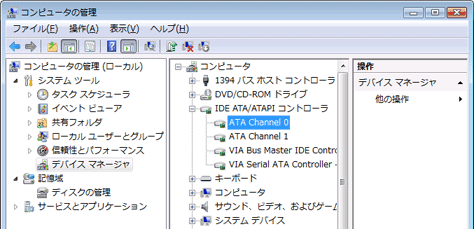
[デバイスマネージャ] をクリックし、[IDE ATA/ATAPI コントローラ] をダブルクリックします。
|
|
|
|
3.
|
|
本機を接続しているチャネルをダブルクリックします。
|
|
|
|
|
|
|
|
|
4.
|
|
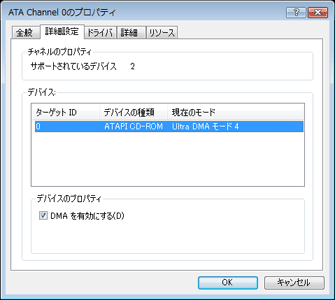
[詳細設定] タブをクリックします。
|
|
|
|
5.
|
|
[デバイスのプロパティ] の [DMA を有効にする] チェックボックスをオンにして、[OK] をクリックします。
|
|
|
|
|
|
|
|
|
6.
|
|
メッセージに従ってパソコンを再起動します。
|
Windows XP をご使用の場合
|
|
|
1.
|
|
[マイコンピュータ] を右クリックして表示されるメニューで [管理] を選択します。
Windows XP の場合、[マイコンピュータ] は [スタート] メニュー内にあります。
|
|
|
|
2.
|
|
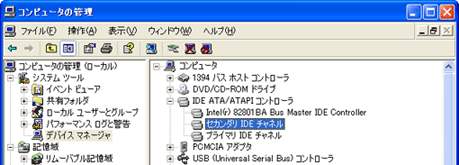
[デバイスマネージャ] をクリックし、[IDE ATA/ATAPI コントローラ] をダブルクリックします。
|
|
|
|
3.
|
|
本機を接続しているチャネルをダブルクリックします。
|
|
|
|
|
|
|
|
|
4.
|
|
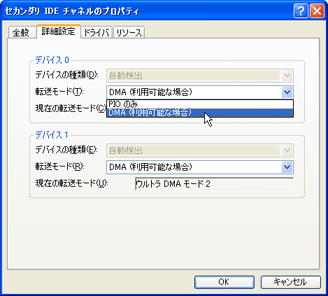
[詳細設定] タブをクリックします。
|
|
|
|
5.
|
|
[転送モード] で [DMA] を選択し、[OK] をクリックします。
|
|
|
|
|
|
|
|
|
6.
|
|
メッセージに従ってパソコンを再起動します。
|
|
|

